


Вкратце:
Возможность записи сеанса Google Meet зависит от типа вашей учетной записи и устройства, но такие опции доступны для всех пользователей.
- Встроенная облачная запись: доступна исключительно для платных подписчиков Google Workspace с разрешения администратора. Итоговое видео автоматически сохраняется непосредственно на Google Диск администратора.
- Обходные пути с помощью сторонних программ: Бесплатные учетные записи Gmail могут обходить встроенные ограничения, используя настольные программы (например, iReaShare Screen Recorder), легковесные расширения для браузеров или встроенные системные программы для записи экрана на устройствах iOS и Android.
- Обмен данными и конфиденциальность: В то время как локальные записи сохраняются непосредственно в память вашего устройства, записи в облаке легко передаются по ссылкам. Независимо от выбранного метода, всегда запрашивайте согласие участника перед началом записи.
Google Meet стал незаменимым инструментом для удаленной работы, онлайн-обучения и поддержания связи с друзьями и семьей. Быстрые виртуальные встречи могут затруднить отслеживание всех обсуждаемых деталей, поэтому многие ищут информацию о том, как записывать сессии в Google Meet. Запись гарантирует, что вы никогда не пропустите важную информацию, и позволяет поделиться обсуждениями с членами команды, которые не смогли присутствовать.
Независимо от того, используете ли вы компьютер, iPhone, iPad или устройство Android, это подробное руководство шаг за шагом покажет вам, как без проблем записывать сеансы Google Meet.
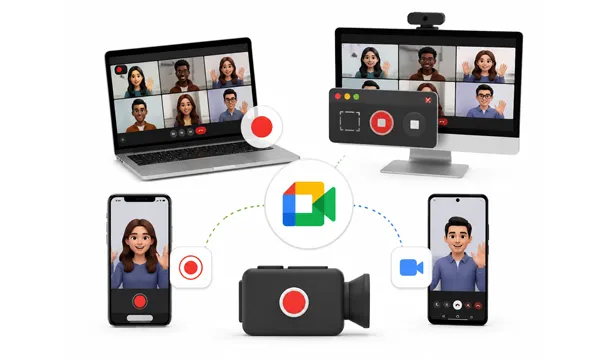
Часть 1: Как записать встречу в Google Meet на компьютере
Запись на ноутбуке или настольном компьютере обеспечивает наибольшую гибкость, позволяя использовать встроенные инструменты, программное обеспечение для настольных компьютеров или удобные расширения для браузера.
1.1 Использование Google Meet напрямую
В Google Meet есть встроенная функция записи, но она привязана к определенным подпискам Google Workspace (например, Business Plus, Enterprise или Education) и обычно требует разрешения организатора.
Вот как это сделать:
-
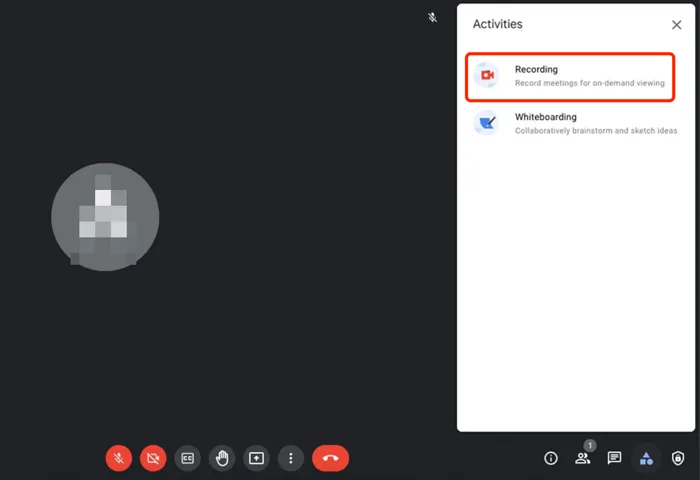
Используйте поддерживаемую учетную запись Workspace. Щелкните значок « Действия » (обозначенный значком фигуры: квадрат, треугольник и круг) на панели инструментов в правом нижнем углу.
-
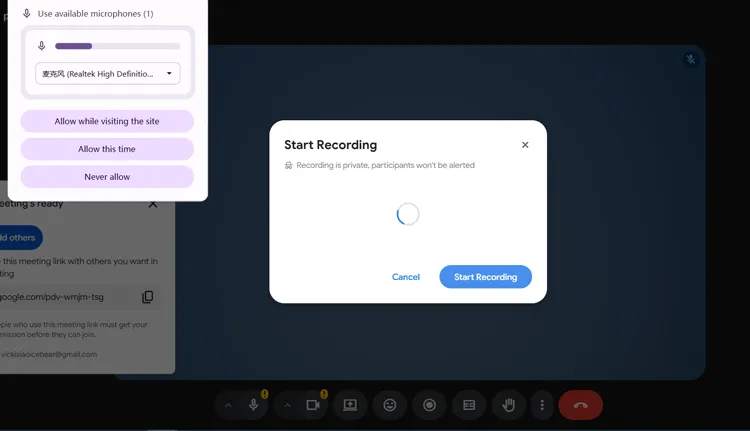
Выберите пункт « Запись » из списка, затем нажмите « Начать запись ». Появится всплывающее окно с запросом подтверждения.
-
Нажмите кнопку « Начать » в окне подтверждения. Все участники получат уведомление о том, что встреча записывается, и в левом верхнем углу появится красный значок « REC ».
-
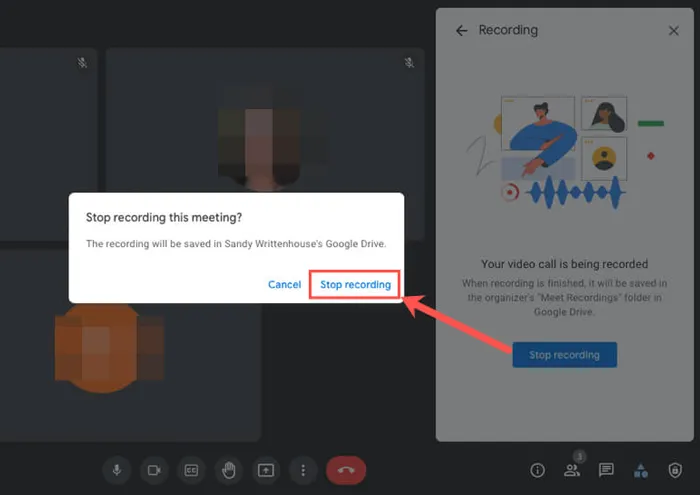
После завершения снова нажмите значок « Действия », выберите « Запись » и нажмите « Остановить запись ». Видео автоматически сохранится на Google Диск организатора в папке с названием « Записи встреч ».
1.2 Использование программы iReaShare Screen Recorder
Если вы используете бесплатную версию Gmail или у вас нет разрешения на запись от хостинга, отличным решением станет использование специальной программы для записи экрана, такой как iReaShare Screen Recorder . Она записывает видео высокого качества и системный звук или звук с микрофона без ограничений. Кстати, в бесплатной версии есть водяной знак. Если вас это не смущает, это будет идеальный вариант.
Основные возможности iReaShare Screen Recorder:
* Записывайте видео на весь экран , в выбранное окно или в пользовательскую область во время звонков Google Meet без ограничения по времени.
* Захват системного звука или микрофонного входа для обеспечения чистого и полноценного звучания на совещании.
* Экспорт записей в популярные форматы MP4 для удобного обмена и воспроизведения на любом устройстве.
* Весь процесс записи осуществляется локально, конфиденциально и безопасно.
* Позволяет делать скриншоты вашей встречи и редактировать изображение непосредственно во время неё.
Загрузите программу для записи экрана на свой компьютер.
Чтобы записать видеоконференцию Google Meet с помощью iReaShare Screen Recorder:
-
Загрузите приложение для записи экрана на свой компьютер с Windows и запустите его. Затем выберите область записи: « Пользовательская » или « Полный экран ».

-
Включите параметр « Системный звук », если хотите записывать аудиосигналы от ваших коллег. Затем нажмите « ЗАПИСЬ ».
-
Если на шаге 1 вы выбрали пользовательский режим, выберите область записи. Затем нажмите « Начать запись ». После завершения записи нажмите « Остановить запись » и сохраните видео непосредственно на свой компьютер.

1.3 Использование ИИ для записи совещаний
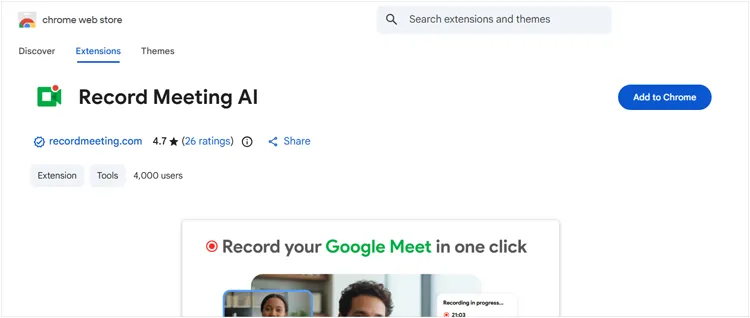
Если вы предпочитаете не устанавливать программное обеспечение, то расширение для браузера Chrome, например "Record Meeting AI", станет легкой и удобной альтернативой. Однако бесплатная версия имеет ограничение по времени.
Для записи встречи с использованием этого расширения:
-
Найдите " Record Meeting AI " в Chrome Web Store и нажмите " Добавить в Chrome ".
-
Откройте ссылку на Google Meet в браузере Chrome. Затем нажмите на значок расширения в правом верхнем углу панели инструментов браузера. Выберите предпочтительный формат записи.
-
Нажмите « Начать запись ». После завершения встречи нажмите « Стоп ». Расширение скомпилирует видео, и вы сможете загрузить файл непосредственно в локальное хранилище или сохранить его в облачном хранилище.
Часть 2: Как записывать Google Meet на iPhone или iPad
iOS и iPadOS не поддерживают запись экрана непосредственно в приложении Google Meet из-за ограничений Apple на одновременное использование микрофонов. Однако вы можете легко использовать встроенную функцию записи экрана iOS.
Чтобы записать видеоконференцию Google Meet на устройстве iOS:
-
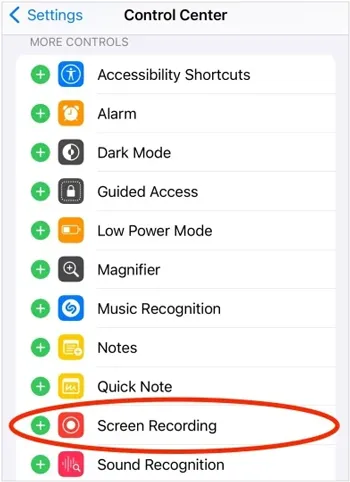
Перейдите в «Настройки» > « Центр управления » и нажмите на зеленую иконку « + » рядом с « Запись экрана », чтобы добавить ее в список активных элементов управления.
-
Откройте приложение Google Meet на своем iPhone или iPad и присоединитесь к запланированной сессии. Затем проведите пальцем вниз от верхнего правого угла экрана (или вверх от нижнего края на более старых устройствах), чтобы открыть Центр управления.
-
Нажмите и удерживайте значок « Запись экрана » (сплошной круг внутри кольца). Коснитесь значка « Микрофон », чтобы включить его, затем коснитесь « Начать запись ».
-
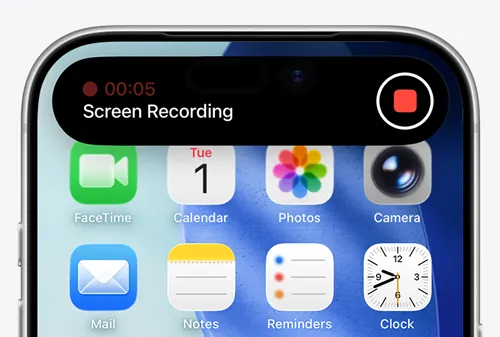
Чтобы завершить запись, коснитесь красной строки состояния или всплывающего окна в верхней части экрана и выберите « Стоп ». Запись встречи будет сохранена непосредственно в приложении «Фотографии».
Часть 3: Как записывать Google Meet на Android
Большинство современных устройств Android оснащены встроенной функцией записи экрана, доступной непосредственно из панели быстрых настроек. Если вы хотите записать экран на своем телефоне Android , это будет очень просто.
Вот руководство:
-
Запустите приложение Google Meet на своем устройстве Android и войдите в конференц-зал. Затем дважды проведите пальцем вниз от верхнего края экрана, чтобы полностью развернуть панель быстрых настроек . Найдите значок «Запись экрана» или « Запись экрана ».
-
Нажмите на значок. Появится всплывающее окно с запросом настроек звука. Выберите звук мультимедиа и микрофон (или локальный аналог), чтобы можно было записывать как звук совещания, так и свой собственный голос.
-
Нажмите « Начать запись ». Начнется короткий обратный отсчет, и появится плавающая панель инструментов, указывающая на то, что запись активна. Когда встреча завершится, нажмите кнопку « Стоп » на плавающей панели инструментов. Видео будет сохранено прямо в Галерею вашего телефона или Google Фото.

Часть 4: Вопросы и ответы о записи Google Meet
В1: Могу ли я записывать видео в Google Meet, если я не являюсь организатором?
Да, но это зависит от метода. Если вы используете встроенный инструмент записи Google Meet, вы не сможете записывать, если организатор не предоставит вам права соорганизатора или явно не разрешит это. Однако, если вы используете сторонние инструменты, такие как iReaShare Screen Record, расширения для браузера или встроенные программы записи экрана в iOS/Android, вы можете записывать встречу, даже если являетесь обычным участником.
Примечание: Перед записью с помощью сторонних инструментов всегда запрашивайте устное или письменное разрешение участников, чтобы соблюдать законы о конфиденциальности и корпоративные стандарты.
Вопрос 2: Могут ли пользователи бесплатной версии Gmail записывать видео в Google Meet?
Встроенная функция записи экрана доступна только в платных версиях Google Workspace. В бесплатных личных аккаунтах @gmail.com опция «Запись» в меню «Действия» отсутствует. Если у вас бесплатный аккаунт, лучше всего использовать локальное программное обеспечение (например, iReaShare Screen Recorder), расширения или программы для записи экрана на мобильных устройствах.
Вопрос 3: Можно ли скачать или поделиться записями?
Безусловно. Записи Google Meet автоматически создаются в формате MP4 и сохраняются на Google Диске организатора. Оттуда организатор может загрузить файл локально или поделиться им с другими, отправив ссылку или получив прямой доступ по электронной почте.
Сторонние программы и мобильные инструменты: файл сохраняется непосредственно на жесткий диск вашего устройства или в фотогалерею. Вы можете загрузить его в любое облачное хранилище (Dropbox, OneDrive, Google Drive), загрузить на YouTube как видео, не включенное в общий доступ, или отправить напрямую через мессенджеры.
Заключение
Запись сеанса Google Meet вполне осуществима, независимо от уровня вашей подписки или типа устройства. Хотя платные пользователи Google Workspace могут воспользоваться встроенной функцией облачной записи, бесплатные пользователи и участники с мобильных устройств могут легко использовать отличные альтернативы, такие как настольная программа iReaShare Screen Recorder , расширения для браузеров или встроенные утилиты для телефонов.
Выбрав подходящий инструмент для вашей конкретной ситуации, вы сможете без труда архивировать результаты цифрового сотрудничества и гарантировать сохранение важных данных для дальнейшего использования.
Статьи по теме
Как без проблем записывать видео с экрана в Instagram Stories (новое руководство)
Обзор ScreenFlow и лучшие альтернативы (надежное руководство)
Как исправить неработающую запись экрана в PowerPoint (13 способов и одно альтернативное решение)
Программа для записи экрана Camtasia: последний обзор и 12 лучших альтернатив.

