


Вкратце:
Хотите узнать, как записывать собрания Teams со звуком? В этом руководстве описаны все способы записи собраний Microsoft Teams на Windows, Mac, iPhone и Android. Узнайте, как использовать встроенную функцию записи Microsoft Teams, если у вас есть разрешение на запись, и как записывать собрания без разрешения и ведома.
Microsoft Teams стал незаменимым инструментом для удаленной работы, онлайн-обучения, деловых встреч и командного взаимодействия. Многие пользователи хотят записывать встречи Teams, чтобы сохранять важные обсуждения, просматривать учебные материалы или делиться содержимым встреч. Однако многие до сих пор не знают, как это сделать. В этой статье мы предоставим подробное руководство по записи встреч Teams, включая методы для устройств Windows, Mac, iPhone и Android, что поможет вам легко записывать и сохранять встречи Teams.
- Часть 1. Можно ли записать собрание в Teams?
- Часть 2. Как записать собрание Teams с помощью встроенной функции записи.
- Часть 3. Как записать собрание Teams без разрешения на Windows/Mac с помощью программы записи экрана.
- Часть 4. Как записать встречу в Microsoft Teams на Windows с помощью Xbox Game Bar.
- Часть 5. Как записать экран собрания Teams на Mac с помощью QuickTime Player.
- Часть 6. Как записать собрание Teams на телефоне.
- Часть 7. Часто задаваемые вопросы о записи собраний в Teams.
Часть 1. Можно ли записать собрание в Teams?
Да, вы можете записывать собрания Microsoft Teams, но возможность использования встроенной функции записи Teams зависит от прав доступа вашей учетной записи и настроек собрания.
Если вы являетесь организатором собрания или участником с разрешением на запись, вы можете напрямую использовать встроенную функцию записи Teams. Однако, если вы являетесь лишь обычным участником и не получили разрешения от организатора, вы, как правило, не сможете получить доступ к кнопке записи Teams. В этом случае вы можете использовать стороннее программное обеспечение для записи экрана , чтобы записать видео и аудио собрания Teams.
Важное уведомление о конфиденциальности перед записью собраний Teams.
Независимо от используемого метода записи, всегда следует:
- При необходимости сообщите участникам, что встреча записывается.
- Соблюдайте политику конфиденциальности и безопасности вашей компании.
- Не допускайте записи конфиденциальной информации без разрешения.
- Соблюдайте действующие местные законы и правила.
Таблица сравнения методов
| Метод | Лучше всего подходит для | Преимущества | Ограничения |
|---|---|---|---|
| Встроенная функция записи экрана в Microsoft Teams | Хосты и авторизованные пользователи | Официальное решение для записи видео и аудиозаписей совещаний; автоматически сохраняет видео и аудиоматериалы. | Требуется разрешение на запись; регулируется политиками Teams. |
| Запись экрана | Пользователи, которым необходимы гибкие возможности записи. | Захватывает изображение с экрана, системный звук, звук с микрофона, веб-камеры, аннотации и пользовательские области. | Требуется установка; может потреблять больше системных ресурсов. |
| Игровая панель Xbox | Пользователи Windows, которым необходима быстрая запись. | Бесплатно и встроено в Windows 10/11; удобная запись ярлыков. | Ограниченные возможности редактирования; невозможно записать все, что отображается на экране. |
| QuickTime Player | Пользователям Mac, которым необходима простая функция захвата экрана. | Бесплатное и предустановленное на macOS приложение. | Не удаётся напрямую захватить системный звук Mac. |
Часть 2. Как записать собрание Teams с помощью встроенной функции записи.
Самый простой способ записать собрание Teams — использовать встроенную функцию записи, предоставляемую Microsoft Teams. Этот метод рекомендуется, если вы являетесь организатором собрания или имеете разрешение на запись, поскольку он может автоматически записывать видео собрания, звук участников, а иногда и стенограммы.
Функция записи в Teams позволяет записывать собрания Microsoft Teams без установки дополнительного программного обеспечения. После записи видео будет доступно через чат Teams, OneDrive или SharePoint.
Вот как записать собрание Teams в качестве организатора или докладчика:
Шаг 1. Откройте Microsoft Teams и присоединитесь к собранию, которое хотите записать.
Шаг 2. Нажмите кнопку «Дополнительные действия» в элементах управления собранием.
Шаг 3. Выберите «Запись и расшифровка», а затем нажмите «Начать запись», чтобы начать запись собрания Teams.
Шаг 4. После начала записи Teams уведомит всех участников собрания о том, что сессия записывается.
Шаг 5. После завершения встречи перейдите в раздел «Дополнительные действия» → «Запись и расшифровка» → «Остановить запись», чтобы завершить запись.
Шаг 6. Запись собрания Teams будет обработана и автоматически сохранена в OneDrive или SharePoint, где вы сможете получить к ней доступ, поделиться ею или просмотреть ее позже.
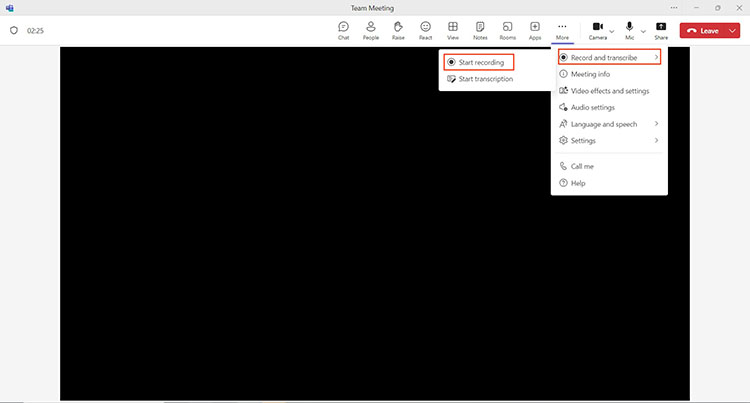
Как записать собрание Teams в качестве участника, используя встроенную функцию? В некоторых организациях участники также могут записывать собрания Teams, если администратор предоставил им такое разрешение. Присоединитесь к собранию и проверьте раздел «Дополнительные действия», чтобы узнать, доступна ли опция «Начать запись». Если она отсутствует или недоступна, вам необходимо запросить у организатора разрешение на начало записи или предоставить вам права докладчика перед началом записи.
Часть 3. Как записать собрание Teams без разрешения на Windows/Mac с помощью программы записи экрана.
Если у вас нет разрешения на запись собрания Teams или вы хотите записать собрание Teams, оставаясь незамеченным, вы можете использовать профессиональный инструмент для записи экрана, например, Screen Recorder . Он работает как на Windows, так и на Mac, позволяя пользователям записывать весь экран, определенное окно собрания Teams или выбранную область записи с высококачественным видео и звуком. Он также поддерживает одновременную запись системного звука и микрофона, что делает его идеальным для записи собраний Teams со звуком.
Чем может быть полезна программа для записи экрана?
* Записывайте совещания Microsoft Teams в высоком качестве на Windows и Mac.
* Запись звука совещаний Teams с помощью системного звука и микрофона.
* Запись ведется на весь экран, из выбранных окон или из пользовательских областей записи.
* Добавляйте аннотации, текст, стрелки и выделения во время записи.
* Создавайте записи по расписанию для автоматической записи совещаний.
* Предварительный просмотр, обрезка и редактирование записанных видеороликов после записи.
Скачать для Windows Скачать для Mac
Как записать собрание в Teams, не уведомив всех участников?
-
Откройте программу «Запись экрана» на своем компьютере и выберите «Видеозапись» в главном интерфейсе. Выберите область записи, например, «Полный экран» или «Пользовательская область».

-
Включите «Системный звук», чтобы записывать звук собрания Teams. Если вы хотите записывать изображение с веб-камеры и голос, включите «Веб-камера» и «Микрофон». Вы также можете настроить дополнительные параметры записи в разделе «Настройки».

-
Присоединитесь к собранию Microsoft Teams, которое хотите записать. Нажмите кнопку «REC», чтобы начать запись вручную, или используйте функцию «Расписание задач», чтобы установить время записи заранее и позволить программе запустить ее автоматически.
-
Когда встреча закончится, нажмите кнопку «Стоп», чтобы завершить запись. Просмотрите записанное видео, при необходимости обрежьте ненужные фрагменты с помощью встроенного инструмента клипа и нажмите «Сохранить», чтобы экспортировать запись встречи Teams.

Недостатки записи совещаний Teams с помощью программы для записи экрана.
Хотя программа Screen Recorder предлагает более гибкие возможности записи, у неё также есть некоторые ограничения:
- Повышенная загрузка ЦП: Длительные или высококачественные записи могут потреблять больше системных ресурсов, особенно при включенной веб-камере и аудио.
- Большие размеры файлов: Длительные совещания в Teams могут создавать большие видеофайлы, требующие достаточного места для хранения.
- Возможные проблемы с синхронизацией аудио и видео: Нестабильная работа или проблемы с сетью могут вызывать задержки между звуком и видео.
- Ограничения бесплатной версии: пробная версия может содержать ограничения, такие как водяные знаки или ограниченный набор функций.
- Ограничения DRM на запись: Запись некоторого защищенного контента может привести к появлению черного экрана, отсутствию звука или сбоям записи.
Часть 4. Как записать встречу в Microsoft Teams на Windows с помощью Xbox Game Bar.
Если вы используете Windows 10 или Windows 11, вы также можете использовать встроенную панель Xbox Game Bar для записи собрания Teams в качестве участника. Хотя она была разработана в основном для записи игрового процесса , она также может захватывать окна собраний Teams, что делает ее простым решением для пользователей, которые хотят записать собрание Microsoft Teams без установки дополнительного программного обеспечения.
Xbox Game Bar позволяет записывать экран и звук с микрофона во время собрания Teams. Однако по сравнению с профессиональным программным обеспечением для записи у него есть некоторые ограничения. Например, в некоторых ситуациях он не может записывать весь рабочий стол и не предоставляет расширенных функций редактирования. Этот метод подходит для пользователей, которые хотят быстро записать собрание Teams самостоятельно на компьютере с Windows.
Вот как записать собрание Teams в качестве участника с помощью Xbox Game Bar:
Шаг 1. Откройте Microsoft Teams и присоединитесь к собранию, которое хотите записать.
Шаг 2. Нажмите «Windows» + «G», чтобы запустить Xbox Game Bar, затем откройте виджет «Захват» на панели инструментов.
Шаг 3. Включите опцию «микрофон», если хотите записывать свой голос, и нажмите кнопку «Запись», чтобы начать запись собрания Teams.
Шаг 4. Продолжите совещание, пока Xbox Game Bar записывает экран и звук. Когда совещание закончится, нажмите кнопку «Стоп», чтобы завершить запись.
Шаг 5. Перейдите в папку «Видео» > «Записи» на вашем компьютере с Windows, чтобы найти и просмотреть запись собрания Teams.

Часть 5. Как записать экран собрания Teams на Mac с помощью QuickTime Player.
Пользователи Mac могут использовать встроенный проигрыватель QuickTime для записи экрана. Он может записывать видео с собрания Teams, но по умолчанию не может записывать внутренний системный звук. Для записи звука собрания может потребоваться дополнительная настройка звука или внешнее аудиоустройство.
Вот как незаметно записать экран собрания Teams на Mac:
Шаг 1. Откройте QuickTime Player на вашем Mac и выберите в верхнем меню «Файл» → «Новая запись экрана».

Шаг 2. Выберите запись всего экрана или выбранной области, затем нажмите кнопку «Запись», чтобы начать запись.
Шаг 3. Откройте Microsoft Teams и присоединитесь к собранию, которое хотите записать, пока QuickTime будет продолжать запись экрана.
Шаг 4. После завершения встречи нажмите кнопку «Стоп» в строке меню, чтобы закончить запись.
Шаг 5. Просмотрите записанное видео в QuickTime Player и сохраните файл в нужном месте.
Часть 6. Как записать собрание Teams на телефоне.
Помимо использования компьютера, пользователи также могут записывать собрания Teams на своих мобильных телефонах. Устройства iPhone и Android предлагают встроенные функции записи экрана, позволяющие пользователям быстро записывать и сохранять содержимое собраний.
6.1 Как записать собрание Teams на iPhone со звуком
Шаг 1. Откройте приложение «Настройки» на своем iPhone, перейдите в «Центр управления» и добавьте функцию «Запись экрана», если она еще не добавлена.
Шаг 2. Откройте Microsoft Teams и присоединитесь к собранию, которое хотите записать.
Шаг 3. Проведите пальцем вниз от верхнего правого угла, чтобы открыть «Центр управления», нажмите и удерживайте кнопку «Запись экрана», включите опцию «микрофон» и нажмите «Начать запись».
Шаг 4. Вернитесь к собранию Teams и позвольте вашему iPhone записать экран и звук собрания. Когда собрание закончится, коснитесь индикатора записи, чтобы остановить запись.
Шаг 5. Откройте приложение «Фотографии», чтобы найти, просмотреть и управлять видеозаписями собраний Teams.

6.2 Как записать собрание Teams на телефоне Android со звуком
Шаг 1. Откройте Microsoft Teams и присоединитесь к собранию, которое хотите записать.
Шаг 2. Проведите пальцем вниз от верхнего края экрана вашего Android-устройства, чтобы открыть «Быстрые настройки», затем выберите «Запись экрана».

Шаг 3. Выберите нужный источник звука и нажмите «Начать запись», чтобы начать запись собрания Teams.
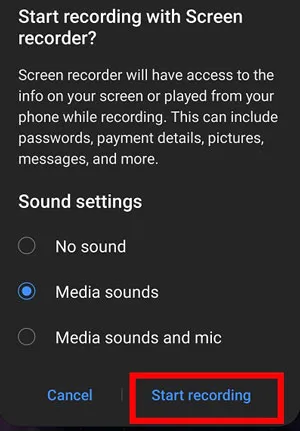
Шаг 4. Продолжайте совещание, пока ваш телефон записывает экран и звук. По завершении нажмите «Стоп», чтобы остановить запись.
Шаг 5. Откройте приложение «Галерея» на своем телефоне Android, чтобы просматривать и управлять видеозаписями собраний Teams.
Примечание: Если в вашем устройстве Android нет встроенной функции записи экрана, вы можете использовать стороннюю программу для записи экрана для Android .
Часть 7. Часто задаваемые вопросы о записи собраний в Teams.
В1. Могут ли другие видеть, что я записываю собрание в Teams?
Если вы используете встроенную функцию записи в Teams, все участники получат уведомление о том, что собрание записывается. Однако, если вы используете стороннее программное обеспечение для записи экрана, Teams обычно не отображает уведомление о записи.
Вопрос 2. Как долго хранятся записи разговоров в Teams?
Записи Teams обычно хранятся в соответствии с настройками хранения вашей организации. По умолчанию записи могут автоматически удаляться через 120 дней. Администраторы могут изменить период хранения с помощью политик OneDrive и SharePoint, выбрав значения от 30 до 99 999 дней. Записи также используют ваше хранилище OneDrive или SharePoint.
Вопрос 3. Могу ли я записать собрание Teams, если я не являюсь организатором?
Без разрешения организатора собрания обычно невозможно использовать встроенную функцию записи Teams. Однако для записи содержимого собрания можно использовать программу для записи экрана.
Вопрос 4. Почему я не могу записать свою встречу в Teams?
Запись собрания Teams может быть недоступна по следующим причинам:
- У вас нет разрешения на запись.
- Администратор отключил функцию записи.
- Ваша версия Teams не поддерживает запись.
- В OneDrive или SharePoint недостаточно свободного места для хранения данных.
- Ваше сетевое соединение нестабильно.
В5. Как настроить автоматическую запись собрания в Teams?
Вы можете настроить автоматическую запись запланированного собрания Teams, выполнив следующие действия:
- Откройте свой календарь Teams и выберите запланированную встречу.
- Нажмите «Редактировать», чтобы изменить настройки собрания.
- Выберите «Параметры собрания».
- Включите автоматическую запись, переключив соответствующий параметр в положение «Да».
Вопрос 6. Где хранятся записи Microsoft Teams?
Записи собраний Microsoft Teams по умолчанию больше не сохраняются в Microsoft Stream. Вместо этого они автоматически сохраняются в OneDrive для бизнеса для частных собраний и в SharePoint для собраний в каналах. Даже если в ваших политиках собраний Teams ранее было настроено использование Stream, новые записи сохраняются в OneDrive или SharePoint.
Заключение
После того, как вы узнаете, как записывать собрания Teams, вы сможете выбрать подходящий метод в зависимости от ваших потребностей. Если у вас есть разрешение на запись, вы можете использовать встроенную функцию записи Microsoft Teams. Если вам нужно записывать собрания Teams без разрешения, незаметно для окружающих или вы хотите получить видео и звук более высокого качества, Screen Recorder — более гибкий вариант.
Программа поддерживает как Windows, так и Mac и легко захватывает видео с собраний Teams, системный звук и звук с микрофона. Благодаря высокому разрешению и простым функциям редактирования, это надежный инструмент для сохранения контента онлайн-совещаний.
Статьи по теме
Как записать видеоконференцию в Zoom со звуком: полное руководство (2026)
Как без проблем записывать видео с экрана в Instagram Stories (новое руководство)
Как записывать встречи в Google Meet: 3 простых способа на 2026 год
Как записать конференцию Webex на Windows/Mac/iPhone/iPad/Android?

