


Вкратце:
Хотите узнать, как быстро записать совещание в Zoom? В этом руководстве показаны самые простые способы записи совещаний в Zoom со звуком и видео на разных устройствах.
- Используйте встроенную функцию записи экрана Zoom в качестве организатора или авторизованного участника.
- Записывайте встречи Zoom без разрешения организатора с помощью программы Screen Recorder.
- Записывайте совещания Zoom с помощью встроенных инструментов Windows, Mac, iPhone, iPad и Android.
Найдите простые решения для записи онлайн-встреч в Zoom со звуком в любое время.
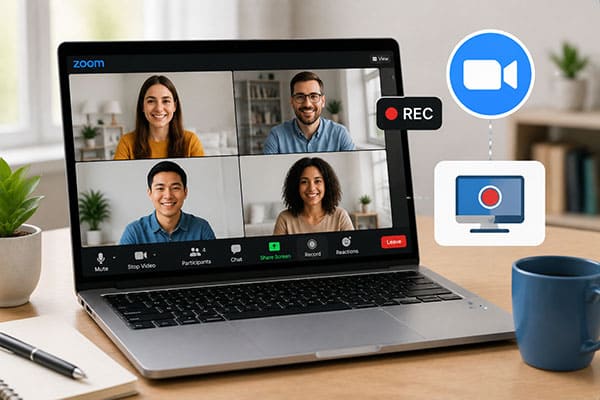
Zoom стал одним из наиболее широко используемых инструментов видеоконференцсвязи для удаленной работы, онлайн-обучения, деловых встреч и командного взаимодействия. Многие пользователи хотят сохранить важный контент встречи для последующего просмотра, обмена или ведения заметок, но они по-прежнему не знают, как записать встречу в Zoom. Есть ли способ записать встречу в Zoom? Конечно. Это подробное руководство покажет вам, как записать встречу в Zoom на компьютере и телефоне.
- Часть 1. Можно ли записывать встречи в Zoom в качестве участника?
- Часть 2. Как записать видеоконференцию Zoom на компьютере.
- 2.1 Как записать конференцию Zoom с помощью встроенной функции записи Zoom
- 2.2 Как записать видео и аудио во время совещания в Zoom без разрешения организатора с помощью программы для записи экрана.
- 2.3 Как записать видеоконференцию Zoom со звуком в Windows с помощью Xbox Game Bar
- 2.4 Как записать видеоконференцию Zoom со звуком на Mac с помощью QuickTime Player
- Часть 3. Как записать видеоконференцию Zoom на телефоне.
- Часть 4. Часто задаваемые вопросы о том, как записать совещание в Zoom.
Часть 1. Можно ли записывать встречи в Zoom в качестве участника?
Где находится кнопка записи в Zoom? Многие пользователи считают, что достаточно просто нажать кнопку «Запись» после присоединения к собранию, но на самом деле Zoom использует механизмы контроля прав доступа к функции записи. По умолчанию разрешение на запись имеет только организатор собрания. Если обычные участники хотят использовать встроенную функцию записи Zoom, им необходимо получить разрешение от организатора. После того как организатор включит разрешение на запись, участники смогут увидеть кнопку «Запись» и сохранить собрание на свое локальное устройство.
Важное напоминание о конфиденциальности перед записью совещаний в Zoom.
Перед записью любой встречи в Zoom убедитесь, что у вас есть разрешение от организатора и других участников, если это необходимо. Законы о записи различаются в зависимости от страны и региона, и в некоторых местах требуется согласие всех участников, прежде чем встреча может быть записана. Независимо от того, какой инструмент записи вы используете, всегда уважайте частную жизнь других и соблюдайте применимые местные правила.
Использование официальной функции записи Zoom автоматически уведомит участников. Если вы используете сторонний инструмент для записи экрана, встроенное уведомление о записи Zoom может не отобразиться во время совещания, поэтому вы обязаны уведомить участников и получить соответствующее разрешение перед началом записи.
Часть 2. Как записать видеоконференцию Zoom на компьютере.
Запись совещаний Zoom на компьютере — один из самых распространенных способов. Независимо от того, используете ли вы Windows или Mac, существует множество способов записи совещаний Zoom как со звуком, так и с видео.
2.1 Как записать конференцию Zoom с помощью встроенной функции записи Zoom
Встроенная функция записи Zoom — это официальный метод записи, рекомендованный Zoom. Организатор или авторизованные участники могут начать запись непосредственно в клиенте Zoom, и видео, аудио и сообщения чата будут автоматически сохранены.
Вот как записать конференцию в Zoom, используя встроенную функцию записи:
Шаг 1. Начните конференцию Zoom в качестве организатора.
Шаг 2. На панели инструментов совещания нажмите кнопку «Запись», чтобы начать запись.
Шаг 3. Вы можете приостановить или остановить запись в любое время, используя элементы управления записью на панели инструментов.
Шаг 4. После завершения встречи Zoom автоматически обработает запись и сохранит файлы на вашем компьютере.
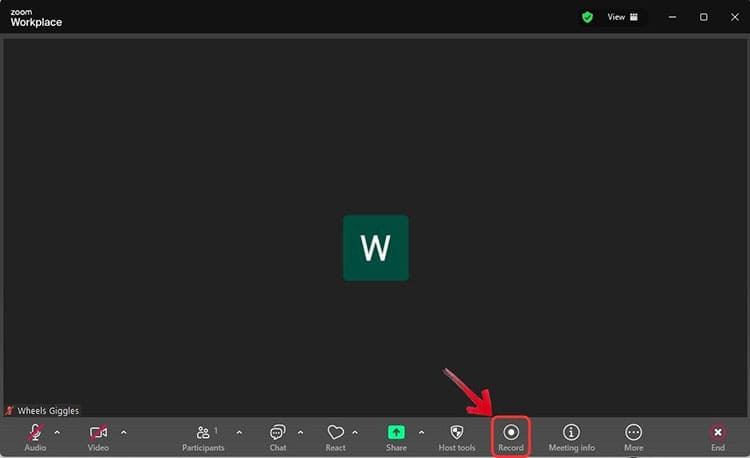
Примечание: Если вы используете встроенную функцию записи Zoom для записи совещания (независимо от того, являетесь ли вы организатором или авторизованным участником), Zoom немедленно отобразит четкое уведомление и воспроизведет звуковое оповещение.
2.2 Как записать видео и аудио во время совещания в Zoom без разрешения организатора с помощью программы для записи экрана.
Если у вас нет разрешения на запись или вы хотите записать конференцию Zoom так, чтобы другие этого не заметили, вы можете использовать профессиональный сторонний инструмент, например, Screen Recorder . Он позволяет записывать экран компьютера, системный звук, звук с микрофона и изображение с веб-камеры, что позволяет сохранять содержимое конференции даже без разрешения на запись в Zoom. При записи конференции Zoom с помощью этого инструмента вы можете свободно выбирать область записи и настраивать формат видео, качество и параметры звука.
Чем может быть полезна программа для записи экрана?
- Записывайте онлайн- и аудиосовещания в Zoom без разрешения организатора.
- Поддерживаются полноэкранный режим, режим записи в пользовательской области, оконный режим и режим записи с веб-камеры.
- Запись экрана на Mac и Windows выполняется без проблем.
- Добавляйте аннотации в реальном времени, включая текст, фигуры, выделения и рисунки.
- Записывайте экраны Android и iPhone напрямую.
- Одновременная запись системного звука и звука с микрофона.
- Настройте расписание записи с автоматическим запуском и остановкой.
Скачать для Windows Скачать для Mac
Как записать Zoom-конференцию, если я не являюсь организатором?
-
Установите и запустите программу «Запись экрана» на своем компьютере с Windows или Mac. Выберите «Видеозапись» в главном интерфейсе.

-
Настройте область записи и включите «Системный звук». При необходимости отрегулируйте параметры микрофона для записи голоса.

-
Присоединитесь к конференции Zoom и нажмите «REC», чтобы начать запись. По завершении нажмите «Stop», просмотрите видео, обрежьте ненужные фрагменты и сохраните запись.

Недостатки записи видео в Zoom с помощью программы записи экрана.
Хотя Screen Recorder предоставляет более гибкие возможности записи, чем встроенный диктофон Zoom, у него также есть некоторые ограничения, которые следует учитывать перед его использованием.
- Требуется достаточно системных ресурсов: запись экрана использует ресурсы ЦП, ГП и памяти. На старых или малопроизводительных компьютерах это может вызывать задержки, пропуски кадров или снижение качества записи.
- Отсутствуют функции прямого управления конференциями Zoom: в отличие от встроенного средства записи экрана Zoom, Aiseesoft Screen Recorder не может управлять правами доступа к конференциям, записывать видео в облако или автоматически сохранять записи в учетную запись Zoom.
- Требуется ручная настройка: необходимо выбрать область записи, отрегулировать параметры звука и запустить запись вручную до или во время совещания.
- Обойти DRM или ограничения конфиденциальности невозможно: некоторый защищенный контент, демонстрируемый во время встреч в Zoom, может быть записан некорректно, и пользователям следует записывать встречи только с их разрешения.
Понимание этих ограничений поможет вам решить, подходит ли Screen Recorder для записи видео в Zoom.
2.3 Как записать видеоконференцию Zoom со звуком в Windows с помощью Xbox Game Bar
Пользователи Windows 10 и Windows 11 также могут использовать Xbox Game Bar для записи конференций Zoom без разрешения организатора и установки дополнительного программного обеспечения. Xbox Game Bar в основном предназначен для записи игр , но он также может захватывать окна приложений и системный звук.
Вот как записать конференцию Zoom без ведома организатора на Windows 10/11 с помощью Xbox Game Bar:
Шаг 1. Нажмите «Windows» + «G», чтобы открыть Xbox Game Bar на вашем компьютере с Windows 10/11 до или во время встречи в Zoom.
Шаг 2. Откройте виджет «Запись» и нажмите кнопку «Запись» или нажмите «Windows» + «Alt» + «R», чтобы начать запись совещания Zoom.
Шаг 3. Убедитесь, что функция записи звука включена, если вы хотите записывать звук совещания. Вы также можете включить микрофон для записи собственного голоса.
Шаг 4. После завершения встречи снова нажмите "Windows" + "Alt" + "R" или кнопку "Стоп", чтобы завершить запись. Записанное видео будет автоматически сохранено в папке "Записи".

2.4 Как записать видеоконференцию Zoom со звуком на Mac с помощью QuickTime Player
Пользователи Mac могут использовать QuickTime Player для записи конференций Zoom без разрешения организатора. Поскольку QuickTime Player встроен в macOS, вам не нужно устанавливать дополнительные приложения. Однако у QuickTime есть ограничения, поскольку он не может напрямую захватывать внутренний системный звук Mac без дополнительных настроек.
Вот как записать видеоконференцию Zoom на Mac со звуком от имени участника с помощью QuickTime Player:
Шаг 1. Откройте QuickTime Player на вашем Mac и выберите в верхнем меню «Файл» > «Новая запись экрана».

Шаг 2. Щелкните параметры записи, чтобы выбрать область экрана, которую вы хотите записать. Нажмите «Микрофон», чтобы записать свой голос. Для записи звука в Zoom-конференции вам может потребоваться дополнительная программа для захвата звука, поскольку QuickTime Player не может записывать системный звук напрямую.
Шаг 3. Присоединитесь к конференции Zoom в качестве участника и нажмите кнопку «Запись» в QuickTime Player, чтобы начать запись экрана и звука.
Шаг 4. После завершения совещания нажмите кнопку «Стоп» в строке меню. QuickTime Player автоматически откроет записанное видео, и вы сможете просмотреть и сохранить файл на своем Mac.
Сравнение программ для записи экрана, Xbox Game Bar и QuickTime: краткая сравнительная таблица.
Разные инструменты записи подходят для разных пользователей. Приведенное ниже сравнение поможет вам выбрать оптимальный вариант для записи встреч в Zoom.
| Инструмент | Лучше всего подходит для | Преимущества | Ограничения |
|---|---|---|---|
| Запись экрана | Пользователям, которым необходима гибкая и профессиональная запись в Zoom. | Записывает изображение с экрана, системный звук, звук с микрофона и веб-камеры; поддерживает настраиваемые области записи и аннотации. | Ограничения бесплатной версии; длительные записи могут потреблять больше ресурсов процессора; требуется установка. |
| Игровая панель Xbox | Пользователям Windows, которым нужно быстрое и бесплатное решение. | Встроен в Windows; не требует дополнительной установки; удобное управление с помощью сочетаний клавиш. | Ограниченные возможности редактирования; запись некоторых сценариев работы за компьютером может выполняться некорректно. |
| QuickTime Player | Пользователи Mac, которым необходима базовая запись экрана. | Бесплатное и предустановленное на macOS; простое в использовании. | Невозможно напрямую записать системный звук Mac; требуется дополнительная настройка звука. |
Часть 3. Как записать видеоконференцию Zoom на телефоне.
Если вам нужно записать конференцию Zoom на свой телефон без ведома организатора, вы можете использовать встроенную функцию записи экрана на вашем устройстве. Ниже описано, как записать конференцию Zoom со звуком и видео на мобильном устройстве.
3.1 Как записать видеоконференцию Zoom со звуком на iPhone/iPad
Шаг 1. Откройте «Настройки» на своем iPhone или iPad, перейдите в «Центр управления» и добавьте «Запись экрана», если она еще не добавлена.

Шаг 2. Присоединитесь к конференции Zoom и проведите пальцем вниз от верхнего правого угла экрана, чтобы открыть Центр управления. Нажмите и удерживайте кнопку «Запись экрана», затем включите «Микрофон», если хотите записать свой голос.
Шаг 3. Нажмите «Начать запись» и дождитесь обратного отсчета. Вернитесь в приложение Zoom, и ваш iPhone/iPad начнет запись экрана и звука совещания.
Шаг 4. Когда встреча закончится, нажмите красную кнопку записи, чтобы остановить запись. Запись встречи Zoom будет автоматически сохранена в приложении «Фотографии».

3.2 Как записать видеоконференцию Zoom со звуком на телефоне Android
Шаг 1. Откройте функцию «Запись экрана» на своем телефоне Android. Обычно ее можно найти, проведя пальцем вниз от верхнего края экрана, чтобы открыть панель быстрых настроек.

Шаг 2. Перед началом записи настройте параметры звука и выберите режим записи: звук устройства, звук микрофона или оба, в зависимости от ваших потребностей.
Шаг 3. Присоединитесь к конференции Zoom и нажмите кнопку «Запись», чтобы начать запись видео и звука конференции.
Шаг 4. После завершения встречи нажмите «Остановить запись». Запись встречи Zoom будет автоматически сохранена в галерее вашего телефона или в указанной папке для записей.
Часть 4. Часто задаваемые вопросы о том, как записать совещание в Zoom.
Вопрос 1. Как долго можно бесплатно записывать онлайн-встречу в Zoom?
С бесплатной учетной записью Zoom вы можете записывать совещания, но бесплатный план ограничивает продолжительность совещаний 40 минутами. Если вы перейдете на платный план, например, Zoom Pro или Business, вы сможете проводить и записывать совещания до 30 часов.
Вопрос 2. Где сохраняются записи совещаний Zoom?
При использовании встроенной функции записи Zoom записанные файлы автоматически сохраняются в папке записей Zoom по умолчанию на вашем устройстве. Если вы используете стороннюю программу для записи экрана, например Screen Recorder, вы можете выбрать пользовательское место сохранения перед экспортом видео. Записи Zoom, сделанные на телефоне, можно найти в приложении «Фотографии» на iPhone или в приложении «Галерея» на Android.
В3. Почему я не могу записать совещание в Zoom?
Если вы являетесь участником, вы сможете использовать встроенную функцию записи Zoom только после того, как организатор предоставит вам разрешение на запись. Без разрешения функция записи будет недоступна.
Вопрос 4. Будут ли другие участники уведомлены, если я запишу видео в Zoom?
Если вы используете официальную функцию записи Zoom, все участники, как правило, получат уведомление о начале записи.
Если вы используете программу для записи экрана во время совещания, Zoom не отобразит официальное уведомление о записи. Однако рекомендуется получить согласие соответствующих участников перед записью совещания, чтобы избежать потенциальных проблем с конфиденциальностью.
Заключительные мысли
После того, как вы узнаете, как записывать совещания в Zoom, вы сможете выбрать подходящий метод в зависимости от ваших потребностей. Если вы являетесь организатором совещания или авторизованным участником, вы можете использовать встроенную функцию записи Zoom. Однако, если вы хотите записывать совещания в Zoom без ограничений по правам доступа, получая при этом высококачественное видео и аудио, Screen Recorder — более гибкий и надежный вариант.
Статьи по теме
Как записать конференцию Webex на Windows/Mac/iPhone/iPad/Android?
Как записывать встречи в Google Meet: 3 простых способа на 2026 год
Как без проблем записывать видео с экрана в Instagram Stories (новое руководство)
Как записать экран на ноутбуке Lenovo со звуком четырьмя простыми способами

