


Вкратце:
Хотите узнать, как записать конференцию Webex со звуком и видео? Независимо от того, являетесь ли вы организатором или участником, это руководство описывает 5 простых способов записи конференций Webex на Windows, Mac, iPhone, iPad и Android. Используйте встроенный диктофон Webex, если у вас есть разрешение, или попробуйте Screen Recorder для записи высококачественного видео Webex, системного звука, микрофона и изображения с веб-камеры — даже если вы являетесь участником.
Если вы часто используете Cisco Webex для онлайн-совещаний, тренингов, занятий или командной работы, запись совещаний поможет вам сохранить важный контент для последующего просмотра и обмена. Однако многие пользователи до сих пор не знают, как записать совещание Webex. В этой статье подробно описаны несколько способов записи совещаний Webex. Независимо от того, являетесь ли вы организатором совещания или постоянным участником, вы можете выбрать метод, который лучше всего соответствует вашим потребностям.
Часть 1. Могу ли я записывать конференцию Webex в качестве участника?
Могу ли я записывать совещание Webex, если я не являюсь организатором? Да, вы можете записывать совещания Webex как участник, но встроенная функция записи Webex обычно доступна только организатору или соорганизатору. Если вы являетесь постоянным участником, вы можете не видеть опцию записи, если организатор не предоставит вам права на запись, например, не сделает вас соорганизатором. Если вы не можете получить разрешение или предпочитаете не запрашивать его, вы можете использовать стороннюю программу для записи экрана , чтобы записать видео и аудио совещания на свой компьютер. Однако всегда сообщайте организатору и другим участникам и соблюдайте применимые законы о конфиденциальности и правила проведения совещаний, прежде чем начинать запись.
Кто может записывать совещание Webex?
| Роль пользователя | Можно ли использовать встроенный рекордер Webex? |
|---|---|
| Хозяин | Да |
| Соведущий | Обычно да, если включено. |
| Участник | Требуется разрешение |
| Внешний гость | Обычно недоступно |
Важное уведомление о конфиденциальности перед записью совещаний Webex.
Перед записью совещания Webex всегда убедитесь, что у вас есть необходимое разрешение от организатора и других участников, если это требуется. Законы о записи и правила конфиденциальности различаются в зависимости от вашей страны, региона и организации. Независимо от того, используете ли вы встроенный диктофон Webex, программу записи экрана или любой другой инструмент для записи экрана, вы должны уважать конфиденциальность участников и соблюдать применимые правила записи.
Официальная функция записи Webex обычно уведомляет участников о том, что встреча записывается. Однако стороннее программное обеспечение для записи экрана захватывает изображение с экрана локально и может не активировать встроенное в Webex уведомление о записи. Поэтому вы обязаны уведомить участников и получить их согласие перед записью встречи.
Часть 2. Как записывать совещания Webex на компьютере?
Если вы хотите записать совещание Webex с аудио и видео на компьютере, вот четыре способа, которые вы можете попробовать.
2.1 Запись совещаний Webex с помощью встроенной функции записи Webex
Если вы являетесь организатором или соорганизатором, вы можете легко записать совещание Webex, используя встроенную функцию записи. Самое большое преимущество этого метода заключается в том, что он не требует установки какого-либо дополнительного программного обеспечения.
Вот как записать конференцию Webex в качестве организатора, используя встроенную функцию записи:
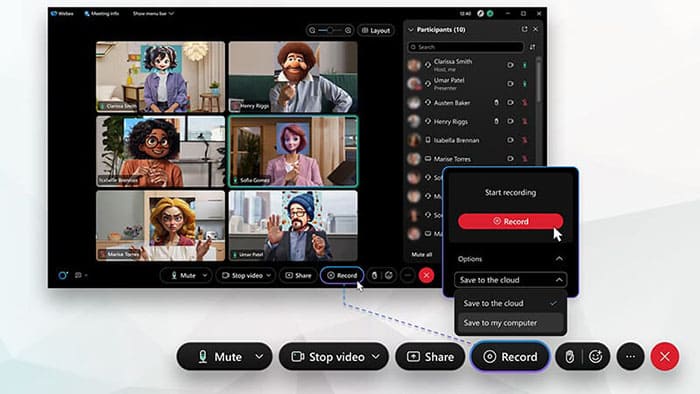
Шаг 1. Откройте конференцию Webex и нажмите кнопку «Запись» в правом нижнем углу элементов управления конференцией.
Шаг 2. Если ваша учетная запись поддерживает локальную или облачную запись, Webex спросит вас, куда вы хотите сохранить запись. Выберите «Облако» или «Компьютер» в зависимости от ваших предпочтений, затем нажмите «Сохранить».
Шаг 3. После начала записи в правом нижнем углу экрана появится небольшое всплывающее окно. С его помощью вы можете быстро приостановить или остановить запись в любое время.
2.2 Запись совещаний Webex на Windows/Mac с помощью программы записи экрана
Для участников, желающих получать высококачественные записи Webex без зависимости от прав организатора на запись, Screen Recorder — удобный вариант. Он может записывать все, что отображается на экране вашего компьютера или телефона, одновременно записывая системный звук и звук с микрофона. Это позволяет записать встречу Webex с четким видео и звуком в одном файле.
Основные функции программы для записи экрана:
- Запишите конференцию Cisco Webex в качестве участника на ноутбуке.
- Поддерживается полноэкранная запись, запись в пользовательской области, запись в окне и запись с веб-камеры.
- Поддерживается запись экрана как в Windows , так и на Mac.
- Аннотации, выделения, фигуры и текст в реальном времени.
- Запись экрана Android и iPhone.
- Одновременная запись системного звука и звука с микрофона.
- Поддерживается запись по расписанию с автоматическим запуском и остановкой.
Скачать для Windows Скачать для Mac
Вот как записать конференцию Webex с аудио и видео в качестве участника с помощью программы записи экрана:
-
Перед подключением к конференции Webex запустите программу записи экрана. Выберите «Видеозапись», затем выберите, хотите ли вы записать конкретное окно Webex или весь экран.

-
Включите веб-камеру и микрофон, если хотите записать свое лицо и голос. Проверьте их работу перед записью, чтобы убедиться в их корректном функционировании.

-
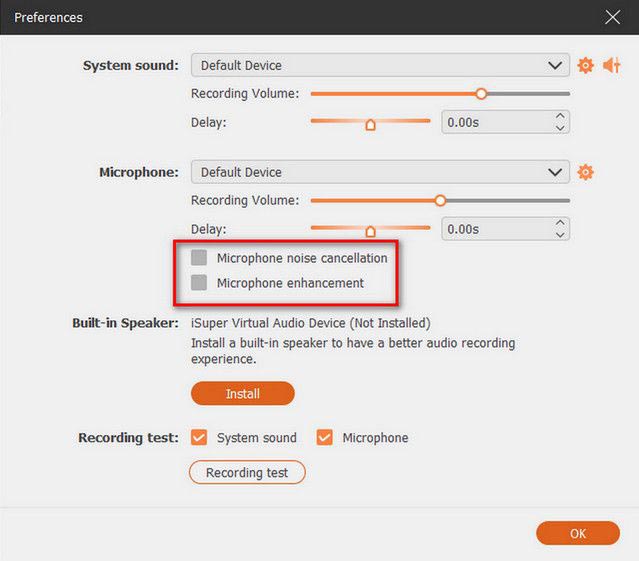
Нажмите на значок шестеренки «Настройки», чтобы изменить параметры записи. Вы можете включить такие функции, как «Подавление шума микрофона» и «Улучшение микрофона», а также настроить формат вывода и качество видео.
-
Нажмите «REC», чтобы начать запись вашей встречи Webex. По завершении нажмите «Stop», чтобы просмотреть и отредактировать запись, а затем сохранить или поделиться ею. Поддерживается также высококачественная запись в формате 4K/8K без водяных знаков и ограничений по времени.

Недостатки записи конференций Webex с помощью программы записи экрана.
Несмотря на то, что Screen Recorder предоставляет удобный способ записи видео и аудиоконференций Webex, следует учитывать некоторые ограничения:
- Требуется ручная настройка: перед началом записи необходимо настроить область записи, источник звука и параметры.
- Использование системных ресурсов: Длительные или высококачественные записи могут замедлить работу компьютера.
- Создает большие файлы: записи Webex высокого разрешения могут занимать значительное место на диске.
- Отсутствует интеграция с Webex: невозможно сохранять записи непосредственно в облако Webex или управлять данными совещаний.
- Может быть записан нежелательный контент: уведомления, всплывающие окна или другие действия на экране могут отображаться в записи.
- Ограниченный сбор данных о совещаниях: записывается только содержимое экрана и может не включать чаты, стенограммы или данные участников.
2.3 Запись веб-конференций Webex на Windows 10/11 через Xbox Game Bar
Если на вашем компьютере установлена Windows 10 или Windows 11, и вы не хотите устанавливать дополнительное программное обеспечение, вы можете попробовать Xbox Game Bar. Это встроенный инструмент Windows для записи экрана , который позволяет быстро захватывать окна приложений или действия на экране, что делает его подходящим для записи совещаний Webex. Однако он предлагает меньше настроек записи, чем специализированное программное обеспечение для записи экрана, поэтому он больше подходит для быстрой записи Webex, чем для ситуаций, требующих расширенных настроек записи.
Вот как записать экран во время совещания Webex со звуком с помощью игровой панели Windows Xbox Game Bar:
Шаг 1. Подключитесь к собранию Webex на своем компьютере с операционной системой Windows.
Шаг 2. Нажмите клавиши "Windows" + "G" на клавиатуре, чтобы открыть Xbox Game Bar.
Шаг 3. Найдите виджет «Запись» и нажмите кнопку «Запись», чтобы начать запись.
Шаг 4. Вернитесь к собранию Webex и продолжите его.
Шаг 5. Нажмите «Windows» + «Alt» + «R», чтобы остановить запись после завершения совещания.
Шаг 7. Откройте папку по умолчанию "Записи" > "Видео", чтобы найти записанное видео.

2.4 Запись конференций Webex на Mac с помощью QuickTime Player
Пользователи Mac также могут использовать встроенный проигрыватель QuickTime для записи совещаний Webex. Вот как записать совещание Webex на Mac с помощью QuickTime Player:
Шаг 1. Присоединитесь к конференции Webex и откройте QuickTime Player на своем Mac.
Шаг 2. Нажмите «Файл» > «Новая запись экрана» и выберите окно Webex в качестве области записи.

Шаг 3. Включите микрофон, если вам нужно записать свой голос или звук с микрофона.
Шаг 4. Нажмите «Запись», вернитесь в конференцию Webex и продолжите конференцию.
Шаг 5. Нажмите кнопку «Стоп» в строке меню, когда захотите завершить запись.
Шаг 6. Сохраните запись в выбранном вами месте.
Webex Recorder против Screen Recorder против Xbox Game Bar против QuickTime: сравнительная таблица
| Инструмент | Лучше всего подходит для | Преимущества | Ограничения |
|---|---|---|---|
| Встроенный рекордер Webex | Организаторы и авторизованные участники | Официальное решение; записывает видео, аудио и чат совещаний; дополнительное программное обеспечение не требуется. | Требуется разрешение на запись; участники получают уведомления о записи. |
| Запись экрана | Пользователи, которым необходима гибкая и профессиональная запись. | Записывает изображение с экрана, системный звук, звук с микрофона и веб-камеры; поддерживает настраиваемые области записи, аннотации и запись по расписанию. | Требуется установка; длительные записи могут потреблять больше системных ресурсов; бесплатная версия имеет ограничения. |
| Игровая панель Xbox | Пользователям Windows, которым нужно быстрое и бесплатное решение. | Встроен в Windows 10/11; удобные ярлыки; не требует дополнительной установки. | Ограниченные возможности редактирования; в основном предназначен для записи видео из приложений/игр. |
| QuickTime Player | Пользователи Mac, которым необходима базовая запись экрана. | Бесплатное и предустановленное на macOS; простое в использовании. | Запись системного звука Mac напрямую невозможна без дополнительной настройки. |
Часть 3. Как записать конференцию Webex на телефоне.
Не все подключаются к совещаниям Webex с компьютера. Для тех, кто часто использует телефон или планшет для онлайн-совещаний, знание того, как записывать совещания Webex со звуком и видео на мобильном устройстве, не менее важно.
3.1 Как записать конференцию Webex на iPhone/iPad
И iPhone, и iPad имеют встроенную функцию записи экрана, которую можно использовать для записи совещаний Webex. Вот как записать совещание Webex на iPad/iPhone:
Шаг 1. Откройте «Настройки» и нажмите «Центр управления».
Шаг 2. Нажмите значок «+» рядом с «Запись экрана», чтобы добавить ее в «Центр управления».

Шаг 3. Вернитесь на главный экран и откройте Центр управления. Нажмите и удерживайте кнопку «Запись экрана», затем коснитесь значка «Микрофон», чтобы включить запись с микрофона.
Шаг 4. Нажмите «Запись экрана», чтобы начать запись. После трехсекундного обратного отсчета ваш iPhone или iPad начнет захват экрана.

3.2 Как записать конференцию Webex на Android
Большинство новых телефонов на Android оснащены встроенной функцией записи экрана. Однако интерфейс может различаться в зависимости от марки устройства и версии Android.
Вот как записать совещание Webex на телефоне Android:
Шаг 1. Откройте приложение Webex на своем устройстве Android и присоединитесь к собранию.
Шаг 2. Проведите пальцем вниз от верхнего края экрана, чтобы открыть панель «Быстрые настройки», затем нажмите «Запись экрана». Если вы не видите этот параметр, нажмите на «меню с тремя точками» и добавьте «Запись экрана» на панель.
Шаг 1. Нажмите «Начать запись», чтобы начать запись совещания Webex.

Часто задаваемые вопросы о записи совещаний Webex
В1. Могу ли я записать совещание Webex, если я не являюсь организатором?
Да, но доступные параметры зависят от ваших прав доступа. Встроенная функция записи Webex обычно требует разрешения организатора или соорганизатора. Если у вас нет такого разрешения, вы можете использовать программу для записи экрана, чтобы записать встречу локально. Однако всегда информируйте участников и соблюдайте правила конфиденциальности перед началом записи.
Вопрос 2. Уведомляет ли Webex участников, когда кто-то записывает встречу?
Если вы используете встроенную функцию записи Webex, участники обычно получают уведомление о записи. Однако сторонние инструменты для записи экрана напрямую захватывают ваш экран и могут не вызывать официальное уведомление о записи Webex.
Независимо от используемого инструмента, перед началом записи необходимо получить разрешение, если это требуется.
Вопрос 3. Может ли программа записи экрана записывать видео Webex, защищенные DRM?
Программа Screen Recorder не может гарантировать запись контента, защищенного DRM или авторскими правами. Некоторые защищенные видеоролики могут отображаться черным цветом, терять звук или не записываться из-за используемых технологий защиты контента.
Он лучше всего подходит для записи совещаний, презентаций, онлайн-занятий и другого контента, на запись которого у вас есть разрешение.
Последние слова
Теперь у вас должно быть четкое понимание различных способов записи совещания Webex. Независимо от того, являетесь ли вы организатором или участником, существуют способы сохранить важный контент из совещания Webex.
Если вам нужно записать совещание Webex, когда вы не являетесь организатором, Screen Recorder — это достойный вариант. Он поддерживает не только запись экрана, но и запись звука и веб-камеры, что делает его подходящим для онлайн-совещаний, тренингов, занятий, презентаций и многого другого.
Статьи по теме
Как записывать встречи в Google Meet: 3 простых способа на 2026 год
Как быстро и просто записать экран на ноутбуке HP.
Как записать экран на ноутбуке Acer (руководство для Windows 11/10)
Как записывать телепередачи в прямом эфире на разных устройствах надежными способами.

