


Вкратце:
Хотите записывать экран в Snapchat без уведомления? Узнайте, как записывать Snapchat на iPhone, Android, Windows и Mac, поймите, когда Snapchat может обнаружить запись, и изучите практичные варианты записи, защищая при этом конфиденциальность.
Запись экрана в Snapchat может быть полезна, когда вы хотите сохранить запоминающуюся историю, запечатлеть полезный разговор или сохранить копию важного визуального контента, прежде чем он исчезнет. Однако многие пользователи не уверены в том, как Snapchat обрабатывает запись экрана и обнаруживает ли приложение начало записи или уведомляет ли оно других пользователей.
В этом руководстве мы расскажем обо всем, что касается записи экрана в Snapchat, включая то, отправляет ли Snapchat уведомления, как записывать экран в Snapchat на iPhone, Android и компьютере, а также что нужно знать перед записью контента.
- Часть 1. Уведомляет ли Snapchat о записи экрана?
- Часть 2. Можно ли записывать экран Snapchat без уведомления?
- Часть 3. Как записать экран Snapchat на iPhone так, чтобы никто не узнал.
- Часть 4. Как записать экран в Snapchat на Android так, чтобы никто не узнал.
- Часть 5. Как записать экран Snapchat без уведомлений на Windows/Mac
- Часть 6. Часто задаваемые вопросы о том, как записывать экран Snapchat.
Часть 1. Уведомляет ли Snapchat о записи экрана?
Да, Snapchat может обнаруживать и уведомлять пользователей о создании определенного контента. Это включает в себя скриншоты и, в некоторых случаях, записи экрана на поддерживаемых устройствах и версиях приложения. Однако поведение уведомлений Snapchat не всегда одинаково и может зависеть от таких факторов, как тип записываемого контента, ваше устройство, используемая вами версия Snapchat и то, используете ли вы мобильное приложение или веб-версию Snapchat.
Если вы записываете личный контент в Snapchat, лучше предположить, что другой человек может быть уведомлен или иным образом знать о том, что вы это записали. Это может включать личные чаты, снимки, отправленные другими пользователями, истории других пользователей, фотографии, видео и другой общий контент.
Если вы планируете сохранять личные переписки или контент, отправленный вам напрямую, наиболее безопасный подход — сначала получить разрешение отправителя.
Часть 2. Можно ли записывать экран Snapchat без уведомления?
В настоящее время не существует абсолютно надежной настройки, гарантирующей, что Snapchat не обнаружит запись экрана. Однако некоторые пользователи пробовали различные обходные пути на мобильных устройствах, чтобы избежать срабатывания уведомления.
1. Отключитесь от интернета или включите режим полета.
Включение режима полета или отключение Wi-Fi и сотовой связи иногда может помешать Snapchat немедленно отправлять информацию, связанную с записью, на свои серверы. Однако перед отключением от интернета следует загрузить снимок или историю, которую вы хотите записать.
Примечание: Snapchat регулярно обновляет способ обнаружения скриншотов и записей экрана. Хотя этот обходной путь мог работать в прошлом, в 2026 году он ненадежен, и Snapchat потенциально может обнаружить запись и отправить уведомление после того, как ваше устройство снова подключится к интернету.
2. Отобразите экран телефона на ПК или Mac.
Вы также можете дублировать экран своего телефона на ПК или Mac и использовать программное обеспечение для записи экрана рабочего стола, чтобы записывать контент Snapchat. Такой подход позволяет записывать то, что отображается на экране компьютера, а не напрямую на телефоне.
3. Запишите экран с помощью другого телефона или камеры.
Ещё один простой вариант — использовать второй телефон или камеру для записи экрана Snapchat. Это не зависит от встроенной функции записи экрана Snapchat, но полученное видео может иметь более низкое качество изображения, блики или другие визуальные проблемы.
Часть 3. Как записать экран Snapchat на iPhone так, чтобы никто не узнал.
Если на вашем iPhone установлена iOS 11 или более поздняя версия, вы можете использовать встроенную функцию записи экрана для записи контента Snapchat без установки каких-либо дополнительных приложений. Вы можете получить к ней доступ непосредственно из Центра управления и начать запись экрана в любое время.
Если вы не хотите, чтобы Snapchat отправлял уведомление о записи экрана отправителю или создателю, убедитесь, что ваш телефон отключен от интернета перед записью, или же выведите экран своего iPhone или iPad на компьютер во время просмотра снимка или истории, а затем используйте программу для записи экрана, чтобы захватить зеркальное отображение.
Вот как записать экран Snapchat так, чтобы на нём не отображался iPhone:
Шаг 1. Откройте приложение «Настройки» на своем iPhone и перейдите в «Центр управления». Найдите «Запись экрана» в списке доступных элементов управления и нажмите кнопку «+», чтобы добавить ее в Центр управления.

Шаг 2. Проведите пальцем вниз от верхнего правого угла экрана вашего iPhone, чтобы открыть Центр управления, затем нажмите кнопку «Запись экрана». После обратного отсчета ваш iPhone начнет запись всего, что отображается на экране.

Шаг 3. Запустите Snapchat и перейдите к снимку, истории или другому контенту, который вы хотите записать. Ваш iPhone будет записывать экран Snapchat во время записи.
Шаг 4. После завершения записи снова откройте Центр управления и нажмите кнопку «Запись экрана», чтобы остановить запись. Записанное видео из Snapchat будет автоматически сохранено в приложении «Фотографии» на вашем iPhone.
Часть 4. Как записать экран в Snapchat на Android так, чтобы никто не узнал.
Как и iPhone, большинство новых телефонов на Android оснащены встроенной функцией записи экрана, включая устройства от Samsung, Google Pixel и других производителей Android.
Если вы не хотите, чтобы Snapchat отправлял уведомление о записи экрана, вы можете вывести изображение с вашего Android-телефона на компьютер и использовать программу для записи экрана на компьютере, чтобы записывать контент Snapchat, или включить режим полета перед записью.
Вот как записать экран в Snapchat на Samsung:
Шаг 1. Проведите пальцем вниз от верхнего края экрана вашего Android-устройства, чтобы открыть панель «Быстрые настройки», затем нажмите «Запись экрана», чтобы начать запись. Если вы не можете найти эту опцию, нажмите «Изменить» и добавьте «Запись экрана» в меню «Быстрые настройки».

Шаг 2. Откройте Snapchat и перейдите к снимку, истории или другому контенту, который вы хотите записать. Ваш телефон Android будет записывать экран во время воспроизведения контента.
Шаг 3. После завершения записи проведите пальцем вниз от верхнего края экрана и коснитесь уведомления «Запись экрана», чтобы остановить запись. Записанное видео будет сохранено в галерее вашего устройства или в приложении «Фотографии».
Часть 5. Как записать экран Snapchat без уведомлений на Windows/Mac
Screen Recorder — это универсальный инструмент для записи экрана для Windows и Mac, который позволяет записывать контент Snapchat, используя экран компьютера. Вместо прямой записи на мобильное устройство вы можете зеркально отобразить экран своего iPhone или Android на ПК/Mac и использовать Screen Recorder для записи Snaps, Stories или другого контента в высоком качестве.
Программа поддерживает запись в полноэкранном режиме, в пользовательской области и в окне, а также захват системного звука и микрофона, что делает её подходящей для сохранения действий на экране, обучающих материалов и онлайн-контента. Благодаря дополнительным функциям, таким как аннотации в реальном времени, запись с веб-камеры и гибкие настройки записи, она предоставляет удобный способ записи экрана Snapchat на настольных устройствах.
Однако пользователям следует уважать частную жизнь других и получать разрешение, прежде чем сохранять личный контент в Snapchat.
Основные преимущества программы «Запись экрана»:
- Записывайте контент Snapchat, используя функцию зеркального отображения экрана телефона в Windows или Mac.
- Поддерживаются режимы записи в полноэкранном режиме, в пользовательской области и в отдельных окнах.
- Одновременная запись системного звука и звука с микрофона.
- Записывайте высококачественные видеоролики с поддержкой вывода изображения в разрешении до 4K/8K в поддерживаемых настройках.
- Добавляйте аннотации, рисунки, текст и выделения в режиме реального времени во время записи.
- Настройте автоматическое начало и остановку записи с помощью планировщика задач.
- Записывайте видео с веб-камеры и создавайте видеоролики в режиме «картинка в картинке».
- Предоставить функции шумоподавления, улучшения качества звука и устранения эха на основе искусственного интеллекта.
- Сохраняйте записи в популярных форматах, включая MP4, MOV, WMV и другие.
- Предложите встроенные инструменты редактирования для обрезки записей и быстрой корректировки перед сохранением.
Скачать для Windows Скачать для Mac
Как записать экран Snapchat без уведомлений на Windows/Mac?
-
Запустите программу «Запись экрана» на компьютере и выберите «Запись с телефона» в главном интерфейсе. Выберите «Запись с iOS» или «Запись с Android» в зависимости от вашего мобильного устройства.
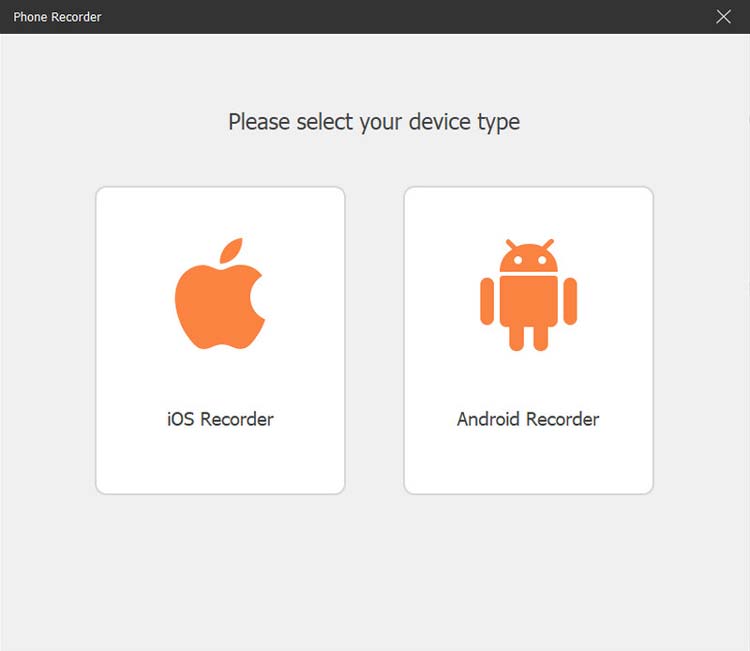
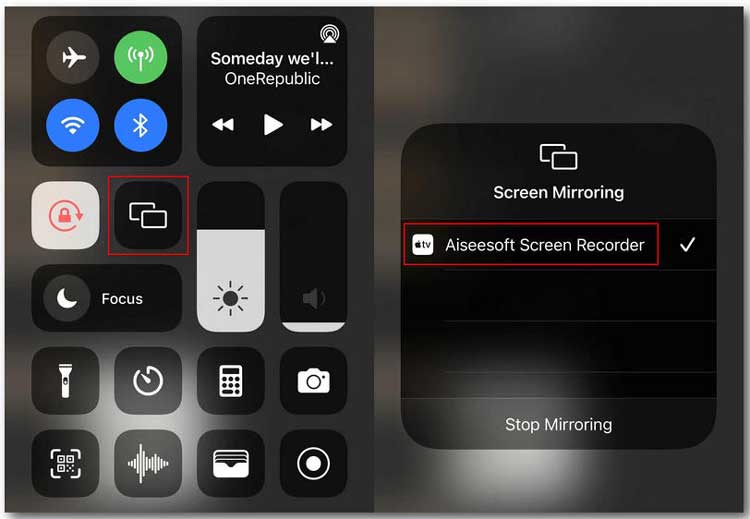
Пользователям iPhone сначала необходимо отобразить экран своего iPhone на компьютере. Для этого убедитесь, что ваш iPhone и компьютер подключены к одной и той же сети Wi-Fi. Затем откройте «Центр управления» на своем iPhone, нажмите «Дискретизация экрана» и выберите «Запись экрана» в качестве целевого устройства.
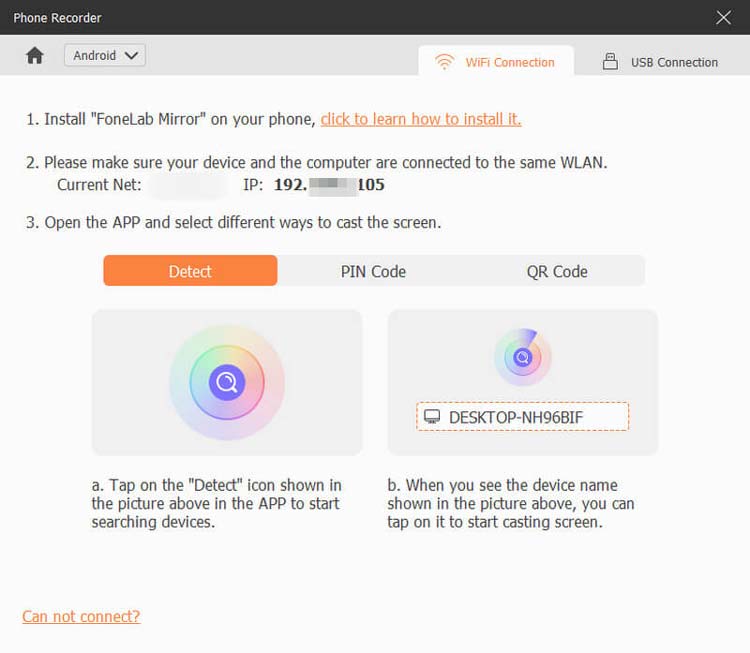
Пользователи Android могут подключать свои устройства через Wi-Fi или USB, при этом варианты подключения по Wi-Fi включают PIN-код и QR-код.
-
После установления соединения экран вашего телефона отобразится на экране компьютера. Откройте Snapchat и воспроизведите снимок, историю или другой контент, который хотите записать, затем начните запись экрана телефона с помощью программы Screen Recorder.
-
После записи просмотрите полученное видео и используйте встроенные инструменты редактирования для внесения необходимых корректировок. Когда вы будете удовлетворены результатом, нажмите «Экспорт», чтобы сохранить запись.
Часть 6. Часто задаваемые вопросы о том, как записывать экран Snapchat.
Вопрос 1. Незаконно ли записывать экран в Snapchat?
Нет, запись экрана в Snapchat Snaps, как правило, не является незаконной. Однако в Snapchat есть встроенные функции, которые могут уведомлять пользователей о том, что кто-то делает скриншот или снимает определенные фотографии или видео. Поэтому важно уважать конфиденциальность других пользователей и следовать правилам конфиденциальности Snapchat, поскольку запись или распространение чужого личного контента без разрешения может считаться неуместным или нарушением конфиденциальности.
Вопрос 2. Можно ли в более старой версии Snapchat отключить уведомления о записи экрана?
Возможно, но гарантий нет. По состоянию на август 2026 года некоторые пользователи Android сообщали, что версия Snapchat 14.12.0.46 не запускала уведомления о записи экрана для снимков и видео на их устройствах. Однако это скорее обходное решение, о котором сообщили пользователи сообщества, чем официальная функция Snapchat. Результат может варьироваться в зависимости от устройства Android, учетной записи Snapchat и версии приложения, и Snapchat может изменить свое поведение при обнаружении в будущих обновлениях. Версия 14.12.0.46 также является более старой версией, выпущенной 25 июня 2026 года.
Вопрос 3. Может ли Snapchat распознавать запись экрана на Android?
Да, Snapchat может распознавать записи экрана на некоторых устройствах Android и в некоторых версиях приложения. Более новые версии Snapchat могут распознавать записи, сделанные с помощью встроенных инструментов записи экрана на определенных телефонах Android. Однако поведение распознавания может различаться в зависимости от модели устройства, версии Android, версии Snapchat и типа записываемого контента.
Вопрос 4. Обнаруживает ли Snapchat запись экрана на iPhone?
Да, Snapchat может обнаруживать запись экрана на iPhone, поэтому встроенная функция записи экрана iOS не должна рассматриваться как гарантированный способ избежать уведомлений. В iOS нет настроек, которые бы надежно предотвращали обнаружение записи экрана отдельными приложениями, и использование режима полета также не является гарантированным обходным путем.
Вопрос 5. Позволяет ли Snapchat записывать экран исчезающих сообщений?
Да, вы можете записывать экран исчезающих сообщений, пока они еще доступны, но Snapchat может уведомить отправителя о том, что вы записали контент. Как только сообщение исчезнет, к нему больше нельзя будет получить доступ или записать его напрямую через Snapchat.
Вопрос 6. Можно ли записывать видеозвонки в Snapchat?
Да, вы можете записывать видеозвонки в Snapchat с помощью программы для записи экрана, которая поддерживает запись видео и звука с экрана. Однако Snapchat может обнаружить запись и уведомить другого участника, поэтому обязательно уважайте его конфиденциальность и получите разрешение перед записью.
Заключительные мысли
Запись экрана в Snapchat возможна на iPhone, Android, Windows и Mac, но в настоящее время нет способа гарантировать, что другой человек не получит уведомление о записи вашего личного контента в Snapchat. Способность Snapchat к обнаружению записи может различаться в зависимости от устройства, версии приложения и типа записываемого контента, поэтому такие обходные пути, как режим полета или использование более старой версии Snapchat, не следует считать надежными.
Для простых записей обычно достаточно встроенной программы записи экрана на вашем iPhone или Android-смартфоне. Если вам нужен больший контроль над качеством записи, звуком, областью экрана и редактированием, вы можете зеркально отобразить экран телефона на компьютере и использовать настольную программу для записи экрана, например Screen Recorder, для большей гибкости.
Самое главное — всегда помните о конфиденциальности, получайте согласие, когда это необходимо, и соблюдайте местные законы, прежде чем записывать или делиться чужим контентом в Snapchat.
Скачать для Windows Скачать для Mac
Статьи по теме
Как записать экран iPhone со звуком: полное руководство
Как записывать экран на Android: практическое руководство с 5 подходами
Как записать видео для TikTok на iPhone/Android/Windows/Mac?
Как без проблем записывать видео с экрана в Instagram Stories (новое руководство)


