


Вкратце:
Хотите записать видео в TikTok со звуком? Это руководство покажет вам, как записывать экран TikTok на iPhone, Android, Windows и Mac, используя простые встроенные инструменты и профессиональное программное обеспечение для записи экрана . Узнайте, как легко записывать видео TikTok, прямые трансляции и высококачественные записи без потери звука.
TikTok стал популярной платформой для просмотра и создания коротких видеороликов, но многие пользователи хотят знать, как записывать видео в TikTok для разных целей, например, для сохранения полезных обучающих материалов, записи интересных клипов, создания видео с реакциями или сохранения запоминающегося контента. Хотя TikTok позволяет пользователям скачивать некоторые видео напрямую, для многих видео такая опция может отсутствовать. В таких случаях запись экрана является простым и эффективным решением.
Независимо от того, используете ли вы iPhone, телефон Android, компьютер с Windows или Mac, существует множество способов записи видео для TikTok. В этом руководстве пошагово объясняется, как записать видео для TikTok на разных устройствах.
- Часть 1. Важное замечание перед записью видео для TikTok.
- Часть 2. Как записать видео для TikTok на iPhone.
- Часть 3. Как записать видео для TikTok на Android
- Часть 4. Как записать видео для TikTok на Mac с помощью QuickTime Player.
- Часть 5. Как записать видео из TikTok на ПК/Mac с помощью программы для записи экрана.
- Часть 6. Как исправить проблемы с записью экрана в TikTok.
- Часть 7. Часто задаваемые вопросы
Часть 1. Важное замечание перед записью видео для TikTok.
Перед записью видео для TikTok убедитесь, что у вас есть права на сохранение и использование контента. Запись экрана полезна для личных целей, например:
- Сохранение собственных видео из TikTok.
- Запись обучающих видеороликов или образовательного контента.
- Создание авторизованных видеороликов с реакциями.
- Вы можете сохранять личные копии прямых трансляций.
Однако запись и повторная публикация чужого контента в TikTok без разрешения может нарушать законы об авторском праве или правила сообщества TikTok.
Всегда:
- Уважайте права первоначального автора.
- Перед коммерческим использованием записанного контента запросите разрешение.
- Не записывайте личную или конфиденциальную информацию без разрешения.
Таблица сравнения методов
| Особенность | Программа для записи экрана iPhone/Android | QuickTime Player | Запись экрана |
|---|---|---|---|
| Платформа | Мобильные устройства | Мак | Windows и Mac |
| Система записи звука | Да | Требуется настройка | Да |
| Запись с микрофона | Да | Да | Да |
| Запись с веб-камеры | Нет | Нет | Да |
| Пользовательская область записи | Ограниченный | Да | Да |
| Аннотирование в реальном времени | Нет | Нет | Да |
| Запланированная запись | Нет | Нет | Да |
| Лучше всего подходит для | Быстрые снимки | Простая запись на Mac | Создатели контента и опытные пользователи |
Часть 2. Как записать видео для TikTok на iPhone.
Пользователи iPhone могут записывать видео для TikTok напрямую с помощью встроенной функции записи экрана. Этот метод не требует установки дополнительных приложений и позволяет записывать как видео, так и аудио с экрана.
Вот как записать видео из TikTok на iPhone со звуком:
Шаг 1. Откройте приложение «Настройки» на своем iPhone и перейдите в «Центр управления».
Шаг 2. Найдите раздел «Запись экрана» и нажмите кнопку «+», чтобы добавить его в Центр управления.

Шаг 3. Откройте TikTok на своем iPhone и найдите видео, которое хотите записать.
Шаг 4. Проведите пальцем вниз от верхнего правого угла экрана iPhone, чтобы открыть Центр управления.
Шаг 5. Нажмите кнопку «Запись экрана», чтобы начать запись. Если вы хотите записать свой голос или внешний звук, нажмите и удерживайте кнопку «Запись экрана» и включите опцию «Микрофон» перед началом записи.
Шаг 6. Дождитесь трехсекундного обратного отсчета и воспроизведите видео из TikTok.
Шаг 7. После завершения записи коснитесь красной полосы состояния в верхней части экрана и выберите «Стоп». Записанное видео из TikTok будет автоматически сохранено в приложении «Фотографии».

- Включите режим «Не беспокоить», чтобы предотвратить появление уведомлений.
- Убедитесь, что на вашем iPhone достаточно места для хранения данных.
- Для записи прямых эфиров в TikTok используйте стабильное Wi-Fi-соединение.
- Избегайте использования Bluetooth-наушников, если отсутствует звук.
Часть 3. Как записать видео для TikTok на Android
В большинстве телефонов Android также есть встроенная функция записи экрана, которая поможет быстро записывать видео для TikTok. Точные шаги могут различаться в зависимости от марки вашего телефона, например, Samsung, Google Pixel, Xiaomi или OnePlus.
Вот как записать прямую трансляцию в TikTok на Android со звуком:
Шаг 1. Откройте приложение TikTok и найдите видео, которое хотите записать.
Шаг 2. Проведите пальцем вниз от верхнего края экрана, чтобы открыть панель «Быстрые настройки».
Шаг 3. Найдите и нажмите на опцию «Запись экрана».

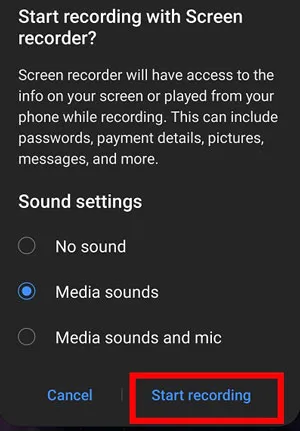
Шаг 4. Выберите предпочтительный источник звука, например, звук устройства, микрофон или и то, и другое. При наличии возможности можно также настроить параметры качества записи.
Шаг 5. Нажмите «Начать запись» и воспроизведите видео из TikTok.
Шаг 6. Нажмите кнопку «Стоп», когда запись завершится.
Шаг 7. Откройте приложение «Галерея» или «Фотографии», чтобы найти записанное видео из TikTok.
Примечание: Если в вашем телефоне Android нет встроенного диктофона, вы можете загрузить стороннее приложение для записи видео из TikTok из магазина Google Play. Эти приложения обычно предоставляют дополнительные функции, такие как запись в более высоком качестве, инструменты редактирования и управление звуком.
Часть 4. Как записать видео для TikTok на Mac с помощью QuickTime Player.
Для пользователей Mac доступна запись экрана видео из TikTok с помощью встроенного проигрывателя QuickTime Player без загрузки или установки какого-либо дополнительного программного обеспечения на macOS. Однако QuickTime Player в основном предназначен для захвата экрана и может потребовать дополнительных настроек звука, если вы хотите записывать видео из TikTok со звуком. ( Как записать экран на Mac ?)
Чтобы создать видеоролик для TikTok на Mac, выполните следующие действия:
Шаг 1. Откройте TikTok в веб-браузере, например, Safari или Chrome.
Шаг 2. Запустите QuickTime Player на своем Mac.
Шаг 3. В верхнем меню нажмите «Файл» и выберите «Новая запись экрана».

Шаг 4. Выберите, следует ли записывать весь экран или выбрать определенную область.
Шаг 5. Нажмите кнопку «Запись» и начните воспроизведение видео из TikTok.
Шаг 6. После завершения воспроизведения видео нажмите кнопку «Стоп» в строке меню.
Шаг 7. Прослушайте запись и сохраните её на свой Mac.
Часть 5. Как записать видео из TikTok на ПК/Mac с помощью программы для записи экрана.
Если вам нужно записывать видео для TikTok на компьютере, Screen Recorder — надежный выбор. Он предоставляет мощные возможности записи экрана, позволяя запечатлеть все происходящее на экране с высококачественным видео и звуком. Он поддерживает как Windows, так и Mac. По сравнению со встроенными инструментами записи экрана, он предлагает более гибкие параметры записи, позволяя записывать видео для TikTok в высоком качестве, одновременно записывая системный звук и звук с микрофона.
Основные преимущества программы «Запись экрана»:
* Легко записывайте видео для TikTok на Windows/Mac.
* Легко записывайте экраны Android и iPhone на компьютер.
* Поддерживаются режимы записи: полноэкранный, в пользовательской области, в окне и с веб-камеры.
* Добавляйте аннотации в реальном времени, такие как текст, фигуры и выделения.
* Одновременная запись системного звука и звука с микрофона.
* Планируйте запись с автоматическим запуском и остановкой.
* Бесперебойно работает как на Windows, так и на Mac.
Скачать для Windows Скачать для Mac
Вот как записать видео из TikTok на ноутбуке со звуком с помощью программы «Запись экрана»:
-
Запустите программу «Запись экрана» и выберите режим «Видеозапись», чтобы начать запись видео из TikTok со звуком.

-
Откройте видео в TikTok, которое хотите записать, и настройте область записи. Вы можете записывать весь экран, выбрать определенное окно или вручную настроить рамку записи под размер видео в TikTok.

-
Включите «Системный звук», чтобы записывать аудио из видео в TikTok. Вы также можете включить «Микрофон», если хотите добавить свой голос или комментарий. Затем воспроизведите видео из TikTok, которое хотите записать, и нажмите кнопку «REC», чтобы начать.

-
После завершения записи нажмите кнопку «Стоп», чтобы просмотреть записанное видео из TikTok, а затем нажмите «Экспорт», чтобы сохранить его на свой компьютер.

Недостатки записи видео в TikTok с помощью программы для записи экрана.
- Требуется ручное управление: вам нужно будет самостоятельно запускать и останавливать запись, что может быть неудобно для длинных видеороликов.
- Может записываться нежелательный контент: уведомления, всплывающие окна или другие действия на экране могут отображаться в записи.
- Использование системных ресурсов: Запись высококачественных видеороликов в TikTok может повлиять на производительность компьютера.
- Большие выходные файлы: записи высокого разрешения могут занимать значительное место на диске.
- Ограниченные возможности редактирования: программа в основном ориентирована на запись и может потребовать дополнительных инструментов для расширенного редактирования видео.
Часть 6. Как исправить проблемы с записью экрана в TikTok.
Иногда запись в TikTok может не удаться из-за настроек звука, ограничений устройства или недостатка места для хранения данных. Попробуйте следующие решения, если запись в TikTok работает некорректно.
Запись экрана TikTok не имеет звука
Возможные причины:
- Системный звук отключен. Разрешение на использование микрофона отключено.
- Наушники Bluetooth влияют на качество записи звука.
- Выбран неверный источник звука.
Решения:
- Проверьте настройки звука на вашем устройстве.
- Включить системную запись звука.
- Отключите устройства Bluetooth и повторите проверку.
- Перед записью длинного видео сделайте короткую пробную запись.
Видео в TikTok получается размытым или низкого качества.
Возможные причины:
- Низкое разрешение записи. Недостаточная производительность устройства.
- Качество видео в TikTok само по себе ограничено.
Решения:
- Выберите более высокое разрешение записи.
- Закройте ненужные фоновые приложения.
- Для длительных записей используйте компьютерный диктофон.
- Убедитесь, что на вашем устройстве достаточно памяти.
Запись экрана в TikTok автоматически останавливается.
Возможные причины:
- В режиме энергосбережения запись прерывается.
- Место для хранения заполнено.
- Устройство перегревается.
- Длительная продолжительность записи.
Решения:
- Перед началом записи зарядите устройство.
- Освободите место для хранения.
- Отключите ненужные функции энергосбережения.
- Для записи длительных прямых эфиров в TikTok используйте компьютер.
Часть 7. Часто задаваемые вопросы
В1. Уведомляет ли TikTok о записи экрана?
Нет, TikTok не уведомляет авторов о том, что вы записываете их видео с экрана или делаете скриншоты. Независимо от того, записываете ли вы видео в TikTok один раз или несколько раз, автор не получит никаких уведомлений.
Вопрос 2. Могу ли я отредактировать чужое видео в TikTok и опубликовать его снова?
Редактирование и повторная публикация чужих видео в TikTok без разрешения может являться нарушением законов об авторском праве и правил сообщества TikTok. Всегда уважайте права интеллектуальной собственности оригинального автора.
Если вы хотите повторно использовать видео из TikTok, лучше всего сначала получить разрешение у автора и указать его авторство при публикации или перепосте контента.
Вопрос 3. Можно ли предотвратить запись экрана в TikTok?
Нет. В TikTok нет встроенной функции отключения записи экрана или предотвращения записи ваших видео другими пользователями. Даже если бы такая функция существовала, её потенциально можно было бы обойти с помощью других методов записи. Для лучшей защиты вашего контента рассмотрите возможность изменения настроек конфиденциальности, ограничения круга лиц, которые могут просматривать ваши видео, или избегайте публичной публикации конфиденциальной информации.
Вопрос 4. Можно ли записывать видео в прямом эфире TikTok?
Да. Вы можете записывать прямые трансляции TikTok, используя встроенные инструменты записи экрана на телефонах или профессиональные программы для записи экрана на компьютерах. Для длительных прямых трансляций обычно более стабильна программа для записи на компьютере, поскольку она обеспечивает лучшее управление хранилищем и контроль над записью.
Вопрос 5. Можно ли записывать видео в TikTok без водяного знака?
Запись экрана фиксирует то, что отображается на вашем экране, поэтому она не удаляет автоматически существующие водяные знаки из видео в TikTok. Если вам необходимо повторно использовать контент, убедитесь, что у вас есть разрешение, и соблюдайте правила TikTok в отношении контента.
Итог
Это вся информация, необходимая для простой записи видео в TikTok. Поскольку в TikTok нет встроенной функции записи экрана, вам потребуется использовать видеорекордер TikTok для сохранения видео или записи прямой трансляции.
Для более плавной записи, лучшего качества видео и более чистого звука Screen Recorder — отличный выбор. Он позволяет записывать экран TikTok со звуком на Windows и Mac, помогая легко записывать видео TikTok, прямые трансляции и другие действия на экране.
Статьи по теме
Как удалить водяной знак TikTok с видео: 5 практических способов
Как записывать телепередачи в прямом эфире на разных устройствах надежными способами.
Как без проблем записывать видео с экрана в Instagram Stories (новое руководство)
Как плавно записывать игровой процесс Roblox: 5 эффективных методов

