Вкратце:
Ищете лучшую программу для записи экрана в формате MP4 для Windows, Mac или онлайн-использования? Эти 7 инструментов предлагают различные способы записи обучающих видеороликов, игрового процесса, совещаний и действий на рабочем столе в формате MP4. Независимо от того, нужны ли вам расширенные возможности управления записью, полностью бесплатное решение или браузерный диктофон, вы найдете подходящий вариант для своего рабочего процесса.
- Программа для записи экрана: Лучший выбор для многофункциональной записи экрана с настраиваемыми параметрами и несколькими режимами захвата.
- OBS Studio: Идеально подходит для бесплатной, расширенной записи экрана и прямых трансляций.
- Bandicam: Отлично подходит для записи игрового процесса в Windows и рабочего стола.
- ScreenRec: Подходит для записи видео в небольших объемах и быстрой передачи в облачное хранилище.
- AnyMP4 Screen Recorder: удобен для гибких настроек записи и добавления аннотаций.
- VEED MP4 Recorder: Лучший инструмент для записи экрана в интернете со встроенным видеоредактором.
- Apowersoft Free Online Screen Recorder: удобный вариант для простой записи экрана в браузере.
Ищете надежный MP4-рекордер для записи видеоуроков, игрового процесса, онлайн-встреч или других действий на экране? Правильный выбор инструмента может существенно повлиять на качество видео, стабильность записи и простоту обмена или редактирования записей.
В этом руководстве мы сравним 7 лучших программ для записи экрана в формате MP4, включая бесплатные настольные приложения, профессиональное программное обеспечение для записи и онлайн-инструменты. Мы рассмотрим их ключевые функции, поддерживаемые платформы, преимущества и ограничения, чтобы помочь вам найти подходящую программу для записи видео в формате MP4 для ваших нужд. Независимо от того, нужна ли вам бесплатная программа для записи экрана в формате MP4 для Windows 10, программа для записи экрана в формате MP4 для Mac или онлайн-программа для записи экрана в формате MP4, найдется вариант, заслуживающий внимания.
- 1. Программа для записи экрана – Лучшая программа для записи экрана в формате MP4 для Windows и Mac
- 2. OBS Studio – Лучшая бесплатная программа для записи экрана в формате MP4 для опытных пользователей.
- 3. Bandicam – Лучшая программа для записи экрана в формате MP4 для игр на Windows.
- 4. ScreenRec – Лучший легкий MP4-рекордер для быстрой записи экрана и обмена файлами.
- 5. AnyMP4 Screen Recorder – Лучший MP4-рекордер для записи экрана с пользовательскими настройками.
- 6. VEED MP4 Recorder – Лучший онлайн-рекордер для записи экрана в формате MP4 для редактирования.
- 7. Apowersoft Free Online Screen Recorder – Лучший бесплатный онлайн-рекордер экрана в формате MP4 для выполнения простых задач.
В таблице ниже приведено сравнение лучших программ для записи экрана в формате MP4 по платформам, доступности бесплатных версий и основным задачам использования, чтобы помочь вам быстро найти подходящий инструмент для ваших нужд записи.
| MP4 Запись экрана | Платформа | Бесплатная версия | Лучше всего подходит для |
|---|---|---|---|
| Запись экрана | Windows, Mac | 3-минутная проба | Расширенные возможности записи |
| OBS Studio | Windows, Mac, Linux | Совершенно бесплатно | Игровой процесс и стриминг |
| Bandicam | Windows | 5-минутный лимит | Запись игры |
| ScreenRec | Windows, Mac, Linux | Бесплатный план | Быстрый обмен |
| AnyMP4 Screen Recorder | Windows, Mac | 3-минутная проба | Пользовательская запись |
| VEED MP4-рекордер | Онлайн | Бесплатный план | Онлайн-редактирование |
| Apowersoft Бесплатная онлайн-программа для записи экрана | Онлайн | Бесплатно | Базовая онлайн-запись |
1. Программа для записи экрана – Лучшая программа для записи экрана в формате MP4 для Windows и Mac
Лучше всего подходит для: Пользователей, которым необходима многофункциональная программа для записи экрана в формате MP4 для ПК и Mac, особенно для обучающих видеороликов, онлайн-встреч, презентаций и игровых сессий.
Screen Recorder — это универсальная программа для записи экрана в формате MP4 для Windows и macOS. Она может записывать все действия на экране, выбранные области, окна приложений, видео с веб-камеры и экраны мобильных устройств, что делает её подходящей для записи обучающих видеороликов, онлайн-уроков, игр и совещаний. Пользователи могут настраивать область записи, разрешение, частоту кадров и источники звука, а также сохранять видео в формате MP4 и других форматах.
Он также предлагает инструменты для аннотирования в реальном времени, позволяющие добавлять текст, стрелки, фигуры и выделения во время записи. Дополнительные функции включают запись по расписанию, настраиваемые горячие клавиши, захват с веб-камеры и базовое редактирование видео. Он поддерживает разрешение до 8K и 120 кадров в секунду при соответствующих аппаратных условиях, хотя эти ресурсоемкие настройки могут потреблять значительные системные ресурсы.
Основные характеристики:
- Записывайте действия на всем экране, в выбранных областях и в отдельных окнах приложений.
- Экспорт записей экрана в формате MP4 и других поддерживаемых видеоформатах.
- Одновременный захват системного звука и микрофонного входа.
- Записывайте видео с веб-камеры и экраны мобильных устройств.
- Добавляйте аннотации в реальном времени, стрелки, текст, фигуры и выделения.
- Поддерживается запись видео в высоком разрешении до 8K и высокая частота кадров до 120 FPS, в зависимости от оборудования и настроек.
- Планируйте запись и настраивайте сочетания клавиш.
- Предварительный просмотр, обрезка, объединение и управление записанными видео.
Скачать для Windows Скачать для Mac
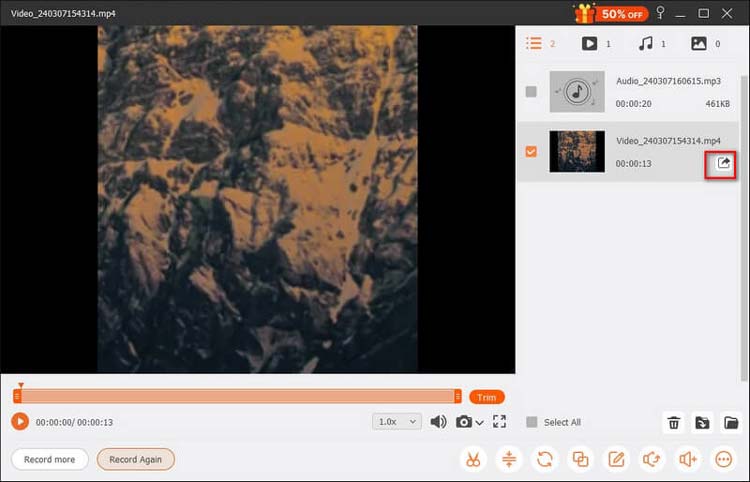
Как использовать программу для записи экрана для записи видео в формате MP4:
-
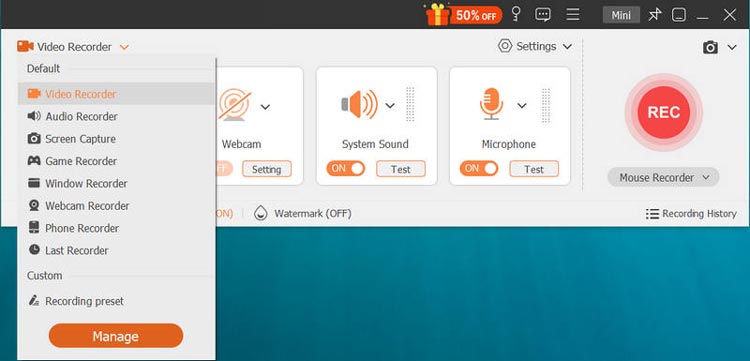
Скачайте и установите программу «Запись экрана» на свой компьютер. Запустите программу и выберите «Видеозапись» в главном интерфейсе. Выберите «Полный» или «Пользовательский», чтобы записать весь экран или определенную область. Если вы хотите включить себя в видео, активируйте опцию «Веб-камера».
-
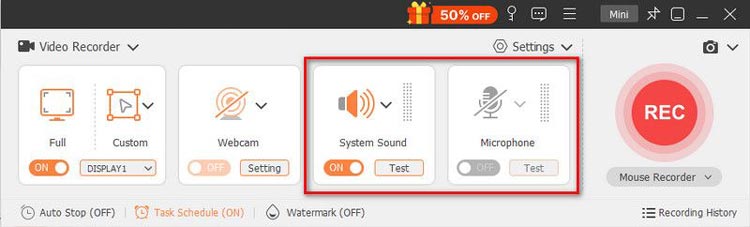
Включите параметр «Системный звук» для записи звука с компьютера и параметр «Микрофон» для записи вашего голоса. При необходимости отрегулируйте уровни громкости. Затем откройте меню настроек, чтобы настроить качество видео, частоту кадров и другие параметры вывода. Убедитесь, что в качестве выходного формата выбран «MP4».
-
Нажмите «REC», чтобы начать запись экрана. Вы можете использовать встроенные инструменты аннотирования для добавления текста, стрелок и линий во время записи. После завершения нажмите «Stop», чтобы закончить сессию. Просмотрите записанное видео и при необходимости обрежьте ненужные фрагменты. Наконец, нажмите «Export», чтобы сохранить видео в формате MP4 на свой компьютер. Вы также можете получить доступ к своим записям через раздел «История записей».
- Поддерживаются как Windows, так и Mac, что делает его подходящим для различных настольных сред.
- Предлагайте гибкие возможности для записи и выбора источника звука.
- Предоставьте полезные инструменты для аннотирования учебных материалов и презентаций.
- Поддерживается вывод в формате MP4 и множестве других форматов.
- Включает в себя возможности записи с веб-камеры, телефона и по расписанию.
- Предлагает больше возможностей для записи и редактирования, чем базовые встроенные программы для записи экрана.
- В рамках бесплатной пробной версии продолжительность записи экрана ограничена 3 минутами, поэтому она не подходит для записи длинных видеороликов без приобретения лицензии.
- Для некоторых расширенных функций записи и редактирования требуется платная версия.
- Запись с высоким разрешением и высокой частотой кадров может потреблять значительные ресурсы процессора, видеокарты и хранилища данных.
- Функция беспроводного зеркального отображения экрана телефона зависит от стабильности сети, поэтому слабое Wi-Fi-соединение может вызвать задержки или обрывы связи.
- Защищенный DRM-контент, доступный для потоковой передачи, может препятствовать успешной записи.
2. OBS Studio – Лучшая бесплатная программа для записи экрана в формате MP4 для опытных пользователей.
Лучше всего подходит для: Пользователей, ищущих бесплатную программу для записи экрана в формате MP4 для Windows или Mac с расширенными настройками записи, особенно для геймеров, стримеров и создателей контента.
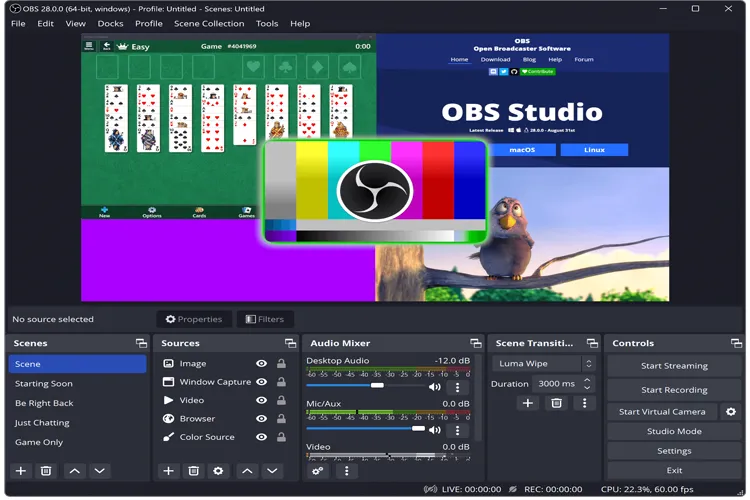
OBS Studio — это бесплатное приложение с открытым исходным кодом для записи экрана и потоковой трансляции, доступное для Windows, macOS и Linux. В отличие от простых инструментов записи, OBS Studio предоставляет настраиваемую среду для создания контента, где пользователи могут объединять несколько визуальных и аудиоисточников в одну запись.
Это отличный выбор, если вам нужна бесплатная программа для записи экрана в формате MP4 без встроенного ограничения по продолжительности записи или принудительного водяного знака. Вы можете записывать весь рабочий стол, отдельные окна приложений, игровые моменты, видео с веб-камер, микрофонов и других поддерживаемых источников входного сигнала. Система сцен и источников также позволяет создавать различные макеты для обучающих видеороликов, игровых видео и презентаций.
Основные характеристики:
- Бесплатная и открытая программа для записи экрана без обязательного водяного знака.
- Доступно для Windows, macOS и Linux.
- Записывайте действия на всем экране, окна приложений, игры и видео с веб-камеры.
- Объедините несколько аудио- и видеоисточников.
- Создавайте пользовательские сцены и схемы записи.
- Поддерживаются форматы записи MP4, MKV и другие.
- Настройте видеокодеры, битрейт, разрешение и частоту кадров.
- Поддерживается прямая трансляция наряду с локальной записью.
- Использовать совершенно бесплатно, без платной подписки.
- Встроенных ограничений по продолжительности записи нет.
- Широкие возможности записи и настройки звука.
- Поддержка нескольких источников и сложных схем записи.
- Подходит для игрового процесса, обучающих материалов, прямых трансляций и создания профессионального контента.
- Активная разработка программного обеспечения с открытым исходным кодом и большое сообщество пользователей.
- Интерфейс и параметры настройки могут сбить с толку новичков.
- Для получения желаемого результата в формате MP4 потребуется некоторая настройка.
- Запись с высоким разрешением и частотой кадров может потреблять значительные системные ресурсы.
- Встроенный интерфейс для видеомонтажа не особенно удобен для начинающих.
- Неправильные настройки кодировщика или записи могут привести к созданию больших файлов, выпадению кадров или низкому качеству звука.
3. Bandicam – Лучшая программа для записи экрана в формате MP4 для игр на Windows.
Лучше всего подходит для: пользователей Windows, которые регулярно записывают игровой процесс, демонстрации программного обеспечения и действия на рабочем столе и которым нужна специальная программа для записи видео с экрана в формате MP4.
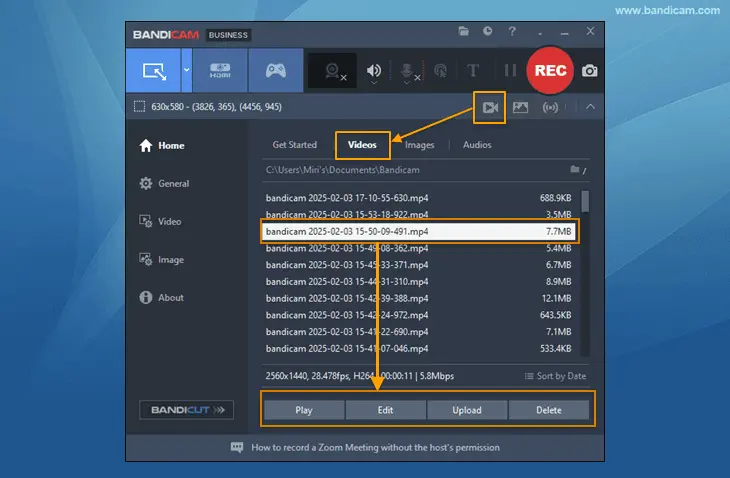
Bandicam — это специализированная программа для записи экрана Windows , предназначенная для захвата действий на рабочем столе, игрового процесса и видео с внешних устройств. Как программа для записи экрана Windows в формате MP4, она поддерживает запись всего экрана, выбранной области, приложений и игр, а также имеет счетчик FPS для записи игрового процесса.
Программа поддерживает вывод в форматах MP4 и AVI, настраиваемое разрешение, частоту кадров и качество записи, а также аппаратное ускорение кодирования на совместимых компьютерах. Однако бесплатная версия ограничивает продолжительность каждой видео- или аудиозаписи пятью минутами. В то время как базовые записи не содержат водяного знака, экспорт отредактированного видео сопровождается отдельными ограничениями на водяной знак. Для более длительных игровых сессий, обучающих материалов или вебинаров более практичным выбором будет платная версия.
Основные характеристики:
- Записывайте действия на всем экране, в выбранных областях и в окнах приложений.
- Записывайте поддерживаемые игры, используя специальный режим записи игр.
- Сохраняйте записи в формате MP4 или AVI.
- Поддерживается наложение изображения с веб-камеры и запись с внешних устройств.
- Отображение счетчика FPS во время записи игр, поддерживающих данную функцию.
- Настройте разрешение, частоту кадров и качество видео.
- Поддержка аппаратного ускорения кодирования видео.
- Делайте скриншоты во время записи.
- Простой интерфейс для повседневной записи экрана.
- Специальный режим записи игрового процесса для фиксации игрового процесса.
- Поддерживается вывод в формате MP4 для удобного обмена видео.
- Предлагается возможность настройки качества записи и частоты кадров.
- Аппаратное ускорение может повысить эффективность записи на поддерживаемых компьютерах.
- Предоставьте режимы записи экрана, игры и устройства.
- Доступно только для Windows, поэтому пользователям Mac потребуется другое решение.
- Бесплатная версия ограничивает продолжительность каждой записи пятью минутами.
- В бесплатной версии функции редактирования и экспорта имеют дополнительные ограничения.
- Для использования некоторых расширенных функций требуется платная лицензия.
- Не предлагает таких же возможностей настройки сцен и гибкости в создании контента, как OBS Studio.
- Даже на менее мощных компьютерах высококачественная запись может влиять на производительность игрового процесса.
4. ScreenRec – Лучший легкий MP4-рекордер для быстрой записи экрана и обмена файлами.
Лучше всего подходит для: Пользователей, которым нужна легкая программа для записи экрана, позволяющая быстро создавать обучающие видеоролики, демонстрировать рабочие задачи и делиться записями с коллегами.
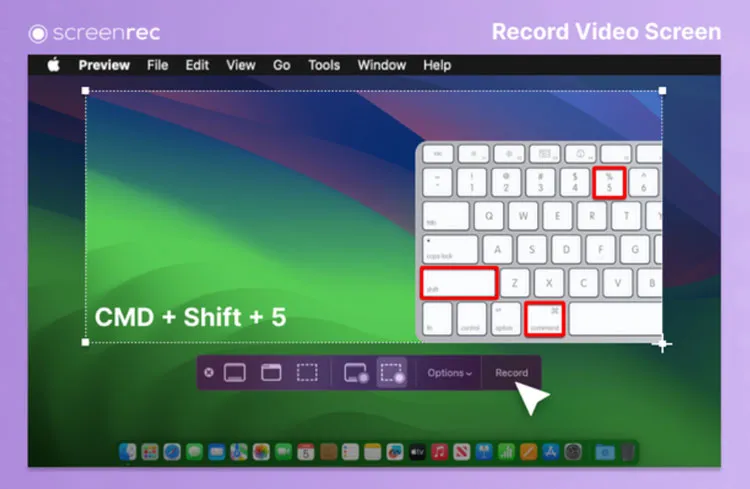
ScreenRec — это легковесная программа для записи экрана для Windows, macOS и Linux. Она позволяет записывать экран, изображение с веб-камеры и звук, что делает её полезной для создания коротких обучающих видеороликов, демонстрации проблем с программным обеспечением и обмена информацией о ходе работы.
Функция облачного обмена позволяет быстро распространять записи без необходимости вручную загружать файлы на другую платформу. Также в комплект входят инструменты для создания скриншотов и аннотаций, позволяющие выделять важные детали.
ScreenRec — удобный вариант для быстрой записи и командного общения. Однако он может не удовлетворить потребности пользователей, которым необходимы расширенные возможности кодирования MP4 или профессиональные функции видеомонтажа.
Основные характеристики:
- Записывайте действия на рабочем столе в Windows, Mac и Linux.
- Захват экрана, веб-камеры и звука.
- Создавайте скриншоты и добавляйте аннотации.
- Делитесь записями через облачные рабочие процессы.
- Предложите бесплатный тарифный план с неограниченной продолжительностью записи после регистрации.
- В бесплатном тарифном плане поддерживается запись в качестве до 720p.
- Предоставляется 2 ГБ бесплатного облачного хранилища.
- Предлагайте более качественную запись и дополнительные функции в рамках платных тарифных планов.
- Простой интерфейс, понятный даже новичкам.
- Поддерживается работа с несколькими настольными операционными системами.
- Бесплатный тарифный план предлагает неограниченную продолжительность записи после регистрации аккаунта.
- На записях, доступных по бесплатному тарифу, водяной знак отсутствует.
- Добавить функцию создания скриншотов и добавления аннотаций.
- Удобный процесс обмена данными в облаке.
- Бесплатное видео имеет ограниченное качество записи — 720p.
- Бесплатное облачное хранилище ограничено 2 ГБ.
- Для незарегистрированных пользователей действует ограничение на запись в пять минут.
- Расширенные функции записи доступны только по платному тарифному плану.
- Предоставляет меньше возможностей для детального управления кодированием, чем OBS Studio.
- Облачные рабочие процессы могут не подойти пользователям, которые предпочитают управлять всеми записями локально.
5. AnyMP4 Screen Recorder – Лучший MP4-рекордер для записи экрана с пользовательскими настройками.
Лучше всего подходит для: Пользователей, которым нужен настраиваемый MP4-рекордер для записи экрана на ПК или Mac, а также дополнительные элементы управления записью для обучающих материалов, презентаций и игровых видео.
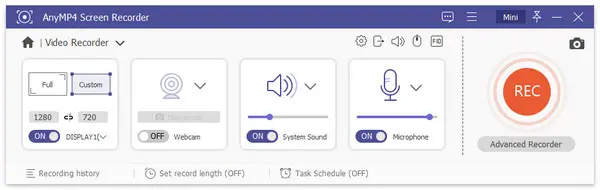
AnyMP4 Screen Recorder — это настольная программа для записи экрана в формате MP4, предназначенная для записи действий на экране, игрового процесса, видео с веб-камеры и звука. Она предлагает запись всего экрана и области по своему усмотрению, а также возможность включения веб-камеры, выбора источников звука и настройки параметров вывода. Помимо MP4, поддерживаются такие форматы, как WMV, MOV и AVI, в зависимости от системы и версии программного обеспечения. Вы также можете настроить частоту кадров и видеокодек в соответствии с вашими потребностями в записи.
Для учебных пособий и презентаций он предоставляет эффекты щелчков мыши, настраиваемые горячие клавиши, аннотации и инструменты улучшения звука, чтобы сделать записи более четкими и понятными.
Основные характеристики:
- Запись ведется как в полноэкранном режиме, так и в специально настроенных областях.
- Запись звука с рабочего стола и с микрофона.
- Запись видео с веб-камеры и поддержка игрового процесса.
- Экспорт записей в формате MP4 и других видеоформатах.
- Настройте частоту кадров, видеокодек и параметры вывода.
- Добавьте эффекты и аннотации, возникающие при щелчке мыши.
- Используйте настраиваемые горячие клавиши для управления записью.
- Обеспечьте шумоподавление и улучшение работы микрофона.
- Поддерживается гибкая область записи и несколько режимов захвата.
- Предоставляется формат MP4 и несколько альтернативных форматов вывода.
- Предоставьте полезные эффекты мыши и инструменты для аннотирования.
- Предоставьте пользователям возможность настраивать частоту кадров и параметры кодирования.
- Поддерживается запись звука с веб-камеры, микрофона и системы.
- Предоставьте относительно простой рабочий процесс записи видео с рабочего стола.
- Бесплатная версия ограничивает продолжительность каждой записи тремя минутами.
- Для более длительных сеансов записи требуется платная лицензия.
- В незарегистрированной версии некоторые расширенные функции редактирования и вывода недоступны.
- Для записи в высоком разрешении может потребоваться достаточно мощный компьютер.
- Его функциональные возможности частично совпадают с возможностями других платных приложений для записи экрана.
- Пользователям, которым нужна только базовая запись, платные функции могут показаться излишними.
6. VEED MP4 Recorder – Лучший онлайн-рекордер для записи экрана в формате MP4 для редактирования.
Лучше всего подходит для: создателей контента, преподавателей и специалистов, которым нужен онлайн-рекордер экрана в формате MP4 со встроенными функциями редактирования и обмена видео.
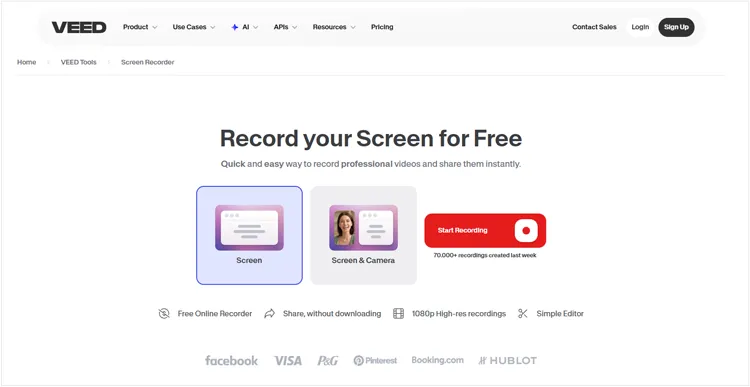
VEED — это браузерная платформа для записи и редактирования видео , позволяющая записывать экран, веб-камеру и звук без установки программного обеспечения. Как онлайн-рекордер экрана в формате MP4, VEED поддерживает запись только экрана, только веб-камеры и экран и камеру одновременно. После записи вы можете обрезать клипы, добавить субтитры, улучшить звук и использовать инструменты искусственного интеллекта, такие как автоматическое создание субтитров и удаление фона.
Основные характеристики:
- Записывайте экран, веб-камеру и звук с микрофона онлайн.
- Выберите режимы записи: только экран, только камера или комбинированный режим.
- Экспорт завершенных записей в формате MP4.
- Редактируйте записи прямо в браузере.
- Обрезать видео и добавить субтитры.
- Используйте функции улучшения звука и удаления фонового шума с помощью искусственного интеллекта.
- Делитесь завершенными проектами через онлайн-ссылки.
- Поддерживаются различные разрешения экспорта в зависимости от тарифного плана подписки.
- Традиционная установка на настольный компьютер не требуется.
- Обеспечьте запись и редактирование на одной онлайн-платформе.
- Поддерживается одновременная запись экрана и веб-камеры.
- Предлагается удобный экспорт в формат MP4.
- Включить инструменты для создания субтитров и редактирования с помощью ИИ.
- Полезно для создания обучающих материалов и контента для социальных сетей.
- Свободный экспорт включает в себя водяной знак VEED.
- Экспорт в режиме бесплатного просмотра ограничен разрешением 720p.
- Для экспорта без водяных знаков требуется платная подписка.
- Некоторые продвинутые функции искусственного интеллекта и редактирования являются платными.
- Запись и редактирование через браузер зависят от доступных системных ресурсов и стабильности интернет-соединения.
- Обработка и экспорт крупных видеопроектов может занять некоторое время.
7. Apowersoft Free Online Screen Recorder – Лучший бесплатный онлайн-рекордер экрана в формате MP4 для выполнения простых задач.
Лучше всего подходит для: Пользователей, которым нужна бесплатная онлайн-программа для записи экрана в формате MP4 для простых задач, презентаций и коротких обучающих видеороликов без установки полноценного настольного приложения.
Apowersoft Free Online Screen Recorder — это браузерный инструмент, позволяющий записывать действия на экране, видео с веб-камеры и звук без установки полноценного программного обеспечения для записи рабочего стола.
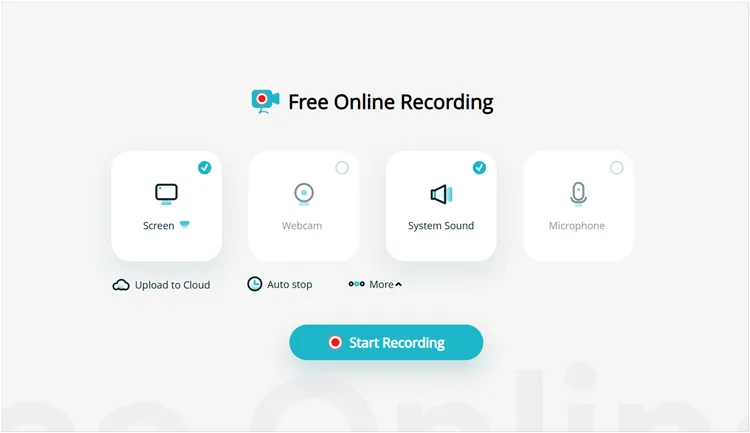
Этот онлайн-рекордер для записи экрана в формате MP4 поддерживает запись всего экрана и пользовательских областей, что делает его подходящим для записи презентаций, онлайн-уроков, действий в браузере и демонстраций программного обеспечения. Вы также можете записывать звук с микрофона и системный звук в поддерживаемых условиях, а затем сохранять видео локально или загружать их в облачное хранилище. Простой интерфейс делает запись легкой даже для новичков, и он предлагает бесплатную запись без ограничения по времени.
Основные характеристики:
- Запись всего экрана или выбранной области экрана.
- Запись видео с веб-камеры и подключение к поддерживаемым аудиовходам.
- Записывайте действия в браузере и презентации на рабочем столе.
- Сохраняйте записи локально или загружайте их в облачное хранилище.
- Обеспечьте онлайн-процесс записи.
- Предлагает базовые элементы управления записью без сложной настройки.
- Поддерживается конвертация в формат MP4 и другие варианты экспорта видео.
- Предоставьте дополнительные функции записи и редактирования через настольное приложение.
- Предоставьте удобную возможность онлайн-записи.
- Не требует установки полноценного пакета программ для записи экрана.
- Поддерживается захват изображения в полноэкранном режиме и в выбранной области.
- При поддерживаемых условиях возможна запись с веб-камеры и звука.
- Предложите варианты локального сохранения и обмена данными в облаке.
- Подходит для базовых обучающих материалов и коротких демонстраций.
- Возможно, потребуется установить программу запуска перед первой записью.
- Браузерная запись имеет меньше возможностей настройки, чем настольное программное обеспечение.
- В онлайн-версии Windows запись звука не поддерживается.
- Пользователи macOS могут столкнуться с ограничениями на запись звука в системе.
- Длинные записи могут не сохраняться из-за ограничений памяти браузера.
- Для некоторых загруженных записей может потребоваться дополнительное преобразование в формат MP4 или его обработка.
- Онлайн-режим работы менее подходит для продвинутого игрового процесса и профессиональной записи.
Заключение
В целом, выбор лучшего MP4-рекордера для записи экрана зависит от вашей операционной системы, потребностей в записи и бюджета. Screen Recorder и AnyMP4 Screen Recorder заслуживают внимания, если вам нужны специализированные инструменты для записи с настраиваемыми параметрами, в то время как OBS Studio предлагает бесплатный вариант для расширенной записи и потоковой передачи. Bandicam больше подходит для пользователей Windows, которые сосредоточены на игровом процессе, а ScreenRec предоставляет простой способ захвата и обмена записями экрана. Если вы предпочитаете записывать непосредственно в браузере, VEED и Apowersoft являются удобными альтернативами, хотя их бесплатные версии могут иметь ограничения. Сравните их функции и ограничения, прежде чем выбрать инструмент, который лучше всего подходит для вашего рабочего процесса.
Статьи по теме
Программа для записи экрана Camtasia: последний обзор и 12 лучших альтернатив.
Лучшие программы для записи экрана на Android: 11 вариантов (с компьютером или без него)
8 популярных альтернатив Loom для записи экрана в 2026 году
Программы для записи игрового процесса: выберите лучшую программу для записи игрового процесса.