Вкратце:
Если ваш iPhone завис во время обновления, лучшее решение зависит от того, продолжается ли установка и нужно ли вам сохранить свои данные:
- Если индикатор выполнения продолжает двигаться или обновление выполняется медленно, оставьте свой iPhone подключенным к источнику питания и дождитесь завершения установки.
- Если ваш iPhone перестал реагировать, попробуйте сначала принудительно перезагрузить его, так как это не приведет к удалению ваших личных данных.
- Если проблема не исчезнет, используйте режим восстановления для обновления iOS или попробуйте инструмент для восстановления системы iOS. Стандартный режим Fixppo может устранить распространенные проблемы системы iOS без потери данных, а расширенный режим удаляет все существующие данные.
- Если другие решения не помогут, восстановите свой iPhone через режим восстановления или режим DFU, либо обратитесь в службу поддержки Apple за дополнительной помощью.
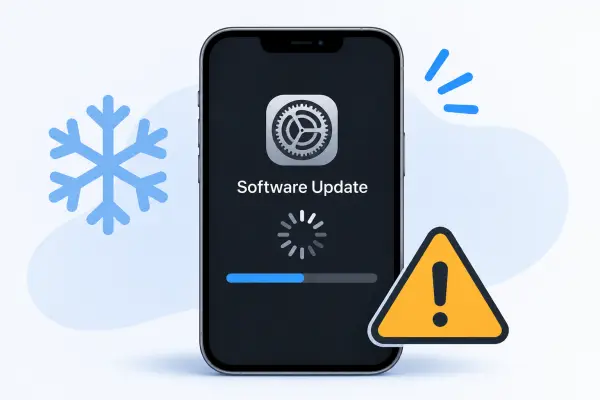
Обновление iOS добавляет новые функции, улучшает безопасность и повышает производительность вашего iPhone. Однако этот процесс не всегда проходит гладко. Иногда во время обновления ваш iPhone может перестать реагировать, при этом логотип Apple, индикатор выполнения или экран обновления могут оставаться неизменными в течение длительного времени.
Зависание iPhone во время обновления может быть очень неприятным, особенно когда вы не можете получить доступ к своим приложениям, фотографиям и другой важной информации. К счастью, эта проблема не обязательно означает, что ваше устройство необратимо повреждено. Существует несколько способов устранения неполадки, от простых перезагрузок до более сложных операций по восстановлению системы iOS. Читайте дальше, чтобы найти подходящее решение для вашей ситуации.
- Часть 1. Почему iPhone зависает во время обновления?
- Часть 2. Как исправить зависание iPhone во время обновления.
- 2.1 Дождитесь завершения процесса обновления
- 2.2 Принудительная перезагрузка iPhone
- 2.3 Обновление iPhone в режиме восстановления
- 2.4 Используйте инструмент для восстановления системы iOS
- 2.5 Восстановление iPhone через режим восстановления
- 2.6 Восстановление iPhone в режиме DFU
- 2.7 Обратитесь в службу поддержки Apple
Часть 1. Почему iPhone зависает во время обновления?
iPhone может зависнуть во время обновления iOS по нескольким причинам. Иногда установка просто занимает больше времени, чем ожидалось. В других случаях ошибки программного обеспечения или сбои препятствуют успешному завершению обновления. Вот некоторые распространенные причины:
Нестабильное интернет-соединение: слабое или прерывающееся Wi-Fi-соединение может помешать вашему iPhone полностью загрузить необходимые файлы обновления.
Недостаточно места для хранения: для обновления iOS требуется достаточно свободного места для загрузки, распаковки и установки системных файлов. Ограниченное пространство может привести к сбою или зависанию установки.
Низкий уровень заряда батареи: Если во время установки на вашем iPhone разрядится батарея, процесс обновления может быть прерван.
Сбои в работе программного обеспечения iOS: существующие системные ошибки, поврежденные файлы обновления или проблемы совместимости могут помешать установке.
Проблемы с загрузкой обновления или сервером: Временные проблемы с серверами обновлений Apple или неполная загрузка прошивки могут помешать нормальному процессу обновления.
Часть 2. Как исправить зависание iPhone во время обновления.
Теперь, когда вы знаете, почему iPhone может зависать во время обновления, пришло время изучить доступные решения. Некоторые методы могут устранить временные проблемы, не затрагивая ваши данные, в то время как другие переустанавливают iOS или восстанавливают устройство. Прежде чем перейти к подробным шагам, давайте сравним эти методы, исходя из требований к компьютеру, риска потери данных и ограничений.
| Метод | Требуется компьютер. | Риск потери данных | Основное ограничение |
|---|---|---|---|
| Дождитесь завершения процесса обновления. | Нет | Никто | Работает только в том случае, если обновление еще продолжается. |
| Принудительная перезагрузка iPhone | Нет | Никто | Возможно, не удастся восстановить поврежденные файлы iOS. |
| Обновление iPhone в режиме восстановления | Да | Низкий уровень; функция обновления предназначена для сохранения данных. | Требуется компьютер и успешная установка прошивки. |
| Используйте Fixppo | Да | В стандартном режиме ничего не работает | Для некоторых функций ремонта требуется платная лицензия. |
| Восстановить iPhone через режим восстановления. | Да | Высокий уровень; удаляет все данные. | Требуется повторная настройка iPhone. |
| Восстановление iPhone в режиме DFU | Да | Высокий уровень; удаляет все данные. | Более сложная операция |
| Обратитесь в службу поддержки Apple. | Не обязательно | Зависит от вида ремонта. | Может потребоваться предварительная запись или услуга. |
2.1 Дождитесь завершения процесса обновления
Прежде чем что-либо предпринимать, дайте своему iPhone достаточно времени для завершения обновления. Индикатор выполнения может двигаться очень медленно или оставаться неизменным в течение некоторого времени, особенно когда ваше устройство обрабатывает большой объем данных.
По данным Apple, необходимое время зависит от количества файлов и типа выполняемой операции. В некоторых случаях индикатор выполнения может даже завершиться и запуститься заново. Поэтому кажущееся зависание экрана не обязательно указывает на неудачное обновление.
Вот что вы можете сделать:
Шаг 1. Подключите свой iPhone к источнику питания, чтобы предотвратить разрядку батареи.
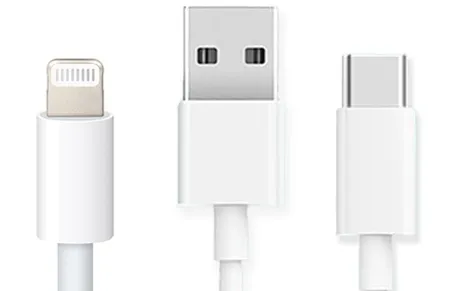
Шаг 2. Если устройство все еще загружает или проверяет обновление, оставьте его подключенным к Wi-Fi.
Шаг 3. Избегайте отключения источника питания или многократного нажатия кнопок во время работы установки.
Шаг 4. Следите за индикатором выполнения и проверяйте, меняется ли он со временем.
Шаг 5. Если ваш iPhone восстанавливается из резервной копии или переносит данные, а индикатор выполнения не двигается более часа, рассмотрите возможность дальнейшего устранения неполадок.
Если обновление в итоге завершится, ваш iPhone должен автоматически перезагрузиться. Если экран по-прежнему не реагирует и прогресс не наблюдается, переходите к следующему решению.
2.2 Принудительная перезагрузка iPhone
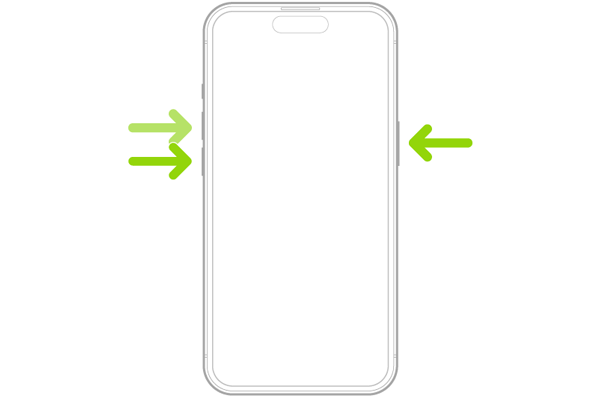
Принудительная перезагрузка может помочь, если ваш iPhone полностью перестал реагировать во время обновления. Она заставляет устройство перезагрузиться без необходимости использования сенсорного экрана. Комбинация кнопок зависит от модели вашего iPhone.
Для iPhone 8 и более поздних моделей (включая iPhone SE 2-го поколения и более поздние):
Шаг 1. Быстро нажмите и отпустите кнопку «Увеличение громкости».
Шаг 2. Быстро нажмите и отпустите кнопку «Уменьшение громкости».
Шаг 3. Нажмите и удерживайте боковую кнопку, пока не появится логотип Apple.
Шаг 4. Отпустите кнопку и дождитесь перезагрузки вашего iPhone.
Для iPhone 7 и iPhone 7 Plus:
Шаг 1. Нажмите и удерживайте одновременно кнопки «Уменьшение громкости» и «Сон/Пробуждение».
Шаг 2. Продолжайте удерживать их, пока не появится логотип Apple.
Шаг 3. Отпустите кнопки и дождитесь перезагрузки вашего iPhone.
Для iPhone 6s и более ранних моделей (включая iPhone SE 1-го поколения):
Шаг 1. Нажмите и удерживайте одновременно кнопки «Домой» и «Сон/Пробуждение».
Шаг 2. Продолжайте удерживать их, пока не появится логотип Apple.
Шаг 3. Отпустите кнопки и дождитесь загрузки устройства.
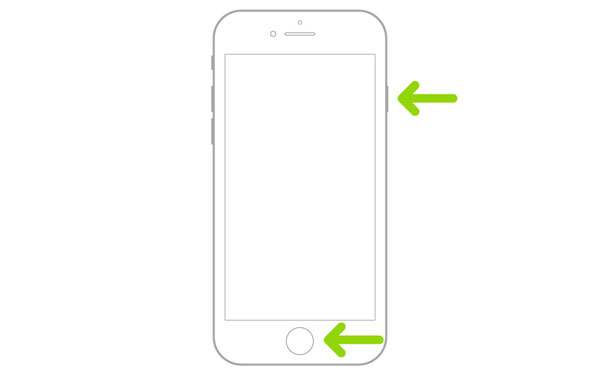
После перезагрузки проверьте, может ли ваш iPhone нормально перейти на главный экран. Если обновление было прервано или устройство зависло на логотипе Apple, перейдите к следующему способу.
Принудительная перезагрузка не удаляет ваши личные данные, но она не может исправить все типы неудачных установок iOS.
2.3 Обновление iPhone в режиме восстановления
Если принудительная перезагрузка не решает проблему, вы можете использовать режим восстановления для переустановки iOS через компьютер. Этот метод полезен, когда ваш iPhone не запускается в обычном режиме или постоянно зависает во время обновления. Что еще важнее, вы можете сначала выбрать опцию «Обновить», которая попытается переустановить iOS без удаления ваших личных данных.
Шаг 1. Подключите свой iPhone к компьютеру Mac или Windows с помощью USB-кабеля.
Шаг 2. Откройте Finder на Mac или Apple Devices на компьютере с Windows. При необходимости можно также использовать iTunes.
Шаг 3. Переведите свой iPhone в режим восстановления, используя соответствующую комбинацию кнопок:
- iPhone 8 и более поздние модели: Быстро нажмите и отпустите кнопку «Увеличение громкости», затем быстро нажмите и отпустите кнопку «Уменьшение громкости», после чего нажмите и удерживайте боковую кнопку, пока не появится экран «Подключение к компьютеру».
- iPhone 7 и iPhone 7 Plus: Нажмите и удерживайте одновременно кнопки «Уменьшение громкости» и «Сон/Включение», пока не появится экран режима восстановления.
- iPhone 6s и более ранние модели: Нажмите и удерживайте одновременно кнопки «Домой» и «Сон/Пробуждение», пока не появится экран режима восстановления.
Шаг 4. Найдите свой iPhone в Finder, Apple Devices или iTunes.
Шаг 5. Когда появятся параметры «Обновить» или «Восстановить», выберите «Обновить». Дождитесь, пока компьютер загрузит и переустановит программное обеспечение iOS. Держите iPhone подключенным на протяжении всего процесса.
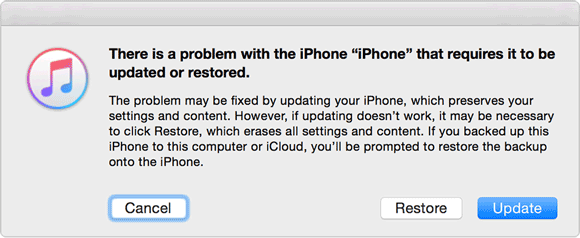
Если загрузка займет более 15 минут, ваш iPhone может выйти из режима восстановления. Дождитесь завершения загрузки программного обеспечения на компьютере, затем повторите действия, чтобы войти в режим восстановления и снова выбрать «Обновить».
2.4 Используйте инструмент для восстановления системы iOS
Если после выполнения предыдущих действий ваш iPhone по-прежнему зависает во время обновления, инструмент для восстановления системы iOS может предложить альтернативный вариант. Такое программное обеспечение может помочь устранить системные проблемы, которые препятствуют запуску или завершению установки iOS на iPhone.
Один из вариантов — Fixppo , настольная программа для восстановления системы iOS. Функция Apple System Repair предлагает два режима восстановления:
- Стандартный режим: предназначен для устранения распространенных проблем iOS без потери личных данных.
- Расширенный режим: предназначен для решения более серьезных системных проблем, когда стандартный режим не работает. Однако он удаляет все данные на устройстве.
Основные особенности Fixppo:
- Устраняет более 150 проблем с iOS/iPadOS/tvOS, включая зависание iPhone на логотипе Apple , циклическую перезагрузку, черный экран и проблемы с обновлениями , без потери данных.
- Поддерживает обновление до iOS 27 или понижение версии с iOS 27 до iOS 26 без джейлбрейка.
- Позволяет одним нажатием бесплатно войти в режим восстановления или выйти из него на вашем iPhone или iPad.
- Поддерживает различные устройства Apple и версии iOS, включая iOS 27/26 и iPhone 17.
Пошаговая инструкция по устранению проблемы зависания iPhone во время обновления с помощью Fixppo:
-
Запустите Fixppo после установки на ваш компьютер с Windows или Mac. В главном интерфейсе откройте «Apple System Repair» и подключите зависший iPhone к компьютеру с помощью USB-кабеля.
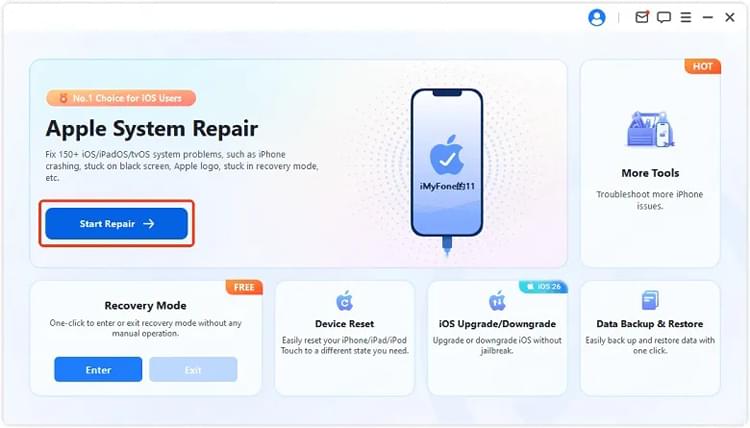
-
Когда появятся доступные варианты восстановления, выберите «Стандартный режим». Этот режим предназначен для устранения системных проблем iOS с сохранением существующих данных вашего iPhone.
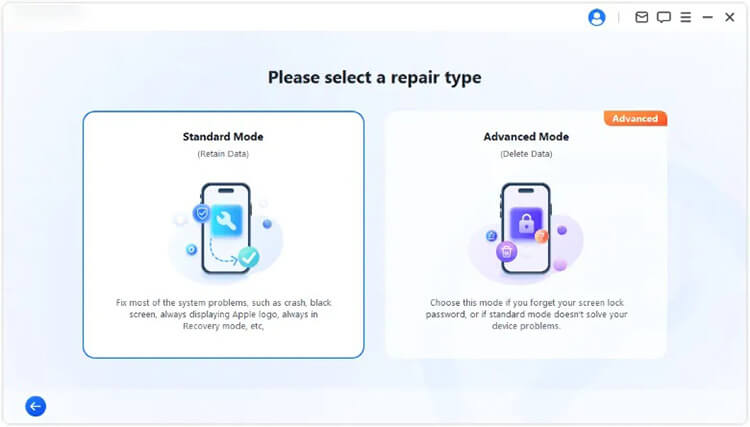
-
Fixppo предложит вам подтвердить данные вашего iPhone. Внимательно проверьте информацию, затем загрузите соответствующий пакет прошивки. Дождитесь завершения загрузки и проверки прошивки программой, прежде чем продолжить.
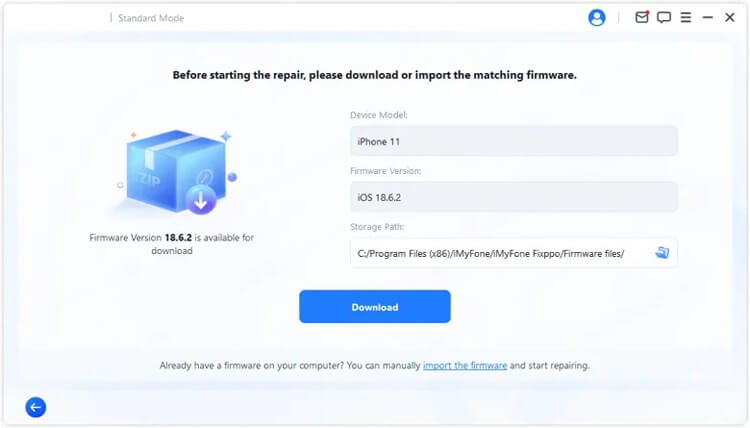
-
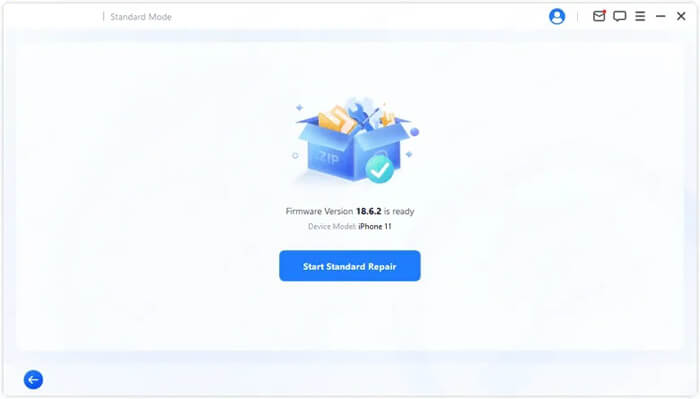
После завершения проверки прошивки нажмите «Начать стандартное восстановление», чтобы применить прошивку и восстановить систему iOS. Не отключайте iPhone от сети и не прерывайте процесс, пока Fixppo не завершит его.
2.5 Восстановление iPhone через режим восстановления
Если обновление в режиме восстановления и стандартный режим Fixppo не помогают решить проблему, вы можете попробовать восстановить свой iPhone через режим восстановления. В отличие от обновления, восстановление удаляет все существующие данные и переустанавливает iOS, что может помочь решить более серьезные системные проблемы.
Прежде чем продолжить, создайте резервную копию своего iPhone в iCloud или на компьютере. Если у вас нет компьютера, имейте в виду, что ваши личные данные могут быть безвозвратно утеряны.
Инструкция по восстановлению iPhone через режим восстановления:
Шаг 1. Подключите свой iPhone к компьютеру Mac или Windows с помощью USB-кабеля.
Шаг 2. Откройте Finder, Apple Devices или iTunes, в зависимости от вашей модели компьютера.
Шаг 3. Переведите свой iPhone в режим восстановления, используя комбинацию кнопок, описанную в методе 2.3.
Шаг 4. Когда компьютер обнаружит устройство и отобразит параметры «Обновить» или «Восстановить», выберите «Восстановить».
Шаг 5. Подтвердите свой выбор и дождитесь, пока компьютер загрузит и установит последнюю совместимую версию программного обеспечения iOS.
Шаг 6. Не отключайте iPhone от сети до завершения восстановления.
Шаг 7. После перезагрузки iPhone следуйте инструкциям по настройке и восстановите данные из имеющейся резервной копии, если она у вас есть.
2.6 Восстановление iPhone в режиме DFU
Если ваш iPhone остается зависшим после восстановления в режиме восстановления, вы можете попробовать режим обновления прошивки устройства (DFU). Режим DFU позволяет компьютеру взаимодействовать с вашим iPhone без загрузки обычной операционной системы iOS или ее загрузчика. Он предоставляет еще один способ переустановки прошивки устройства и iOS, что делает его расширенным вариантом устранения неполадок при некоторых стойких проблемах с программным обеспечением.
Инструкция по восстановлению iPhone в режиме DFU:
Шаг 1. Подключите свой iPhone к компьютеру Mac или Windows с помощью USB-кабеля.
Шаг 2. Откройте Finder, Apple Devices или iTunes.
Шаг 3. Войдите в режим DFU, используя комбинацию кнопок, соответствующую вашей модели iPhone:
- iPhone 8 и более поздние модели: Быстро нажмите и отпустите кнопку «Увеличение громкости», затем быстро нажмите и отпустите кнопку «Уменьшение громкости». Нажмите и удерживайте боковую кнопку, пока экран не погаснет. Продолжая удерживать боковую кнопку, нажмите и удерживайте кнопку «Уменьшение громкости» около 5 секунд. Отпустите боковую кнопку, но продолжайте удерживать кнопку «Уменьшение громкости» еще 5 секунд. Экран должен оставаться черным, если режим DFU успешно активирован.
- iPhone 7 и iPhone 7 Plus: Нажмите и удерживайте одновременно кнопки «Боковая» и «Уменьшение громкости» примерно 8 секунд. Отпустите кнопку «Боковая», продолжая удерживать кнопку «Уменьшение громкости» примерно 5 секунд. Экран должен остаться черным.
- iPhone 6s и более ранние модели: Нажмите и удерживайте одновременно кнопки «Домой» и «Сон/Пробуждение» примерно 8 секунд. Отпустите кнопку «Сон/Пробуждение», продолжая удерживать кнопку «Домой» примерно 5 секунд. Экран должен остаться черным.
Шаг 4. Проверьте, распознают ли Finder, Apple Devices или iTunes ваш iPhone в режиме восстановления. Экран iPhone должен оставаться черным, а не отображать логотип Apple или изображение кабеля режима восстановления.
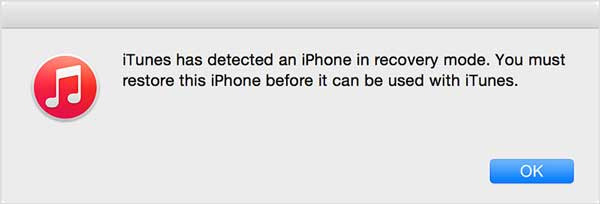
Шаг 5. Когда компьютер предложит обновить или восстановить устройство, выберите «Восстановить».
Шаг 6. Дождитесь, пока компьютер загрузит и переустановит прошивку. Держите iPhone подключенным до завершения процесса.
Если на экране вашего iPhone отображается логотип Apple или сообщение «Подключиться к компьютеру», возможно, он неправильно перешел в режим DFU. Повторите комбинацию кнопок и проверьте экран еще раз.
2.7 Обратитесь в службу поддержки Apple
Если ни одно из вышеперечисленных решений не помогло, возможно, у вашего iPhone более серьезная проблема с программным или аппаратным обеспечением. В этом случае разумным следующим шагом будет обращение в службу поддержки Apple. Вы можете посетить веб-сайт поддержки Apple, чтобы найти инструкции по устранению неполадок или записаться на сервисное обслуживание.
Прежде чем обращаться в Apple, подготовьте следующую информацию:
- Модель вашего iPhone и версия iOS, если известны.
- Описание того, что происходит во время обновления.
- Любые сообщения об ошибках или коды ошибок, отображаемые на экране.
- Шаги по устранению неполадок, которые вы уже предприняли.
Специалисты Apple могут помочь диагностировать проблему и определить, требуется ли вашему iPhone дополнительная диагностика программного обеспечения или проверка аппаратной части.
Заключение
Вот всё, что вам нужно знать о том, как исправить зависание iPhone во время обновления. Независимо от того, зависает ли ваш iPhone на логотипе Apple, остаётся на индикаторе выполнения обновления или не удаётся установить последнюю версию iOS, Fixppo стоит попробовать. Его стандартный режим может исправить более 150 системных проблем iOS без потери существующих данных, что делает его удобным вариантом, когда обычные методы устранения неполадок не работают. Попробуйте Fixppo и верните свой iPhone в нормальное состояние.
Статьи по теме
iPhone завис на этапе подготовки обновления? 9 проверенных способов решения проблемы с iOS 27.
Как исправить проблему с зависанием iPhone на этапе проверки обновления в iOS 27
[iOS 27] Перегрев iPhone после обновления: 9 быстрых способов это исправить
Как исправить проблему с невозможностью проверки обновлений в iOS 27 на iPhone/iPad [Решено]