


Вкратце:
Если на вашем iPhone или iPad отображается сообщение «Невозможно проверить наличие обновлений», попробуйте следующие решения:
- Проверьте состояние системы Apple и подключение к интернету.
- Убедитесь, что на вашем iPhone или iPad достаточно свободного места в памяти.
- Проверьте настройки даты и времени на вашем устройстве.
- Перезагрузите свой iPhone или iPad или сбросьте сетевые настройки.
- Если беспроводное обновление по-прежнему не удается, обновите свой iPhone или iPad с помощью компьютера.
- Используйте Fixppo для устранения потенциальных проблем с системой iOS или iPadOS.
«На моем iPhone 13 с iOS 16.4.1 (a) отображается сообщение о наличии обновления программного обеспечения, но каждый раз при попытке обновления появляется сообщение «Не удалось проверить наличие обновления. Произошла ошибка при проверке наличия обновления программного обеспечения». Я перезагружал устройство, принудительно перезагружал, пробовал выключать Wi-Fi, включал режим полета, отключал автоматические обновления и искал решения в этой теме. Есть какие-нибудь идеи или решения?»
— С Reddit
Пытаетесь установить iOS 27 или последнее обновление iPadOS, но на вашем iPhone или iPad появляется сообщение «Невозможно проверить наличие обновлений»? Это сообщение появляется, когда ваше устройство не может успешно проверить наличие доступных обновлений программного обеспечения, из-за чего вы не можете продолжить обычный процесс обновления.
К счастью, эту проблему обычно можно решить с помощью нескольких шагов по устранению неполадок. В этом руководстве мы объясним, что может вызывать ошибку «Невозможно проверить наличие обновлений», и покажем вам практические способы, как снова заставить ваш iPhone или iPad нормально проверять наличие обновлений.
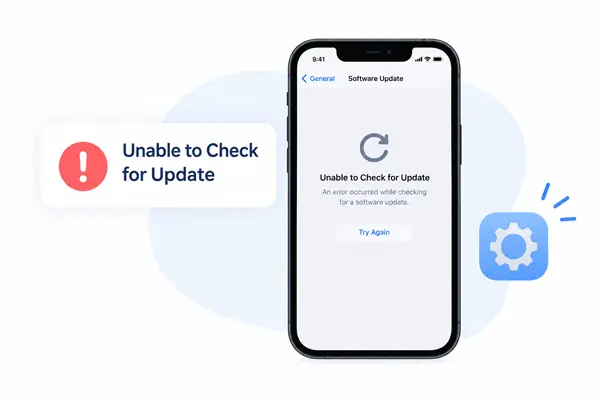
Часть 1. Почему мой iPhone выдает сообщение «Невозможно проверить наличие обновлений»?
Сообщение «Невозможно проверить наличие обновлений» не всегда означает, что проблема связана с самим вашим iPhone или iPad. Несколько факторов могут помешать вашему устройству подключиться к службе обновления Apple или завершить проверку обновлений.
Вот некоторые распространенные причины:
- Проблемы с серверами Apple: служба обновления программного обеспечения Apple может быть временно недоступна или испытывать перегрузку.
- Проблемы с подключением к интернету: нестабильное или ограниченное соединение Wi-Fi или сотовой связи может прервать обмен данными со службой обновлений Apple.
- Недостаточно места: на вашем iPhone или iPad может не хватать свободного места для процесса обновления.
- Неправильные настройки: Такие параметры, как дата, время, VPN или сетевые настройки, могут помешать проверке обновлений.
- Временные сбои в работе программного обеспечения: незначительные проблемы в iOS или iPadOS могут привести к некорректной работе функции обновления ПО.
- Системные проблемы: Иногда неполадки в работе операционной системы iOS или iPadOS могут препятствовать корректной проверке наличия обновлений устройством.
Часть 2. Что следует проверить перед устранением ошибки «Невозможно проверить наличие обновлений»
Прежде чем пробовать более сложные решения, выполните следующие проверки. Они помогут вам определить, вызвана ли проблема серверами Apple, вашей сетью или настройками устройства.
2.1 Проверка состояния системы Apple
Если служба обновления Apple временно недоступна, ваш iPhone или iPad может не иметь возможности проверить наличие нового программного обеспечения, независимо от того, какие изменения вы внесете в устройство.
Зайдите на страницу состояния системы Apple и проверьте наличие проблем, влияющих на работу служб обновления программного обеспечения. Если Apple сообщает о сбое или прерывании работы службы, подождите, пока работа службы не нормализуется, а затем попробуйте снова проверить наличие обновлений.
Это особенно полезно, когда проблема возникает внезапно или вскоре после крупного обновления iOS или iPadOS.

2.2 Проверьте подключение к интернету
Для связи вашего iPhone или iPad с серверами обновлений Apple необходимо стабильное интернет-соединение. Слабое или нестабильное соединение может привести к сбою проверки обновлений.
Попробуйте выполнить следующие шаги:
- Убедитесь, что ваш iPhone или iPad подключен к надежной сети Wi-Fi.
- Выключите и снова включите Wi-Fi в разделе «Настройки».
- Если сигнал слабый, подойдите ближе к своему Wi-Fi роутеру.
- Попробуйте подключиться к другой сети Wi-Fi.
- Если это поддерживается вашим оператором связи и тарифным планом, попробуйте использовать мобильный интернет.
- Временно отключите все VPN-соединения или прокси-серверы и снова проверьте наличие обновлений.

Если обновление заработало после переключения сети, то, скорее всего, проблема была в исходном подключении.
2.3 Проверьте наличие свободного места для хранения
Недостаток места на устройстве может помешать загрузке или подготовке обновления программного обеспечения на ваш iPhone или iPad.
Чтобы проверить доступное вам место на диске:
- Откройте «Настройки» на своем iPhone или iPad.
- Нажмите «Общие».
- Выберите «Память iPhone» или «Память iPad».
- Проверьте доступное пространство и при необходимости удалите ненужные приложения, видео, фотографии или другие большие файлы.

После освобождения места на диске вернитесь в «Настройки» > «Общие» > «Обновление ПО» и попробуйте снова проверить наличие обновлений.
2.4 Проверка настроек даты и времени
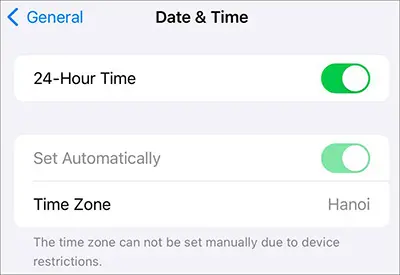
Неправильные настройки даты или времени могут препятствовать подключению к сервисам Apple. Убедитесь, что ваш iPhone или iPad автоматически показывает правильное время.
- Откройте «Настройки».
- Перейдите в раздел «Общие» > «Дата и время».
- Включите функцию "Установить автоматически".
- Если эта опция уже включена, выключите ее, а затем снова включите.
- Вернитесь в раздел «Обновление ПО» и попробуйте снова.
Часть 3. Эффективные способы устранения ошибки «Невозможно проверить наличие обновлений».
Если описанные выше базовые проверки не решают проблему, попробуйте следующие способы устранения неполадок в указанном порядке. Начните с самого простого варианта и переходите к более сложным решениям, если ваш iPhone или iPad по-прежнему не может проверить наличие обновлений.
3.1 Перезагрузите свой iPhone
Простая перезагрузка может устранить временные сбои в работе программного обеспечения, которые могут препятствовать корректной работе службы обновления ПО.
Для iPhone с Face ID или iPad без кнопки Home:
- Нажмите и удерживайте боковую/верхнюю кнопку и любую из кнопок регулировки громкости, пока не появится ползунок выключения питания.
- Перетащите ползунок, чтобы выключить устройство.
- Подождите несколько секунд.
- Нажмите и удерживайте кнопку "боковая/верхняя", пока не появится логотип Apple.

Для устройств с кнопкой «Домой» нажмите и удерживайте кнопку «Питание», пока не появится ползунок выключения, затем выключите и снова включите устройство.
После перезагрузки вашего iPhone или iPad подключите его к Wi-Fi и перейдите в «Настройки» > «Основные» > «Обновление ПО», чтобы проверить еще раз.
3.2 Сброс сетевых настроек
Если проблема связана с поврежденными или некорректными сетевыми настройками, сброс сетевых параметров может помочь восстановить подключение к службе обновления Apple.
Выполните следующие шаги:
- Откройте «Настройки».
- Нажмите «Общие».
- Прокрутите вниз и выберите «Перенос или сброс iPhone» или «Перенос или сброс iPad».
- Нажмите «Сброс».
- Выберите «Сбросить сетевые настройки».
- При необходимости введите пароль устройства и подтвердите сброс настроек.

После перезагрузки ваш iPhone или iPad перезагрузится. Вам потребуется снова подключиться к вашей сети Wi-Fi и ввести пароль от Wi-Fi.
3.3 Обновите свой iPhone с помощью компьютера
Если ваш iPhone или iPad не может проверить наличие обновлений по беспроводной сети, обновление устройства через компьютер может стать альтернативным способом установки последней совместимой версии программного обеспечения. Этот метод особенно полезен, если экран обновления ПО на вашем iPhone или iPad работает некорректно.
На Mac
- Подключите свой iPhone или iPad к компьютеру Mac с помощью USB-кабеля.
- Откройте Finder.
- Выберите своё устройство на боковой панели.
- Нажмите «Общие».
- Выберите «Проверить наличие обновлений».
- Если доступно обновление, следуйте инструкциям на экране, чтобы загрузить и установить его.
В Windows
В зависимости от настроек, вы можете использовать приложение Apple Devices или iTunes для управления своим iPhone или iPad.
- Подключите свой iPhone или iPad к компьютеру.
- Откройте устройства Apple или iTunes.
- Выберите ваше устройство.
- Выберите опцию проверки наличия обновлений.
- Следуйте инструкциям, чтобы завершить обновление.

3.4 Восстановление системы iOS с помощью Fixppo
Если после выполнения описанных выше действий на вашем iPhone или iPad по-прежнему отображается сообщение «Невозможно проверить наличие обновлений», проблема может быть связана с системной неполадкой. В этом случае может помочь специализированный инструмент для восстановления системы iOS, например, Fixppo .
Fixppo предназначен для устранения различных системных неполадок iOS и iPadOS без необходимости ручной диагностики самой системы.
Основные особенности Fixppo:
- Устранение таких проблем, как зависание iPad/iPhone на логотипе Apple , режим восстановления, циклическая перезагрузка, черный экран или невозможность обновления или восстановления.
- Предложите простой процесс ремонта, которому смогут следовать новички без специальных технических знаний.
- Устранение системных неполадок без ущерба для существующих данных на iPhone или iPad.
- Поддерживается широкий спектр моделей iPhone и iPad, а также версий iOS/iPadOS, включая iOS 27, iOS 26 и другие поддерживаемые версии.
Вот как с помощью Fixppo исправить проблему с ошибкой "iPhone/iPad не может проверить наличие обновлений":
-
Установите и откройте Fixppo на своем компьютере, затем подключите iPhone или iPad, который не может проверить наличие обновлений, с помощью USB-кабеля. После обнаружения устройства выберите «Восстановление системы Apple».

-
Выберите «Стандартный режим», чтобы восстановить систему iOS или iPadOS, сохранив при этом существующие данные на вашем устройстве.

-
Следуйте инструкциям на экране, чтобы выбрать и загрузить пакет прошивки, соответствующий вашему подключенному iPhone или iPad. Дождитесь завершения процесса загрузки и проверки прошивки.

-
После того, как прошивка будет готова, нажмите «Начать стандартное восстановление», чтобы приступить к восстановлению системы. Держите устройство подключенным на протяжении всего процесса и дождитесь завершения восстановления программой Fixppo.

Заключение
Если ваш iPhone или iPad не может проверить наличие обновлений, начните с основных проверок и выполните действия, описанные в этом руководстве. Во многих случаях повторное подключение к надежной сети, перезагрузка устройства, сброс сетевых настроек или обновление через компьютер могут помочь возобновить процесс обновления программного обеспечения.
Если ни один из этих методов не сработает, может потребоваться более глубокая диагностика системы. В этом случае Fixppo может предложить более простой способ устранения системных неполадок iOS или iPadOS и подготовить ваш iPhone или iPad к повторному обновлению.
Статьи по теме
Почему iPhone зависает на этапе "Запрос на обновление"? Как это исправить: простые шаги.
Обновление iOS 27 приостановлено: причины и способы возобновления обновления iPhone.
iPhone завис на этапе подготовки обновления? 9 проверенных способов решения проблемы с iOS 27.
Полное руководство по понижению версии iOS на iPhone [с iOS 27 до iOS 26]


