


Вкратце:
Хотите понизить версию iOS с iOS 27 до iOS 26? В этом руководстве объясняется, что нужно подготовить перед понижением версии, и представлены различные способы возврата к предыдущей версии iOS:
- Перед началом процесса понижения версии iOS сделайте резервную копию своего iPhone и подготовьте необходимую прошивку.
- Используйте Fixppo для понижения версии iOS с 27 до iOS 26 без джейлбрейка.
- Восстановите iOS 26 через iTunes/Finder, используя правильный файл прошивки IPSW.
- Удалите профиль бета-версии iOS 27 и разберитесь с ограничениями, связанными с понижением версии iOS без компьютера.
«Для рабочего проекта мне нужна iOS версии 16 или ниже, а мой телефон обновился до iOS 17. Это было довольно давно, но интернет не очень помог мне найти способ вернуть iPhone на iOS 16. Кто-нибудь знает, как это сделать? Это iPhone 13, если это имеет значение. Спасибо за ваше время».
— С Reddit
Понижение версии iOS — распространённый выбор среди пользователей iPhone, столкнувшихся с проблемами после установки более новой версии системы. Хотя новые обновления iOS обычно приносят улучшения производительности и новые функции, некоторые пользователи могут столкнуться с такими проблемами, как быстрая разрядка батареи, проблемы совместимости приложений, сбои системы или неожиданные ошибки после обновления до iOS 27. В таких ситуациях многие хотят понизить версию iOS и вернуться к более стабильной версии, например, iOS 26.
Однако понижение версии iOS не так просто, как установка обновления. Apple контролирует, какие версии iOS можно установить, через свою систему подписи, а это значит, что некоторые методы понижения версии работают только в том случае, если целевая прошивка все еще доступна. В этом руководстве объясняется, что нужно подготовить перед понижением версии iOS, и как понизить версию iOS 27 до iOS 26, используя различные методы.
Часть 1. Что делать перед понижением версии iOS?
Перед тем как откатиться с iOS 27 на iOS 26, важно правильно подготовить свой iPhone. Неудачный процесс отката может привести к потере данных или зависанию устройства в режиме восстановления, поэтому выполнение следующих шагов в первую очередь поможет избежать ненужных проблем.
1. Проверьте, подписана ли iOS 26 компанией Apple до сих пор.
Apple использует систему цифровой подписи для контроля того, какие версии iOS можно установить на iPhone. Когда Apple прекращает подписывать старую версию iOS, пользователи больше не могут восстановить эту версию обычными способами.
Перед началом понижения версии:
- Проверьте, подписан ли файл IPSW для iOS 26 по-прежнему.
- Убедитесь, что ваша модель iPhone поддерживает iOS 26.
- Загрузите правильный IPSW-файл для вашего устройства.
Если iOS 26 больше не подписана, обычные методы понижения версии с помощью iTunes/Finder могут не сработать.
2. Создайте резервную копию данных вашего iPhone.
Перед понижением версии iOS важно создать резервную копию данных вашего iPhone, поскольку процесс понижения версии может удалить все содержимое вашего устройства. Вы можете создать полную резервную копию с помощью iCloud Backup, Finder на Mac или iTunes/Apple Devices на Windows. Убедитесь, что ваши важные данные, включая фотографии, контакты, сообщения, данные приложений и чаты WhatsApp, надежно сохранены, прежде чем начинать процесс понижения версии.
3. Убедитесь, что в вашем iPhone достаточно заряда батареи и памяти.
Для понижения версии прошивки ваш iPhone должен оставаться подключенным на протяжении всего процесса.
Перед началом:
- Зарядите свой iPhone как минимум до 50%.
- Используйте надежный USB-кабель.
- Убедитесь, что на вашем компьютере достаточно места для файла IPSW.
Часть 2. Как выполнить откат с iOS 27 до iOS 26
Существует несколько способов откатить версию iOS до 27, в зависимости от того, подписана ли еще iOS 26 и хотите ли вы использовать компьютер. Выберите метод, который лучше всего подходит для вашей ситуации.
2.1 Как вернуться к iOS 26 с iOS 27 без джейлбрейка
Если вы хотите понизить версию iOS с 27 до iOS 26 без джейлбрейка вашего iPhone, использование профессионального инструмента для понижения версии iOS может стать удобным вариантом. Fixppo позволяет загрузить совместимый пакет прошивки и завершить процесс понижения версии через простой интерфейс, что упрощает задачу для пользователей, не знакомых с ручной установкой прошивки.
С помощью Fixppo вы можете понизить версию iOS без модификации системы или использования методов джейлбрейка. Программа поддерживает управление прошивкой и предоставляет пошаговые инструкции на протяжении всего процесса, помогая пользователям более плавно вернуться к предыдущей версии iOS.
Основные особенности Fixppo:
- Понижение версии iOS без джейлбрейка.
- Автоматически определите модель вашего iPhone и предоставьте совместимый пакет прошивки, необходимый для отката версии.
- Упростите процесс понижения версии iOS с помощью понятного интерфейса и пошаговых инструкций, что делает его подходящим даже для новичков.
- Поддерживаются функции обновления и понижения версии iOS, позволяющие пользователям вернуться к предыдущей версии iOS, когда будет доступна новая версия прошивки.
- Помогите устранить распространенные системные проблемы iOS, которые могут возникнуть после обновлений, такие как зависание на логотипе Apple , режим восстановления или сбои обновления .
Как понизить версию iOS с 27 до 26 без iTunes:
-
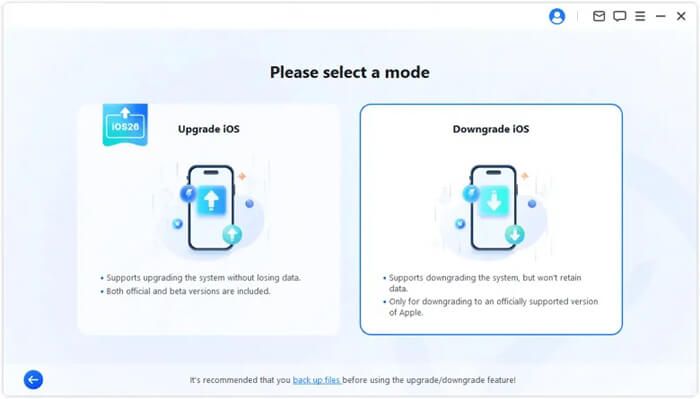
Запустите Fixppo на своем компьютере и выберите вкладку «Обновление/понижение версии iOS» в главном интерфейсе. Затем войдите в режим «Понижение версии iOS».
-
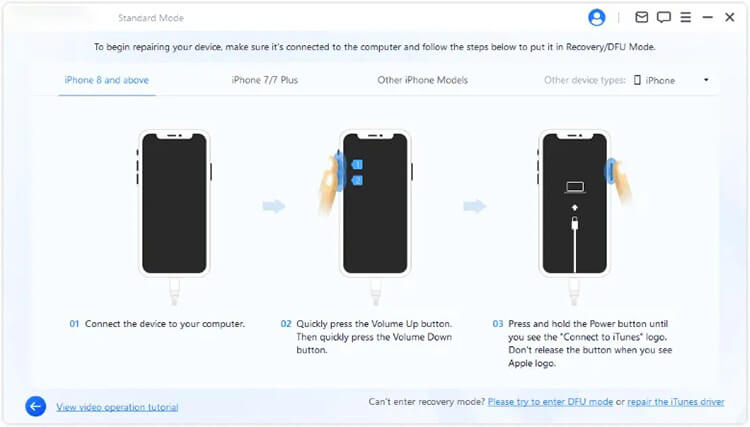
Подключите свой iPhone к компьютеру с помощью USB-кабеля и следуйте инструкциям программы, чтобы перевести устройство в режим восстановления.
-
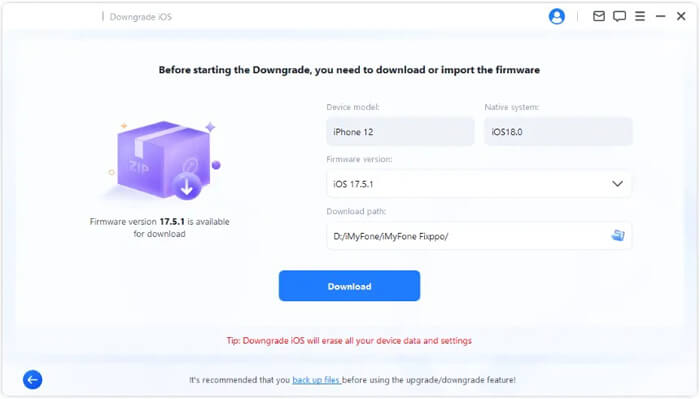
После обнаружения вашего iPhone, Fixppo отобразит доступные версии прошивки для отката. Выберите необходимую прошивку iOS 26, при необходимости укажите место загрузки и нажмите кнопку «Загрузить», чтобы получить пакет прошивки.
-
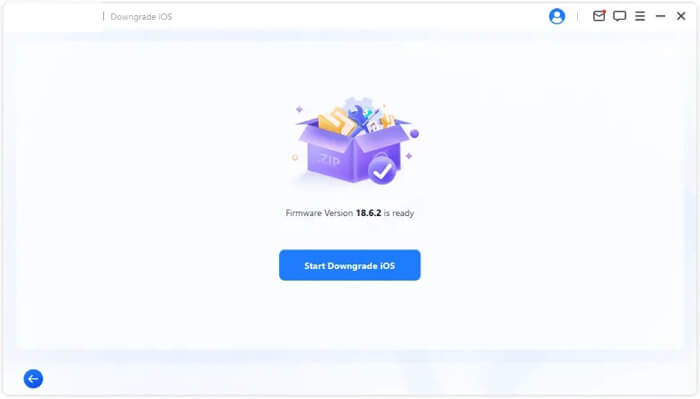
После успешной загрузки прошивки нажмите кнопку «Начать понижение версии iOS», чтобы начать понижение версии iOS на вашем iPhone с iOS 27 до iOS 26. Держите устройство подключенным до завершения процесса.
2.2 Как понизить версию iOS 27 до iOS 26 с помощью iTunes/Finder
Если вы предпочитаете использовать официальный метод Apple, вы можете понизить версию iOS с 27 до 26 через iTunes или Finder, если целевая версия iOS еще находится на стадии подписи Apple. Этот метод требует загрузки правильного файла прошивки IPSW и восстановления вашего iPhone с помощью компьютера. Поскольку процесс восстановления может удалить ваши существующие данные, обязательно создайте резервную копию перед началом.
Пошаговая инструкция по понижению версии iOS с 27 до iOS 26 с помощью iTunes/Finder:
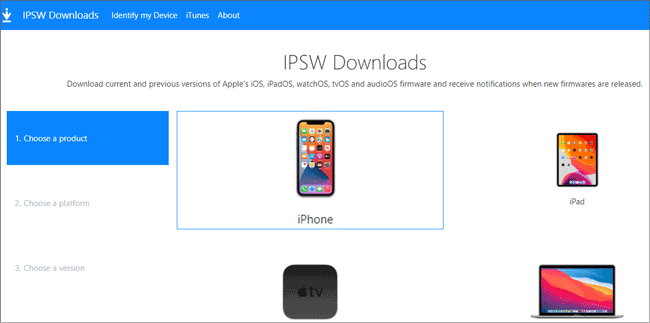
Шаг 1. Перейдите на сайт ipsw.me, выберите модель своего iPhone и загрузите подписанный файл iOS 26 IPSW. Перед загрузкой убедитесь, что версия прошивки отмечена как доступная для подписи, поскольку iTunes/Finder могут восстанавливать только те версии iOS, которые в данный момент авторизованы Apple.
Шаг 2. Отключите функцию «Найти iPhone» на своем устройстве, перейдя в «Настройки» > [Ваше имя] > «Найти» > «Найти iPhone» и отключив эту опцию. Возможно, вам потребуется ввести пароль от вашей учетной записи Apple ID для подтверждения.
Шаг 3. Подключите свой iPhone к компьютеру с помощью USB-кабеля и переведите его в режим восстановления (Recovery Mode).
- Для iPhone 8 и более поздних моделей: быстро нажмите и отпустите кнопку «Увеличение громкости», затем кнопку «Уменьшение громкости». Удерживайте боковую кнопку, пока не появится экран режима восстановления.
- Для iPhone 7/7 Plus: Нажмите и удерживайте одновременно кнопки «Уменьшение громкости» и «Боковая кнопка», пока не появится экран режима восстановления.
- Для iPhone 6s и более ранних моделей: нажмите и удерживайте кнопки «Домой» и «Питание», пока не появится экран режима восстановления.
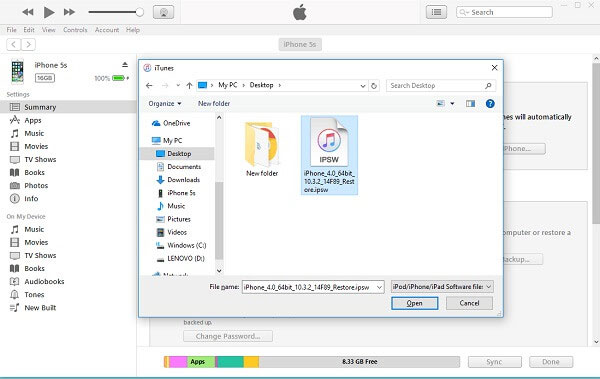
Шаг 4. После того, как ваш iPhone перейдет в режим восстановления, откройте iTunes или Finder. На Mac удерживайте клавишу «Option», а на Windows — «Shift», затем нажмите кнопку «Восстановить iPhone».
Шаг 5. Выберите загруженный файл iOS 26 IPSW и подтвердите процесс восстановления. iTunes/Finder установит прошивку и начнет понижение версии вашего iPhone с iOS 27 до iOS 26.
После завершения отката ваш iPhone перезагрузится с iOS 26. Вы можете восстановить предыдущую резервную копию, чтобы вернуть свои данные. Если резервная копия недоступна, вам потребуется настроить iPhone как новое устройство.
2.3 Как выполнить откат с iOS 27 до iOS 26 без компьютера
Многие пользователи ищут способ понизить версию iOS с 27 до 26 без использования компьютера. Однако Apple не предлагает прямой возможности понижения версии iOS через настройки iPhone. В отличие от обновления iOS, понижение версии требует установки более старого файла прошивки IPSW, что обычно необходимо делать с помощью компьютера.
Если вы хотите прекратить получать обновления бета-версии iOS 27, вы можете удалить профиль бета-версии iOS 27 непосредственно со своего iPhone. Обратите внимание, что удаление профиля бета-версии не приведет к понижению версии устройства до iOS 26. Ваш iPhone останется на текущей версии iOS 27 до тех пор, пока вы не выполните корректное понижение версии с помощью доступного метода восстановления прошивки.
Как удалить профиль бета-версии iOS 27 без компьютера/iTunes:
Шаг 1. Откройте приложение «Настройки» на своем iPhone.
Шаг 2. Нажмите «Общие» и выберите «VPN и управление устройствами» (или «Управление устройствами» в зависимости от вашей версии iOS).
Шаг 3. Найдите и нажмите на «Профиль бета-версии iOS», затем выберите опцию удаления профиля бета-версии iOS 27.

Шаг 4. Перезагрузите свой iPhone, чтобы завершить процесс удаления.
Часто задаваемые вопросы о понижении версии iOS
1. Можно ли откатить версию iOS после того, как Apple перестанет подписывать данную версию?
Нет. Как только Apple перестаёт подписывать версию iOS, обычно невозможно вернуться к этой версии с помощью iTunes/Finder. Только версии iOS, всё ещё подписанные Apple, можно установить через официальный процесс восстановления.
2. Можно ли понизить версию iOS до любой предыдущей?
Нет. Вы можете вернуться только к тем версиям iOS, которые совместимы с вашим устройством и по-прежнему поддерживаются системой цифровой подписи Apple. Более старые, неподписанные версии, как правило, нельзя установить обычными способами.
3. Сколько времени занимает откат версии iOS?
Время отката зависит от таких факторов, как размер файла IPSW, скорость интернета и модель iPhone. Обычно весь процесс занимает несколько минут, но загрузка прошивки может занять больше времени.
Заключение
Понижение версии iOS с iOS 27 до iOS 26 в основном зависит от того, продолжает ли Apple подписывать старую версию прошивки. Если iOS 26 доступна, вы можете использовать iTunes/Finder для официального восстановления вашего iPhone. Однако, если вы хотите исправить только проблемы, вызванные новым обновлением iOS, использование инструмента для восстановления системы iOS, такого как Fixppo, может быть более безопасным вариантом без джейлбрейка.
Перед тем как приступать к откату версии прошивки, обязательно сделайте резервную копию данных и проверьте совместимость прошивки, чтобы избежать непредвиденных ошибок в процессе.
Статьи по теме
iPhone завис в режиме восстановления: как это исправить (пошаговая инструкция)
Сравнение iPhone 17 серии и iPhone Air: аппаратная часть, программное обеспечение и цены.
Google Pixel 10 против iPhone 17: что больше подходит именно вам?
iOS 17 не устанавливается на ваш iPhone? Легко решите эту проблему.

