


Вкратце:
Если ваш iPhone завис на логотипе Apple и не запускается в обычном режиме, попробуйте следующие решения:
- Зарядите батарею и подождите, чтобы исключить низкий заряд или временные проблемы при включении.
- Чтобы устранить временное зависание системы, принудительно перезагрузите iPhone.
- С помощью Fixppo вы можете отремонтировать iOS, устранив возможные системные проблемы без немедленного восстановления устройства.
- Используйте режим восстановления, чтобы обновить или восстановить iOS через компьютер.
- В случае неудачи других методов, перейдите в режим DFU для более глубокой диагностики на уровне микропрограммы.
- Если проблема не исчезает или может быть связана с повреждением оборудования, обратитесь в службу поддержки Apple.
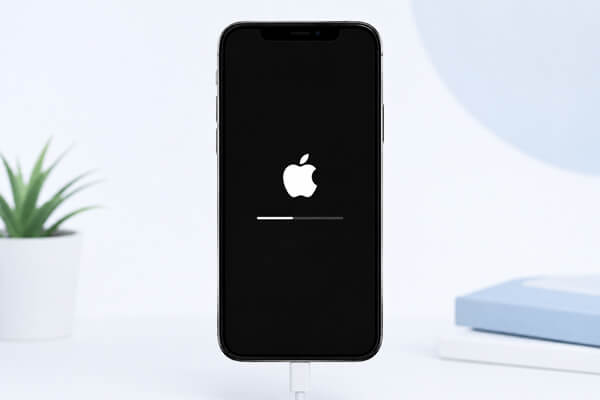
Зависание iPhone на логотипе Apple может сильно раздражать, особенно когда экран остается неизменным, а устройство, кажется, не может нормально запуститься. Эта проблема может возникнуть из-за сбоя iOS, неудачного обновления, поврежденных системных файлов, низкого заряда батареи или даже аппаратной неисправности.
К счастью, зависание на логотипе Apple не всегда означает, что ваш iPhone нуждается в восстановлении или ремонте. В этом руководстве мы объясним распространенные причины этой проблемы и расскажем о нескольких способах ее решения: от зарядки и принудительной перезагрузки iPhone до восстановления iOS с помощью Fixppo, использования режима восстановления или режима DFU, а также обращения в Apple за профессиональной помощью.
Часть 1. Почему мой iPhone завис на экране с логотипом Apple?
Если ваш iPhone зависает на логотипе Apple, проблема может быть вызвана временным сбоем программного обеспечения, неудачным обновлением iOS, поврежденными системными файлами, низким зарядом батареи или аппаратными неполадками. Выявление возможной причины поможет вам выбрать правильное решение.
К распространённым причинам относятся:
- Системные сбои iOS : временные программные ошибки могут помешать завершению процесса запуска системы.
- Неудачные обновления iOS : Прерванное или неудачное обновление может привести к тому, что iPhone не сможет загрузиться в обычном режиме.
- Поврежденные системные файлы : поврежденные компоненты iOS могут препятствовать процессу запуска.
- Недостаточный заряд батареи : критически низкий уровень заряда батареи может помешать нормальному запуску iPhone.
- Неудачная передача или восстановление данных : Проблемы во время миграции данных или восстановления резервных копий иногда могут приводить к сбоям при запуске.
- Проблемы с оборудованием : Поврежденный аккумулятор, компонент памяти, материнская плата или другое внутреннее оборудование также могут привести к тому, что iPhone будет зависать на логотипе Apple.
Часть 2. Как исправить проблему с зависанием iPhone на логотипе Apple.
Попробуйте следующие решения в указанном порядке. Начните с методов, которые с наименьшей вероятностью повлияют на ваши данные, прежде чем переходить к режиму восстановления или режиму DFU.
2.1 Безопасная зарядка и ожидание
Низкий заряд батареи или временные проблемы с питанием могут помешать правильному включению вашего iPhone. Подключите его к надежному зарядному устройству и оставьте заряжаться как минимум на 30 минут. Затем попробуйте включить его снова. Если iPhone по-прежнему завис на логотипе Apple, убедитесь, что зарядный кабель и адаптер работают правильно, а затем переходите к следующему решению.

2.2 Принудительная перезагрузка iPhone
Если ваш iPhone зависает на логотипе Apple, принудительная перезагрузка может помочь устранить временные зависания системы без удаления данных. Комбинация кнопок зависит от модели вашего iPhone.
Для iPhone 8 и более поздних моделей, включая iPhone SE (2-го поколения и более поздних):
- Быстро нажмите и отпустите кнопку «Увеличение громкости».
- Быстро нажмите и отпустите кнопку «Уменьшение громкости».
- Нажмите и удерживайте боковую кнопку, пока не появится логотип Apple.
- Отпустите кнопку, когда появится логотип Apple.

Для iPhone 7 и iPhone 7 Plus:
- Нажмите и удерживайте одновременно кнопки «Боковая» и «Уменьшение громкости».
- Удерживайте их, пока не появится логотип Apple.
Для iPhone 6s и более ранних моделей, включая iPhone SE (1-го поколения):
- Нажмите и удерживайте одновременно кнопки «Домой» и «Боковая/Верхняя».
- Удерживайте их, пока не появится логотип Apple.

2.3 Ремонт iPhone с помощью Fixppo
Если принудительная перезагрузка не решает проблему, она может быть связана с самой системой iOS. В этом случае, прежде чем прибегать к полному восстановлению, можно использовать специальный инструмент для восстановления системы iOS.
Fixppo предназначен для устранения различных проблем системы iOS, включая зависание устройств при запуске, пребывание в режиме восстановления , многократные перезагрузки или проблемы, связанные с обновлениями. Он предлагает стандартный и расширенный режимы, позволяя пользователям выбирать подход к устранению неполадок в зависимости от серьезности проблемы. Стандартный режим предназначен для устранения определенных системных проблем без удаления данных с устройства, а расширенный режим — для более серьезных ситуаций.
Основные особенности Fixppo
- Устранение различных системных проблем iOS без сложных технических операций.
- Предусмотрены стандартный и расширенный режимы для различных ситуаций ремонта.
- Поддерживаются iPhone, iPad, iPod touch и Apple TV.
- Помогите решить такие проблемы, как зависание iPhone на логотипе Apple, сбои при запуске, зависание экрана, многократные перезагрузки и ошибки обновления iOS .
- Поддерживается обновление и понижение версии iOS.
Как с помощью Fixppo исправить проблему с iPhone, зависшим на логотипе Apple:
-
Запустите Fixppo на своем компьютере и подключите iPhone с помощью USB-кабеля. Затем выберите «Восстановление системы Apple».

-
Выберите «Стандартный режим», чтобы восстановить систему iOS, сохранив при этом данные с вашего iPhone.

-
Следуйте инструкциям на экране, чтобы загрузить соответствующий пакет прошивки.

-
После того, как прошивка будет готова, нажмите «Начать стандартное восстановление», чтобы приступить к восстановлению системы iOS.
Не отключайте iPhone от сети на протяжении всего процесса. После завершения ремонта проверьте, не зависло ли устройство на логотипе Apple и не начинает ли оно нормально запускаться.

2.4 Восстановление в режиме восстановления
Режим восстановления — это встроенный в Apple метод устранения неполадок, позволяющий переустановить или обновить iOS, если iPhone не может запуститься в обычном режиме.
Этот метод особенно полезен, если логотип Apple остается на экране без индикатора выполнения или если устройство неоднократно выдает ошибку при запуске. Apple рекомендует попробовать обновить систему перед выбором «Восстановить», поскольку «Восстановление» стирает все данные с iPhone .
Шаг 1. Подключите свой iPhone к компьютеру.
Подключите iPhone к компьютеру Mac или Windows с помощью USB-кабеля.
- На компьютерах Mac под управлением macOS Catalina или более поздней версии откройте Finder.
- В операционной системе Windows откройте приложение Apple Devices или iTunes (если применимо).
Шаг 2. Войдите в режим восстановления.
Для iPhone 8 и более поздних моделей:
- Быстро нажмите и отпустите кнопку «Увеличение громкости».
- Быстро нажмите и отпустите кнопку «Уменьшение громкости».
- Нажмите и удерживайте кнопку «Боковая».
- Продолжайте удерживать кнопку, пока не появится экран «Подключиться к компьютеру».
Для iPhone 7/7 Plus:
- Нажмите и удерживайте одновременно кнопки «Уменьшение громкости» и «Боковая/Верхняя».
- Удерживайте их, пока не появится экран восстановления.
Для iPhone 6s и более ранних моделей:
- Нажмите и удерживайте одновременно кнопки «Домой» и «Боковая/Верхняя».
- Продолжайте удерживать их, пока не появится экран «Подключиться к компьютеру».
Шаг 3. Выберите «Обновить сначала».
Когда ваш компьютер обнаружит iPhone и отобразит варианты «Обновить» или «Восстановить», сначала выберите «Обновить». Это попытается переустановить iOS, не удаляя сразу ваши личные данные.
Если обновление завершится успешно, ваш iPhone должен перезагрузиться и, будем надеяться, загрузиться в обычном режиме.
Если обновление не удастся и iPhone по-прежнему не запустится, вы можете вернуться в режим восстановления и выбрать «Восстановить». Однако Apple заявляет, что восстановление переустанавливает iOS и удаляет все данные на устройстве, поэтому сначала сделайте резервную копию своего iPhone и используйте эту опцию только при необходимости.

2.5. Как войти в режим DFU на iPhone.
Если режим восстановления не решает проблему, можно попробовать режим DFU (обновление прошивки устройства). Он предоставляет более глубокий способ восстановления iPhone и может помочь, если устройство зависает на логотипе Apple.
Перед началом работы подключите свой iPhone к компьютеру с помощью USB-кабеля и откройте iTunes. На более новых компьютерах Mac вместо iTunes можно использовать Finder.
Для iPhone 8 и более поздних моделей:
- Подключите свой iPhone к компьютеру и запустите последнюю версию iTunes .
- Быстро нажмите и отпустите кнопку «Увеличение громкости».
- Быстро нажмите и отпустите кнопку «Уменьшение громкости».
- Нажмите и удерживайте боковую кнопку, пока экран iPhone не погаснет.
- Как только экран погаснет, нажмите и удерживайте одновременно кнопки «Боковая» и «Уменьшение громкости» примерно 5 секунд.
- Отпустите боковую кнопку, продолжая удерживать кнопку уменьшения громкости.
- Удерживайте кнопку «Уменьшение громкости», пока компьютер не обнаружит ваш iPhone.
Когда ваш iPhone успешно перейдет в режим DFU, iTunes отобразит сообщение «iTunes обнаружил iPhone в режиме восстановления...». Нажмите «ОК», затем используйте iTunes для восстановления вашего iPhone.
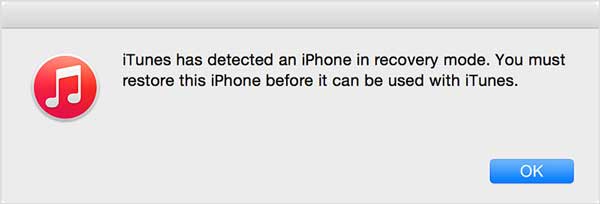
Помните, что восстановление iPhone в режиме DFU приведет к удалению всех данных на устройстве. По возможности, сделайте резервную копию своего iPhone заранее и держите устройство подключенным к компьютеру на протяжении всего процесса восстановления.
2.6 Обратитесь в Apple за помощью
Если после выполнения всех вышеописанных действий ваш iPhone по-прежнему зависает на логотипе Apple, проблема может быть связана с аппаратной неисправностью или более серьезным системным сбоем. В этом случае рекомендуется обратиться в службу поддержки Apple или в авторизованный сервисный центр Apple.
Вы можете получить помощь, выполнив следующие действия:
- Посещение веб-сайта поддержки Apple или открытие приложения Apple Support.
- Выберите iPhone и опишите проблему.
- Следуйте инструкциям Apple по устранению неполадок или, при необходимости, запишитесь на ремонт.
Если ваш iPhone получил физические повреждения, был поврежден водой или продолжает зависать на логотипе Apple после восстановления, может потребоваться профессиональная диагностика.
Часто задаваемые вопросы о проблеме зависания iPhone на логотипе Apple
1. Означает ли зависание iPhone на логотипе Apple, что он сломан?
Не обязательно. Во многих случаях проблема вызвана программными неполадками, которые можно устранить с помощью методов диагностики. Однако, если устройство имеет физические повреждения или не запускается после ремонта, причиной может быть аппаратная неисправность.
2. Как долго iPhone будет зависать на логотипе Apple?
При включении iPhone может оставаться на логотипе Apple несколько минут, но это не должно продолжаться длительное время. Если он зависает надолго, возможно, возникла проблема с программным или аппаратным обеспечением, требующая устранения неполадок.
3. Можно ли починить iPhone, зависший на логотипе Apple, без потери данных?
Да. Некоторые решения, такие как зарядка iPhone или принудительная перезагрузка, не удаляют данные. Однако восстановление устройства через режим восстановления или режим DFU может привести к удалению всего содержимого.
Заключение
Если ваш iPhone завис на логотипе Apple, не стоит сразу предполагать, что устройство нужно стереть или восстановить. Для начала дайте ему достаточно времени для завершения текущего обновления или восстановления, а затем попробуйте принудительную перезагрузку. Если проблема сохраняется, Fixppo может помочь исправить возможные проблемы с системой iOS, прежде чем переходить к режиму восстановления Apple или более продвинутому режиму DFU.
Статьи по теме
Устройство Apple не перезагружается? Воспользуйтесь тремя эффективными способами решения проблемы.
iTunes не смог создать резервную копию iPhone из-за ошибки: 10 способов решения проблемы
iOS 17 не устанавливается на ваш iPhone? Легко решите эту проблему.
9 способов решить проблему с синхронизацией заметок между iPhone и Mac.

