


Вкратце:
Если обновление iOS на вашем iPhone приостановлено, вы можете попробовать следующие решения:
- Проверьте подключение к Wi-Fi и убедитесь, что в вашем iPhone достаточно заряда батареи и памяти.
- Сбросьте сетевые настройки, удалите файл обновления бета-версии iOS или принудительно перезагрузите свой iPhone.
- Используйте Fixppo для устранения потенциальных системных проблем iOS без потери данных в стандартном режиме.
- Если обновление по-прежнему приостановлено, обновите свой iPhone через iTunes или Finder.
«Почему обновление iOS приостанавливается, несмотря на то, что Wi-Fi работает исправно, а мобильная передача данных тоже включена и работает нормально? Это происходит днем, а обновление происходит во время сна. Можно ли как-то принудительно остановить приостановленное обновление?»
— Из сообщества Apple
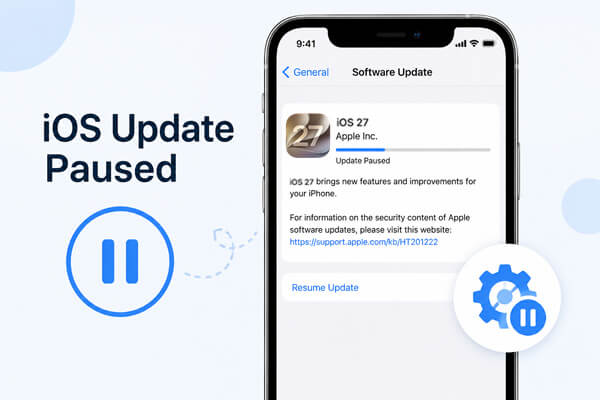
При обновлении iPhone до последней версии iOS 27 может появиться сообщение «Обновление iOS приостановлено», и процесс обновления неожиданно остановится. Эта проблема может помешать устройству завершить установку и получить доступ к новейшим функциям, улучшениям и обновлениям безопасности.
Если обновление вашего iPhone зависло на паузе, вы можете попробовать несколько практических решений, чтобы возобновить процесс обновления. В этом руководстве мы расскажем вам об эффективных способах устранения проблемы с паузой обновления iOS и поможем вашему iPhone успешно завершить обновление.
- Часть 1. Что стало причиной приостановки обновления iOS?
- Часть 2. Как исправить проблему с приостановкой обновления iOS.
- Решение 1. Обеспечьте стабильное интернет-соединение.
- Решение 2. Сброс сетевых настроек.
- Решение 3. Зарядите iPhone.
- Решение 4. Удалите файл обновления бета-версии iOS.
- Решение 5. Проверьте память iPhone.
- Решение 6. Принудительная перезагрузка iPhone
- Исправление 7. Восстановление приостановленного обновления с помощью Fixppo.
- Исправление 8. Обновление через iTunes/Finder.
- Часто задаваемые вопросы об обновлении iOS 27
Часть 1. Что стало причиной приостановки обновления iOS?
Почему отображается сообщение о приостановке обновления iOS? Вот несколько распространенных причин:
- Нестабильное Wi-Fi-соединение: слабая или прерывающаяся сеть может остановить загрузку обновления.
- Проблемы с серверами Apple: временные неполадки на серверах обновлений Apple могут повлиять на процесс обновления.
- Недостаточно места на iPhone: Недостаток свободного места может помешать загрузке или установке обновления.
- Низкий уровень заряда батареи: обновление на вашем iPhone может быть приостановлено, если уровень заряда батареи слишком низок.
- Ошибки при обновлении iOS: временные программные сбои во время процесса обновления также могут привести к остановке обновления.
Часть 2. Как исправить проблему с приостановкой обновления iOS.
После выяснения возможных причин приостановки обновления вы можете попробовать следующие методы, чтобы возобновить обновление iOS и успешно завершить установку.
Решение 1. Обеспечьте стабильное интернет-соединение.
Плохое или прерывающееся Wi-Fi-соединение — одна из самых распространенных причин приостановки обновления iOS. Прежде чем пробовать другие решения, проверьте подключение к сети.
Вы можете попробовать выполнить следующие шаги:
- Убедитесь, что ваш iPhone подключен к надежной сети Wi-Fi.
- Чтобы улучшить сигнал, подойдите ближе к роутеру.
- Включите и выключите режим полета, чтобы обновить соединение.
- Перезагрузите маршрутизатор, если другие устройства также испытывают проблемы с сетью.
- Избегайте использования мобильного трафика для крупных обновлений iOS.

После повторного подключения к стабильной сети перейдите в «Настройки» > «Общие» > «Обновление ПО» и проверьте, продолжается ли обновление.
Решение 2. Сброс сетевых настроек.
Если ваше Wi-Fi-соединение работает нормально, но обновление iOS остается приостановленным, причиной проблемы могут быть неправильные сетевые настройки. Сброс сетевых настроек может удалить сохраненные конфигурации Wi-Fi и обновить системные параметры, связанные с сетью.
Выполните следующие шаги:
- Откройте «Настройки» на своем iPhone.
- Нажмите «Общие».
- Выберите «Перенести или сбросить iPhone».
- Нажмите «Сброс».
- Выберите «Сбросить сетевые настройки».
- Введите свой пароль и подтвердите.
- После перезагрузки подключитесь к Wi-Fi и попробуйте обновить iOS еще раз.

Решение 3. Зарядите iPhone.
Вашему iPhone требуется достаточно заряда батареи для загрузки и установки обновлений iOS. Если уровень заряда батареи слишком низок, обновление может автоматически приостановиться.
Для решения этой проблемы:
- Подключите свой iPhone к зарядному устройству.
- Не отключайте его во время процесса обновления.
- Перед повторным запуском обновления убедитесь, что уровень заряда батареи превышает минимально необходимый.

Решение 4. Удалите файл обновления бета-версии iOS.
Если вы ранее участвовали в бета-программе iOS, старый бета-профиль или файл обновления могут помешать корректной установке официальной версии на ваш iPhone.
Чтобы удалить бета-профиль:
- Откройте «Настройки».
- Нажмите «Общие».
- Выберите «Управление VPN и устройствами».
- Нажмите «Профиль бета-версии iOS».
- Выберите «Удалить профиль».
- Перезагрузите свой iPhone.
- После перезагрузки снова проверьте наличие обновлений.

Примечание: Удаление бета-профиля остановит будущие обновления бета-версии, но не приведет к понижению текущей версии iOS .
Решение 5. Проверьте память iPhone.
Недостаток свободного места может привести к приостановке загрузки или подготовки обновлений iOS. Перед обновлением следует проверить доступное место в памяти устройства.
Для проверки объема хранилища:
- Откройте «Настройки».
- Нажмите «Общие».
- Выберите «Хранилище iPhone».
- Оцените доступное пространство.

Если места для хранения недостаточно, вы можете:
- Удалите ненужные приложения.
- Удалите большие видео и фотографии.
- Очистить файлы .
- Удалите неиспользуемые приложения.
Решение 6. Принудительная перезагрузка iPhone
Временный сбой системы может привести к зависанию процесса обновления. Принудительная перезагрузка может обновить систему iPhone без удаления ваших данных.
Для iPhone 8 и более поздних моделей:
- Быстро нажмите и отпустите кнопку «Увеличение громкости».
- Быстро нажмите и отпустите кнопку «Уменьшение громкости».
- Нажмите и удерживайте боковую кнопку, пока не появится логотип Apple.

После перезагрузки iPhone снова подключитесь к Wi-Fi и проверьте статус обновления программного обеспечения.
Исправление 7. Восстановление приостановленного обновления с помощью Fixppo.
Если обновление iOS остается приостановленным после применения простых решений, проблема может быть связана с системными ошибками iOS. В некоторых случаях поврежденные системные файлы, сбои в процессе обновления или программные ошибки могут помешать нормальному завершению обновления вашего iPhone.
Вместо того чтобы пытаться выполнить сложные действия по устранению неполадок, вы можете использовать инструмент для восстановления системы iOS, такой как Fixppo , чтобы обнаружить и исправить возможные системные ошибки, которые мешают завершению обновления вашего iPhone.
Основные особенности Fixppo:
- Устранение различных системных проблем iOS, включая сбои обновления, зависание в режиме восстановления и программные ошибки.
- Устранение системных проблем iPhone без удаления личных данных в стандартном режиме.
- Поддерживаются последние версии iOS и широкий спектр моделей iPhone.
- Предоставьте простой процесс ремонта с четкими инструкциями на экране.
Как исправить проблему с приостановленным обновлением iOS с помощью Fixppo:
-
Загрузите и установите Fixppo на свой компьютер, затем откройте программу и нажмите кнопку «Восстановление системы Apple».

-
Подключите свой iPhone к компьютеру с помощью USB-кабеля. После того, как устройство будет распознано, выберите «Стандартный режим», чтобы исправить проблему с приостановленным обновлением iOS без потери данных.

-
Fixppo автоматически определит информацию о вашем iPhone и отобразит доступные пакеты прошивки. Нажмите кнопку «Загрузить», чтобы получить необходимую прошивку.

-
После завершения загрузки прошивки нажмите «Начать стандартное восстановление», чтобы запустить процесс восстановления. Fixppo устранит системную проблему, и ваш iPhone автоматически перезагрузится после завершения. Затем проверьте, может ли обновление iOS продолжиться в обычном режиме.

Исправление 8. Обновление через iTunes/Finder.
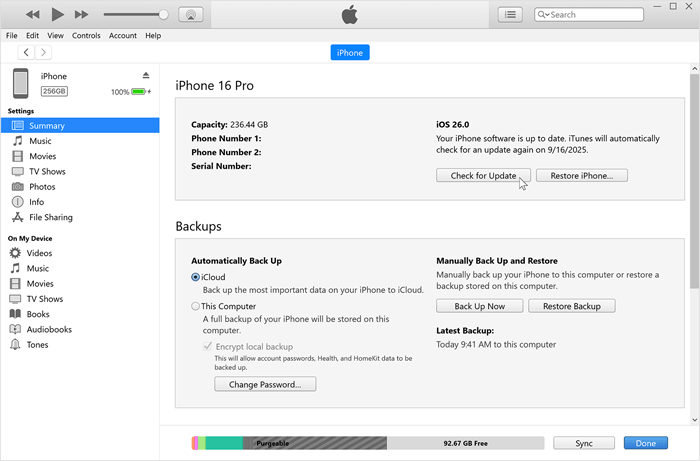
Если обновление не удается выполнить непосредственно на iPhone, вы можете обновить iOS через компьютер, используя iTunes в Windows или Finder на Mac. Обновление через iTunes/Finder поможет избежать прерываний загрузки, вызванных ошибками обновления на стороне iPhone.
Перед началом убедитесь, что у вас есть USB-кабель и последняя версия iTunes (если вы используете Windows).
Шаги:
- Подключите свой iPhone к компьютеру.
- Откройте iTunes или Finder.
- Выберите свой iPhone из списка устройств.
- Нажмите «Проверить наличие обновлений».
- Выберите «Загрузить и обновить».
- Следуйте инструкциям на экране, чтобы завершить установку.
Часто задаваемые вопросы об обновлении iOS 27
1. В чём разница между приостановленным и зависшим обновлением iOS?
Сообщение о приостановке обновления iOS обычно означает, что процесс обновления временно остановлен и может возобновиться после устранения соответствующей проблемы. Зависание обновления, как правило, означает, что процесс больше не продвигается, даже после ожидания или выполнения необходимых условий. ( Почему iPhone зависает на этапе «Запрошено обновление» ? Как это исправить простыми шагами. )
2. Как долго может оставаться приостановленным обновление iOS?
Обновление iOS обычно возобновляется после устранения соответствующей проблемы. Если оно остается приостановленным в течение длительного времени, попробуйте перезагрузить iPhone, проверить объем памяти или обновить систему через компьютер.
3. Можно ли обновить iOS без Wi-Fi?
Для большинства обновлений iOS требуется Wi-Fi из-за большого размера файлов. Некоторые новые модели iPhone могут поддерживать обновления через сотовую связь, но для стабильной установки всё же рекомендуется использовать Wi-Fi.
Заключение
Проблема с приостановкой обновления iOS может возникать из-за проблем с сетью, недостатка памяти, низкого заряда батареи, бета-профилей или временных системных ошибок. Обычно её можно решить, проверив подключение к сети, зарядив iPhone, освободив память, сбросив сетевые настройки или перезагрузив устройство.
Если обычные решения не помогают, вы можете использовать Fixppo для устранения возможных проблем с системой iOS или обновить свой iPhone через iTunes/Finder. Выполнение этих действий должно помочь вам завершить обновление iOS и наслаждаться новейшими функциями без перебоев.
Статьи по теме
iPhone постоянно перезагружается? Причины и шаги по устранению неполадок.
iPhone завис на логотипе Apple? Решение с помощью 6 способов.
Как без проблем исправить проблему с зависанием iPhone в режиме SOS [7 способов]
Что нужно сделать перед покупкой нового iPhone: важные шаги, которые необходимо знать.

