


Вкратце:
Если ваш iPhone завис в режиме SOS, это может быть вызвано плохим покрытием сотовой связи, проблемами с сетью, проблемами с SIM-картой/eSIM, неправильными настройками или сбоями iOS. Вы можете попробовать следующие решения для восстановления нормальной работы сотовой связи:
- Проверьте уровень сигнала сотовой связи и качество соединения с сетью.
- Разрядите и зарядите свой iPhone.
- Принудительно перезагрузите свой iPhone.
- Сбросить сетевые настройки.
- Воспользуйтесь инструментом для восстановления системы iOS, чтобы устранить потенциальные системные проблемы.
- Восстановите свой iPhone с помощью iTunes или Finder.
- Если проблема не исчезнет, обратитесь к своему оператору связи или в службу поддержки Apple.
«Всем привет! Сегодня днем мой iPhone 15 Pro (iOS 17.6) внезапно завис на экране экстренного вызова SOS. Я пользовался TikTok, когда экран внезапно почернел, а затем переключился на экран SOS с мигающей надписью «Экстренный вызов» вверху и красной полосой прогресса «Подключение к центру спасения» внизу, но я ничего не мог сделать. Есть ли простой способ исправить ситуацию, когда iPhone завис в режиме SOS?»
— Из Центра сообщества Microsoft
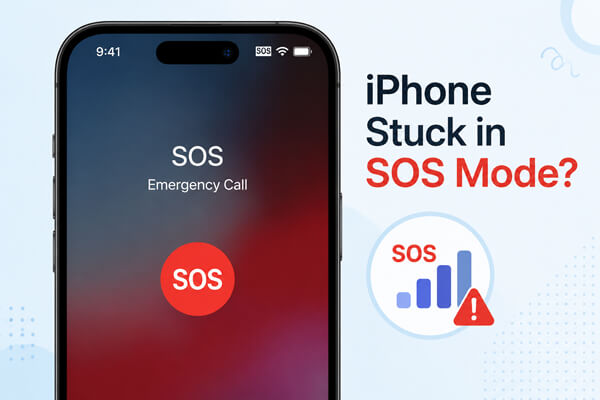
Сигнал SOS на iPhone означает, что устройство не может подключиться к вашей обычной сотовой сети. Хотя вы, возможно, по-прежнему сможете совершать экстренные вызовы, обычные звонки, текстовые сообщения и мобильный интернет могут быть недоступны, пока ваш iPhone находится в этом состоянии.
Случайное появление сигнала SOS не обязательно является проблемой, особенно в зоне с плохим покрытием. Однако, если ваш iPhone застрял в режиме SOS и не возвращается в нормальное состояние даже при наличии сотовой связи, вам потребуется устранить проблему. Ниже мы объясним возможные причины и покажем несколько способов вывести ваш iPhone из режима SOS.
- Часть 1. Почему мой телефон завис в режиме SOS?
- Часть 2. Как исправить проблему с iPhone, зависшим в режиме SOS.
- 2.1 Проверка сотового сигнала и сетевого соединения
- 2.2 Разрядите и зарядите свой iPhone
- 2.3 Принудительная перезагрузка iPhone
- 2.4 Сброс сетевых настроек
- 2.5. Как исправить зависание iPhone в режиме SOS с помощью инструмента восстановления системы.
- 2.6 Восстановление iPhone с помощью iTunes или Finder
- 2.7 Обратитесь к своему оператору связи или в службу поддержки Apple.
Часть 1. Почему мой телефон завис в режиме SOS?
Обычно iPhone отображает SOS или SOS Only, когда не может подключиться к сотовой сети вашего оператора. Несколько факторов могут привести к тому, что iPhone останется в режиме SOS:
- Плохое или отсутствующее покрытие сотовой связи: Возможно, вы находитесь в районе, где у вашего оператора слабый или отсутствует сигнал.
- Временные проблемы с сетью: Возможно, ваш оператор связи испытывает сбой или перебои в работе сети.
- Проблемы с SIM-картой или eSIM: Физическая SIM-карта может быть вставлена неправильно, а eSIM может быть отключена или неправильно настроена.
- Неправильные сетевые настройки: Поврежденные или устаревшие сетевые настройки могут препятствовать подключению вашего iPhone к оператору связи.
- Устаревшие настройки оператора связи или iOS: Возможно, вашему устройству требуется обновить настройки оператора связи или системные настройки.
- Временные системные сбои: ошибка iOS иногда может мешать работе сотовой связи.
Часть 2. Как исправить проблему с iPhone, зависшим в режиме SOS.
Теперь, когда вы знаете, что может привести к тому, что iPhone останется в режиме SOS, пора приступить к устранению проблемы. Начните с самых простых решений, а затем переходите к более сложным методам, если проблема не исчезнет.
2.1 Проверка сотового сигнала и сетевого соединения
Прежде чем менять какие-либо настройки, проверьте, не вызвана ли проблема просто плохим покрытием сотовой связи. Перейдите на открытое место или в место, где вы обычно получаете сильный сигнал. Вы также можете спросить кого-нибудь из пользователей того же оператора, сталкивается ли он с той же проблемой. Если у него тоже нет сигнала на телефоне, проблема может быть связана с оператором, а не с вашим iPhone.
Также можно обновить сотовое соединение, включив и выключив режим полета:
- Откройте «Центр управления».
- Нажмите «Режим полета», чтобы включить его.
- Подождите примерно 10-15 секунд.
- Отключите режим "В самолете".
- Подождите несколько секунд и проверьте, исчез ли индикатор SOS.

Если на вашем iPhone по-прежнему отображается SOS, переходите к следующему способу.
2.2 Разрядите и зарядите свой iPhone
Если статус SOS вызван временным сбоем системы или питанием, разрядка батареи и последующая зарядка iPhone могут помочь восстановить работоспособность устройства.
Вы можете попробовать следующее:
- Продолжайте пользоваться своим iPhone в обычном режиме, пока батарея полностью не разрядится.
- Разрешите iPhone автоматически выключаться.
- Подключите его к зарядному устройству.
- Оставьте его заряжаться, пока он не наберет достаточно энергии для включения.
- Включите свой iPhone и проверьте сотовую связь.

Этот метод занимает больше времени, чем обычная перезагрузка, поэтому, если вы не хотите ждать полной разрядки батареи, сначала попробуйте другие, более простые решения.
2.3 Принудительная перезагрузка iPhone
Принудительная перезагрузка может устранить временные системные сбои без удаления ваших личных данных. Стоит попробовать, если ваш iPhone остается в режиме SOS, несмотря на стабильное сотовое соединение.
Для iPhone 8 и более поздних моделей:
- Быстро нажмите и отпустите кнопку «Увеличение громкости».
- Быстро нажмите и отпустите кнопку «Уменьшение громкости».
- Нажмите и удерживайте кнопку «Боковая».
- Отпустите его, когда появится логотип Apple.
- Дождитесь полной перезагрузки iPhone, затем проверьте, может ли он повторно подключиться к вашему оператору связи.

2.4 Сброс сетевых настроек
Если причиной срабатывания сигнала SOS являются сетевые настройки вашего iPhone, сброс сетевых настроек может обеспечить бесперебойную работу сотовой связи. Это не приведет к удалению ваших личных данных, но удалит сохраненные сети Wi-Fi, пароли, настройки VPN и другие сетевые конфигурации.
Выполните следующие шаги:
- Откройте приложение «Настройки» на своем iPhone.
- Нажмите «Общие» и прокрутите вниз до пункта «Перенос или сброс iPhone».
- Нажмите «Сброс», затем выберите «Сброс сетевых настроек».
- При необходимости введите пароль от вашего iPhone.
- Для подтверждения нажмите кнопку «Сбросить сетевые настройки» еще раз.
- Ваш iPhone автоматически перезагрузится. Дождитесь полной загрузки.
- Проверьте строку состояния, чтобы убедиться, что индикатор SOS не исчез.
- При необходимости повторно подключитесь к своей сети Wi-Fi и проверьте, нормально ли работает ваша сотовая связь.

2.5. Как исправить зависание iPhone в режиме SOS с помощью инструмента восстановления системы.
Если после выполнения простых действий ваш iPhone по-прежнему находится в режиме SOS, проблема может быть вызвана системной ошибкой iOS, которая препятствует корректному подключению устройства к сотовой сети. В таких случаях Fixppo может помочь в устранении и исправлении системных неполадок без необходимости сложных технических операций.
Он предлагает различные режимы восстановления для разных ситуаций и предназначен для решения распространенных проблем iOS с минимальным риском потери данных. Если проблема с SOS вызвана программным или системным сбоем, а не проблемой оператора связи или оборудования, этот метод стоит попробовать, прежде чем переходить к полному восстановлению устройства.
Основные особенности Fixppo:
- Исправлены различные системные проблемы iOS, включая зависание в режиме SOS, сбои при запуске , зависание экрана, многократные перезагрузки и ошибки обновления .
- Предлагаются стандартный и расширенный режимы для различных задач ремонта.
- Поддерживаются iPhone, iPad, iPod touch и Apple TV.
- Устранение системных проблем iOS без сложных технических операций.
- Поддерживается обновление и понижение версии iOS.
Как использовать Fixppo для решения проблемы с iPhone, зависшим в режиме SOS:
-
Откройте Fixppo на своем компьютере и подключите проблемный iPhone с помощью USB-кабеля. В главном интерфейсе выберите «Восстановление системы Apple».

-
Выберите «Стандартный режим», если хотите восстановить систему, сохранив при этом данные, хранящиеся на вашем iPhone.

-
Проверьте информацию об устройстве, отображаемую на экране, и следуйте предоставленным инструкциям, чтобы получить соответствующий пакет прошивки.

-
После загрузки и подготовки микропрограммы нажмите кнопку «Начать стандартное восстановление», чтобы запустить процесс восстановления.
Оставьте свой iPhone подключенным к компьютеру на время выполнения процесса ремонта. После завершения перезагрузите устройство и проверьте, вышел ли оно из режима SOS и восстановилось ли нормальное сотовое соединение.

2.6 Восстановление iPhone с помощью iTunes или Finder
Если после выполнения описанных выше действий ваш iPhone по-прежнему зависает в режиме SOS, вы можете восстановить его с помощью iTunes в Windows или Finder на Mac. Перед началом, по возможности, сделайте резервную копию своего iPhone . Восстановление может стереть данные с устройства и вернуть его к заводским настройкам.
Для Windows:
- Установите и откройте последнюю версию iTunes .
- Подключите свой iPhone к компьютеру.
- Выберите свой iPhone в iTunes.
- Выберите «Восстановить iPhone».
- Следуйте инструкциям на экране, чтобы завершить процесс.

Для macOS Catalina и более поздних версий:
- Подключите свой iPhone к компьютеру Mac.
- Откройте Finder.
- Выберите свой iPhone в разделе «Местоположения».
- Нажмите «Общие».
- Выберите «Восстановить iPhone» и следуйте инструкциям.
После восстановления настройте свой iPhone и проверьте, решена ли проблема с функцией SOS.
2.7 Обратитесь к своему оператору связи или в службу поддержки Apple.
Если ни один из вышеперечисленных способов не сработал, возможно, проблема не в настройках iPhone. Обратитесь к своему оператору связи, если подозреваете проблемы с учетной записью, SIM-картой/eSIM, покрытием сети или сбоем в работе сети. Они смогут проверить, активен ли ваш номер и сотовая связь.
Если проблема сохраняется, вам также следует обратиться в службу поддержки Apple или посетить магазин Apple, особенно если iPhone недавно падал, подвергался воздействию жидкости, находился в ремонте или имеет другие аппаратные проблемы.
Заключение
Часто проблему с iPhone, зависшим в режиме SOS, можно решить проверкой сотовой связи, перезагрузкой устройства или сбросом сетевых настроек. Если эти простые решения не помогают, проблема может быть связана с системной ошибкой iOS. В этом случае стоит попробовать Fixppo , прежде чем восстанавливать iPhone с помощью iTunes или Finder. Он предоставляет простой способ устранения распространенных проблем iOS и может помочь вернуть ваш iPhone в нормальное состояние без сложных операций.
Статьи по теме
iPhone завис на логотипе Apple? Решение с помощью 6 способов.
iTunes не удалось подключиться к этому iPhone — 9 решений и 2 альтернативных варианта.
iPhone завис в режиме восстановления: как это исправить (пошаговая инструкция)
iOS 17 не устанавливается на ваш iPhone? Легко решите эту проблему.

