


Если вы когда-либо пытались подключить свой iPhone к iTunes и сталкивались с досадным сообщением «iTunes не удалось подключиться к этому iPhone», вы не одиноки. Эта проблема может возникнуть из-за сбоев программного обеспечения, устаревших драйверов, неисправного оборудования или проблем совместимости. К счастью, существует несколько способов ее решения. В этом руководстве представлены проверенные решения и современные альтернативы, а также ответы на распространенные вопросы.
- Часть 1: iTunes не может подключиться к этому iPhone — 9 решений
- 1.1 Обновите iTunes до последней версии.
- 1.2 Переустановите iTunes
- 1.3 Используйте другой USB-кабель
- 1.4 Перезагрузите оба устройства
- 1.5. Воспользуйтесь другим компьютером.
- 1.6 Обновить драйверы Apple
- 1.7 Сброс настроек доверия
- 1.8 Обновление программного обеспечения на iPhone
- 1.9 Исправьте iTunes с помощью iTunes Repair
- Часть 2: Подключение iPhone и передача данных с помощью альтернатив iTunes
- Часть 3: Вопросы и ответы по устранению проблемы с подключением iTunes к iPhone
Часть 1: iTunes не может подключиться к этому iPhone — 9 решений
Как исправить ошибку "iTunes не удалось подключиться к этому iPhone" из-за неизвестной причины? В этом случае выполните следующие шаги, чтобы выявить и устранить проблему.
1.1 Обновите iTunes до последней версии.
Устаревшее программное обеспечение — распространённая причина сбоев подключения. Убедитесь, что у вас установлена последняя версия iTunes, поскольку обновления часто содержат исправления ошибок и улучшенную совместимость с более новыми версиями iOS.
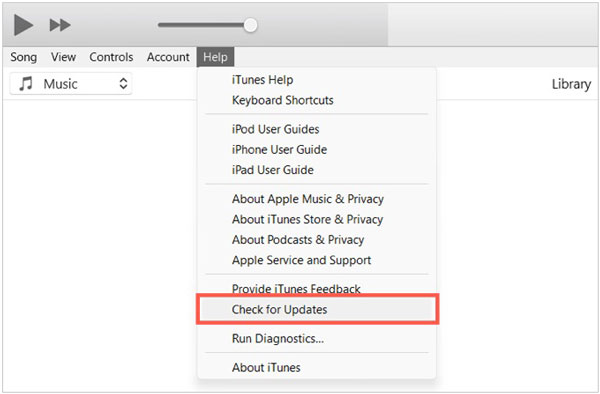
Откройте iTunes, перейдите в раздел « Справка » > « Проверить наличие обновлений » и установите все ожидающие обновления версии.
1.2 Переустановите iTunes
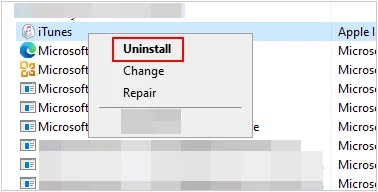
Если обновление не помогло, переустановка iTunes может устранить поврежденные файлы или неполную установку. Полностью удалите программу, перезагрузите компьютер, а затем установите новую копию.
Пожалуйста, полностью удалите iTunes, Apple Software Update и Apple Mobile Device Support из панели управления, затем загрузите и переустановите последнюю версию с официального сайта Apple.
1.3 Используйте другой USB-кабель
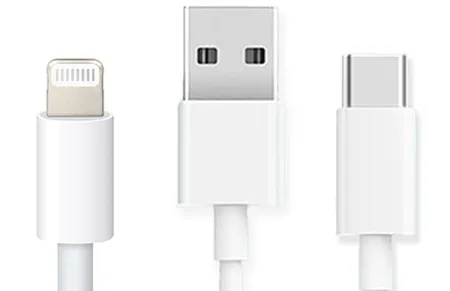
iTunes не может подключиться к iPhone из-за ошибки при чтении с устройства? Часто причиной являются физические повреждения кабелей. Убедитесь, что вы используете сертифицированный кабель Apple Lightning или USB-C. Избегайте использования некачественных кабелей сторонних производителей, которые могут поддерживать только зарядку, но не передачу данных.
1.4 Перезагрузите оба устройства
Иногда простая перезагрузка может устранить временные неполадки. Перезагрузите свой iPhone и компьютер, затем снова подключитесь и попробуйте еще раз.

1.5. Воспользуйтесь другим компьютером.
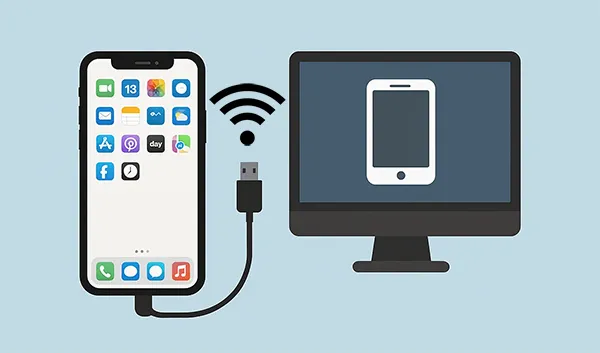
Чтобы определить, связана ли проблема с подключением с вашим телефоном или компьютером, попробуйте подключить свой iPhone к другому компьютеру . Если подключение в другом месте пройдет успешно, проблема, скорее всего, кроется в программном обеспечении вашего компьютера или в USB-порте.
1.6 Обновить драйверы Apple
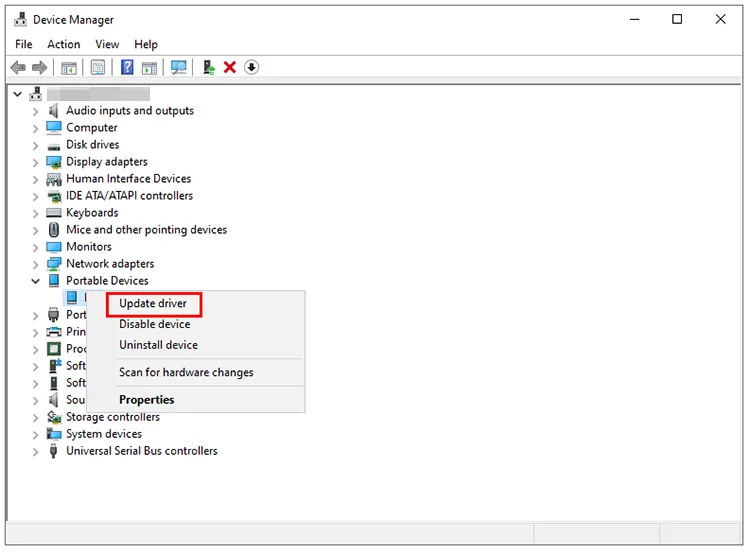
В системах Windows устаревшие или отсутствующие драйверы Apple могут препятствовать распознаванию вашего iPhone программой iTunes. Обновите драйвер USB для мобильных устройств Apple через Диспетчер устройств.
Щелкните правой кнопкой мыши кнопку « Пуск », откройте « Диспетчер устройств », найдите « Портативные устройства », щелкните правой кнопкой мыши свой iPhone и выберите « Обновить драйвер ».
1.7 Сброс настроек доверия
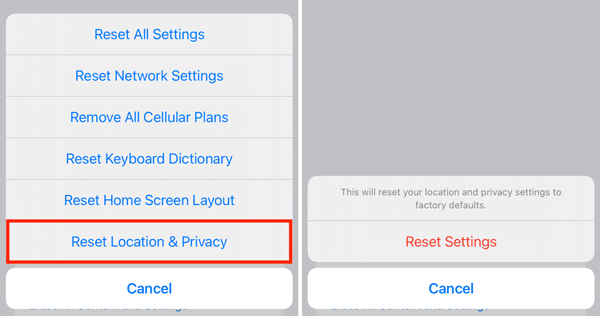
При подключении iPhone к новому компьютеру необходимо нажать кнопку «Доверять» на устройстве. Если это сообщение не появилось, перейдите в «Настройки» > « Общие » > « Перенос или сброс iPhone » > « Сброс » > « Сбросить местоположение и конфиденциальность ». Это удалит старые настройки доверия, поэтому сообщение появится снова при повторном подключении.
1.8 Обновление программного обеспечения на iPhone
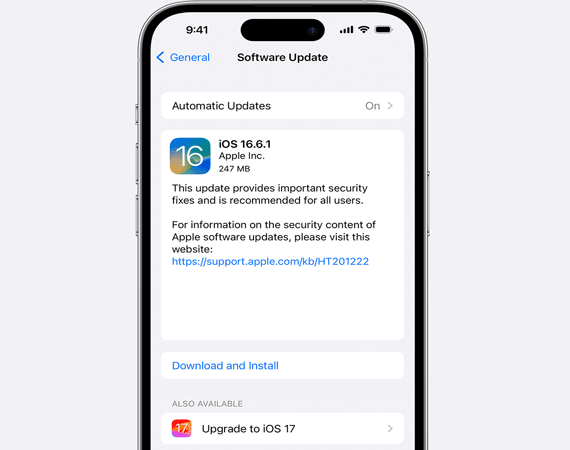
Убедитесь, что на вашем iPhone установлена последняя версия iOS. Несоответствие программного обеспечения между iTunes и iOS может привести к проблемам совместимости.
Пожалуйста, перейдите в «Настройки» > « Общие » > « Обновление ПО ».
1.9 Исправьте iTunes с помощью iTunes Repair
Если стандартные методы устранения неполадок не помогают, рассмотрите возможность использования профессионального инструмента для восстановления — iTunes Repair — специально разработанного для исправления компонентов подключения iTunes без потери данных. Это настольное приложение может устранить широкий спектр сбоев и ошибок iTunes, таких как 0xe80000a, ошибки 3014, 75, 3004, 3194, 14, 17 и т. д.
Основные функции iTunes Repair:
* Легко обнаруживайте ошибки iTunes.
* Эффективно устраняет ошибки резервного копирования iTunes и проблемы с обновлениями.
* Работает со всеми версиями iTunes.
* Поддерживается устранение различных ошибок iTunes.
* Восстановите поврежденные компоненты iTunes.
Скачать программу для восстановления iTunes.
Скачать для Win Скачать для Mac
Чтобы исправить неизвестную ошибку "iTunes не удалось подключиться к этому iPhone" с помощью iTunes Repair:
-
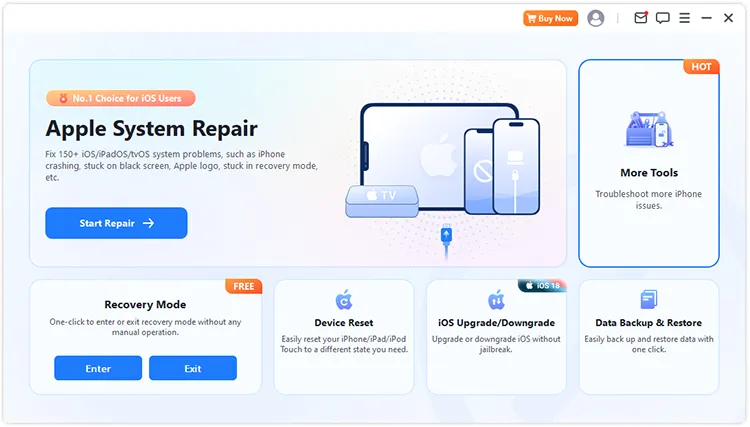
Загрузите и установите iTunes Repair на свой компьютер, затем нажмите « Дополнительные инструменты ».
-
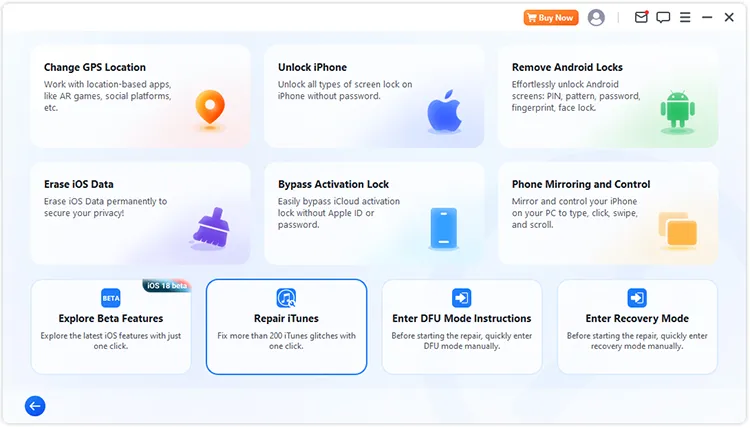
Выберите « Восстановить iTunes », чтобы запустить программу. После этого она автоматически обнаружит установленный вами iTunes.
-
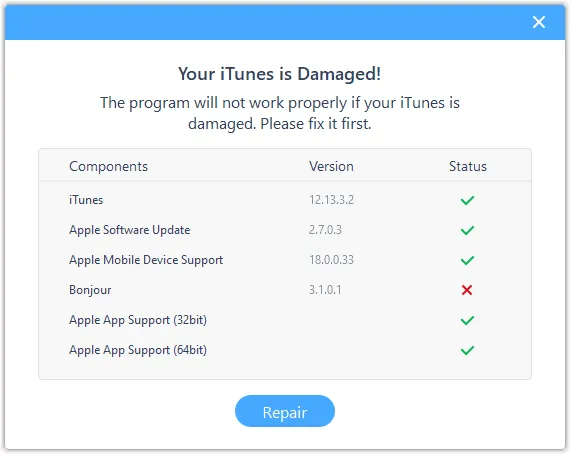
После обнаружения нажмите « Исправить », чтобы загрузить драйвер для восстановления и исправить iTunes напрямую.
Часть 2: Подключение iPhone и передача данных с помощью альтернатив iTunes
Если iTunes по-прежнему отображает сообщение "iTunes не удалось подключиться к iPhone, произошла неизвестная ошибка 0xe80000a", вы можете использовать альтернативный способ для переноса и резервного копирования данных с вашего iPhone.
2.1 Использование приложения на устройствах Apple
Для пользователей Windows 10 и 11 компания Apple представила приложение Apple Devices. Оно специально разработано для синхронизации, резервного копирования и восстановления данных с iPhone , обеспечивая гораздо более быструю и стабильную работу по сравнению с устаревшим программным обеспечением iTunes.
Для резервного копирования iPhone вместо iTunes используйте приложение Apple Devices:
-
Загрузите и откройте приложение Apple Devices из Microsoft Store на своем компьютере. Затем подключите свой iPhone к компьютеру через USB.
-
Если система запросит подтверждение доверия вашего iPhone к компьютеру, выберите ваше устройство iPhone на боковой панели и нажмите « Общие ».
-
Выберите место для резервного копирования и нажмите « Создать резервную копию сейчас », чтобы начать процесс.

2.2 Использование iReaShare iPhone Manager
Специализированные решения, такие как iReaShare iPhone Manager, предлагают более удобный интерфейс для управления файлами. Этот инструмент позволяет выборочно передавать фотографии , музыку, контакты, текстовые сообщения и многое другое с вашего iPhone на компьютер, обходя ограничения и запреты синхронизации, часто встречающиеся в iTunes. Кроме того, он может создавать резервные копии iPhone на компьютере и восстанавливать данные из резервной копии на любое устройство iOS без перезаписи существующих файлов.
Скачайте iReaShare iPhone Manager по ссылке ниже.
Скачать для Win Скачать для Mac
Чтобы перенести данные с iPhone на компьютер без iTunes:
-
Запустите iReaShare iPhone Manager на своем компьютере и подключите свой iPhone к компьютеру с помощью USB-кабеля.
-
Разблокируйте iPhone и нажмите « Доверять ». После этого программа быстро распознает ваше устройство. После подключения выберите тип данных.

-
Выберите нужные файлы и нажмите « Экспорт », чтобы перенести их на свой компьютер.

Часть 3: Вопросы и ответы по устранению проблемы с подключением iTunes к iPhone
В1: Как заставить iTunes распознать мой iPhone?
Убедитесь, что ваш iPhone разблокирован и находится на главном экране. Попробуйте использовать другой USB-порт на вашем компьютере, предпочтительно тот, что расположен непосредственно на материнской плате (для настольных компьютеров), а не на передней панели или через порт концентратора, который может обеспечивать недостаточное питание для синхронизации данных.
Вопрос 2: Компания Apple больше не поддерживает iTunes?
Компания Apple постепенно отказалась от iTunes на macOS в пользу Finder и приложений «Музыка/ТВ». Однако iTunes по-прежнему доступен и поддерживается для пользователей Windows, хотя Apple активно поощряет переход на новое приложение «Устройства Apple».
Вопрос 3: Какие модели iOS не поддерживаются iTunes?
iTunes поддерживает практически все iPhone, но очень старые версии iTunes могут испытывать проблемы со связью с последними версиями iOS 26 из-за устаревших протоколов шифрования. Всегда убедитесь, что ваша версия iTunes не ниже 12.10.
Заключение
Ошибка «iTunes не удалось подключиться к этому iPhone» может быть вызвана несколькими причинами, но обычно её можно исправить с помощью систематического поиска и устранения неисправностей. От обновления программного обеспечения и проверки оборудования до сброса настроек доверия и использования функции восстановления iTunes — все решения довольно просты.
Если iTunes по-прежнему не оправдывает ожиданий, современные альтернативы, такие как приложение Apple Devices и iReaShare iPhone Manager, предлагают большую гибкость и удобство.
Статьи по теме
Передача файлов с ПК на iPhone без iTunes (7 способов)
Как получить доступ к файлам iPhone на ПК без iTunes: 7 альтернатив
iPhone завис в режиме восстановления: как это исправить (пошаговая инструкция)
Как легко перенести данные с iPhone на Android через AirDrop и 4 альтернативных способа.

