


Раньше пользователям Android и iPhone было сложно обмениваться файлами между своими устройствами. Однако наступил переломный момент — теперь можно передавать файлы с iPhone на Android через AirDrop. Хотя эта новость появилась всего несколько дней назад, многие до сих пор не знают, как это сделать. В этом руководстве вы найдете решения и альтернативные способы.
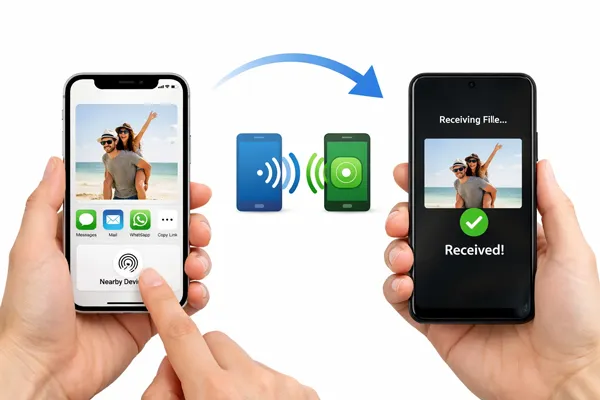
Часть 1: Можно ли использовать AirDrop с iPhone на Android?
Да, начиная с начала 2026 года, вы можете использовать AirDrop для передачи файлов между iPhone и Android, хотя техническая реализация может различаться в зависимости от конкретной модели Android. Недавние обновления Quick Share обеспечили совместимость с протоколом AirDrop от Apple. Это позволяет перемещать файлы между двумя экосистемами без использования сторонних приложений, таких как WhatsApp или WeTransfer.
Эта функция использует «слой трансляции», который позволяет устройствам Android напрямую взаимодействовать с протоколами Wi-Fi и Bluetooth от Apple. В настоящее время эта встроенная функция обмена данными между платформами сначала внедряется на флагманских устройствах:
- Google Pixel: серия Pixel 10 и серия Pixel 9.
- Samsung Galaxy: Galaxy S26, S26+ и S26 Ultra (после обновления One UI 8.5 в марте 2026 года).
- Другие компании: Oppo (серия Find X9) и Nothing подтвердили, что поддержка уже внедряется.
Часть 2: Как перенаправить трафик через AirDrop между iPhone и Android?
На самом деле, для обмена файлами между iPhone и Android необходимо одновременно использовать AirDrop и Quick Share. Эта функция работает за счет того, что Quick Share «общается» по протоколу AirDrop.
С iPhone на Android:
-
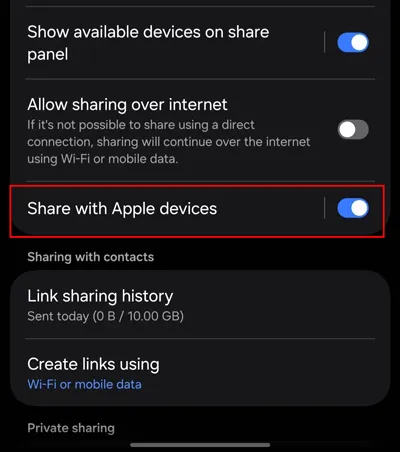
Зайдите в «Настройки» на Android, выберите « Подключенные устройства » > « Быстрый доступ » и убедитесь, что параметр « Поделиться с устройствами Apple » включен . Установите видимость для всех пользователей .
-
На iPhone найдите файл, нажмите кнопку « Поделиться » и выберите « AirDrop ». В меню AirDrop должен появиться телефон Android. Нажмите на него, чтобы отправить файл.
-
Затем нажмите « Принять » на устройстве Android. Вы получите файл, отправленный с iPhone.
С Android на iPhone:
-
На вашем iPhone проведите пальцем вниз, чтобы открыть « Центр управления », нажмите и удерживайте блок сетевых настроек и установите для AirDrop значение « Всем на 10 минут ».

-
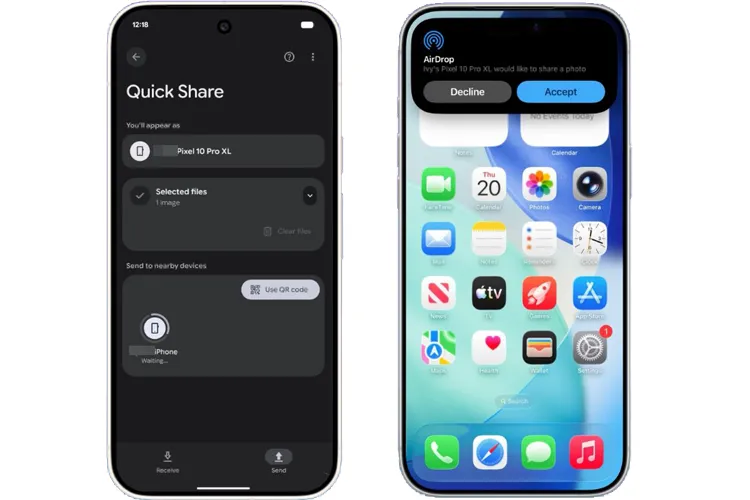
На вашем устройстве Android откройте файл, который хотите отправить, и нажмите « Поделиться » > « Быстрая отправка ». Найдите значок iPhone в списке ближайших устройств.
-
Пользователь iPhone увидит стандартное уведомление AirDrop. Ему нужно просто нажать « Принять ».
Часть 3: Альтернативы AirDrop для обмена файлами между iPhone и Android
Если вы используете устройство, которое еще не получило обновление совместимости 2026 года, вы можете использовать следующие методы "моста", которые работают практически так же, как AirDrop.
3.1 Использование функции переноса данных с телефона iReaShare
iReaShare Phone Transfer — это универсальное приложение, которое помогает пользователям передавать различные файлы между разными мобильными операционными системами. Оно поддерживает передачу контактов , фотографий, видео, аудиофайлов и многого другого. Одним из его ключевых преимуществ является простота использования и возможность передачи файлов без подключения к интернету.
Основные функции iReaShare Phone Transfer:
* Копирование файлов с iPhone на телефон Android напрямую через USB.
* Поддерживается передача различных типов данных, таких как фотографии , музыка, видео, текстовые сообщения, контакты и т. д.
* Позволяет выбирать типы файлов на панели перед их передачей.
* Также поддерживается перенос данных с Android на iPhone , с iPhone на iPhone и с Android на Android.
* Передаваемые данные не заменят существующие файлы на приемнике.
* Совместимо с ОС Android 6.0 и более поздних версий, а также с iOS 5.0 и выше, включая Android 16 и iOS 26.
Скачайте iReaShare Phone Transfer.
Скачать для Win Скачать для Mac
Чтобы обмениваться файлами с iPhone на Android через эту альтернативу AirDrop:
-
Загрузите iReaShare Phone Transfer на свой компьютер и подключите свой iPhone или Android-устройство к компьютеру с помощью подходящих USB-кабелей.

-
Программа поможет вам включить отладку по USB на Android и нажать « Доверять » на iPhone. После подключения убедитесь, что ваш телефон Android является « целевым » устройством. Если нет, нажмите « Перевернуть ».

-
Выберите типы файлов и нажмите « Начать копирование », чтобы перенести данные с вашего iPhone на устройство Android.

3.2 Использование LocalSend
LocalSend, пожалуй, наиболее близок к «открытому аналогу AirDrop». Это невероятно популярное бесплатное приложение, работающее через локальную сеть Wi-Fi. Пока оба устройства находятся в одной сети и на них открыто приложение, они могут «видеть» друг друга и мгновенно отправлять файлы без ограничений по размеру или загрузки в облачное хранилище.
Чтобы обмениваться файлами с iPhone на Android через LocalSend без AirDrop:
-
Загрузите и установите LocalSend на свой iPhone и Android-смартфон. Убедитесь, что оба ваших iPhone и Android-смартфона подключены к одной и той же сети.
-
Запустите LocalSend на обоих устройствах одновременно. Затем нажмите вкладку « Отправить » внизу на вашем iPhone и выберите, что хотите отправить.

-
В разделе « Ближайшие устройства » вы увидите случайно сгенерированное имя для вашего Android-телефона. Нажмите на имя устройства. Затем на Android-устройстве появится запрос на передачу. Нажмите « Принять », чтобы начать получать файлы.

3.3 Использование SHAREit
SHAREit — один из старейших игроков на рынке. Он использует Wi-Fi Direct для высокоскоростной передачи данных без использования мобильного трафика. Несмотря на высокую скорость и широкое распространение по всему миру, стоит отметить, что за прошедшие годы приложение стало перегружено рекламой и дополнительными функциями.
Чтобы использовать SHAREit для отправки файлов с iPhone на Android без AirDrop:
-
Загрузите и установите SHAREit на свой iPhone и Android-устройство из соответствующих магазинов приложений. Запустите приложение на обоих устройствах и предоставьте необходимые разрешения (например, доступ к хранилищу и доступ к локальной сети).
-
Убедитесь, что оба устройства находятся рядом. Хотя SHAREit устанавливает собственное соединение, включение Wi-Fi и Bluetooth часто помогает на начальном этапе обнаружения. Затем откройте приложение SHAREit и нажмите кнопку « Отправить » на устройстве отправителя.

-
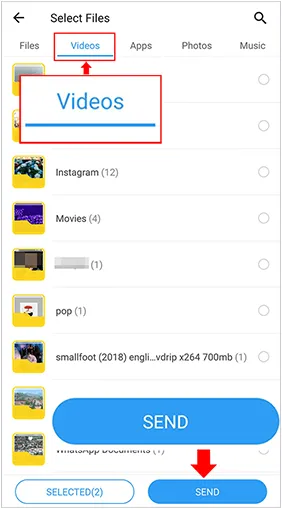
Выберите файлы (фотографии, видео, документы и т. д.), которые хотите передать, и нажмите « ОТПРАВИТЬ », чтобы перейти к экрану подключения.
-
На принимающем телефоне Android нажмите кнопку « Получить ». Устройство начнет поиск отправителя. Когда на экране iPhone появится значок/аватар устройства Android, нажмите на него, чтобы начать соединение.
-
После установления соединения передача файлов начнётся автоматически. Вы сможете отслеживать ход процесса на обоих экранах.
3.4 Использование AirDroid Personal
AirDroid — это мощная альтернатива AirDrop, поскольку для его работы не требуется, чтобы оба устройства были от одного производителя. Если вы хотите отправлять файлы с iPhone на Android без использования AirDrop, вы можете использовать AirDroid двумя основными способами: передача файлов вблизи устройства (когда вы находитесь в одной комнате) или удаленная передача (когда вы находитесь далеко друг от друга).
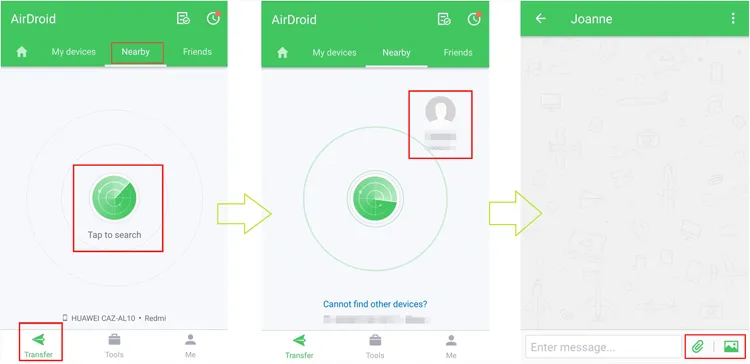
Чтобы обмениваться файлами с iPhone на Android через функцию «Рядом» в AirDroid:
-
Это наиболее близкий к AirDrop интерфейс, который лучше всего работает, когда два телефона находятся рядом. Откройте AirDroid как на своем iPhone, так и на устройстве Android.
-
На обоих телефонах нажмите вкладку « Рядом » внизу. На iPhone нажмите на значок « Нажмите для поиска ». Устройство Android должно появиться в списке. Затем нажмите на значок устройства Android, чтобы установить соединение.
-
После подключения коснитесь значка « Скрепка » или « Фото », чтобы выбрать фотографии, видео или файлы с вашего iPhone. Наконец, подтвердите выбор файлов на устройстве Android.
Часть 4: Вопросы и ответы об AirDrop для передачи данных с iPhone на Android
В1: Есть ли функция Quick Share на всех устройствах Android?
Большинство современных устройств Android, работающих под управлением Android 6.0 или выше, имеют функцию Quick Share (ранее известную как Nearby Share). Google и Samsung недавно объединили свои протоколы обмена данными под названием "Quick Share", сделав её стандартом практически для всей экосистемы Android.
Вопрос 2: Будут ли все устройства Android поддерживать AirDrop?
Нет, не каждое устройство Android будет его поддерживать, но в 2026 году это станет стандартной функцией для новых флагманских и среднебюджетных телефонов.
То, что вы наблюдаете, — это масштабные изменения в отрасли. Более десяти лет AirDrop был «закрытой экосистемой», но Google эффективно «преодолел» этот разрыв с помощью Quick Share (ранее Nearby Share).
В3: Каков лимит функции Quick Share?
В Quick Share нет жесткого ограничения на размер файла, но практические ограничения определяются объемом памяти вашего устройства и стабильностью вашего Wi-Fi/Bluetooth-соединения. При передаче очень больших объемов (например, 50 ГБ и более) скорость может снижаться, и в этом случае более эффективным может оказаться использование физического кабеля или внешнего SSD-накопителя.
Заключение
Хотя AirDrop — удобный и популярный способ обмена файлами в экосистеме Apple, он доступен не всем пользователям Android. К счастью, существует 4 практичные альтернативы, позволяющие пользователям iPhone и Android обмениваться файлами без сложных процедур. Такие приложения, как iReaShare Phone Transfer , LocalSend, SHAREit и AirDroid, предлагают удобные решения для кроссплатформенной передачи файлов.
Скачать для Win Скачать для Mac
Статьи по теме
Как легко перенести eSIM с Android на iPhone (3 надежных способа)
Как перенести музыку с iPhone на Android [Подробное руководство]
Как отправить групповое сообщение на Android и iPhone (3 проверенных решения)

