


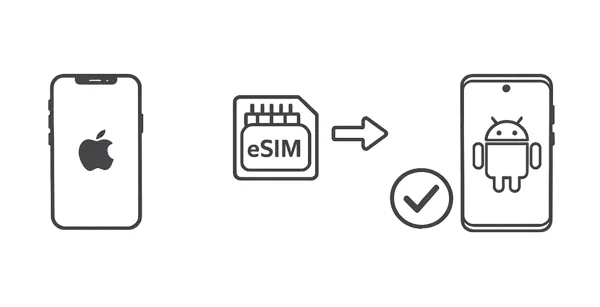
При переходе с iPhone на Android-смартфон необходимо перенести eSIM-карту на новый телефон. В отличие от физических SIM-карт, eSIM-карты встроены в устройство и требуют нескольких дополнительных шагов для переноса между устройствами, особенно в рамках разных экосистем. К счастью, теперь вы можете без труда перенести eSIM-карту с iPhone на Android. Ознакомьтесь с методами переноса.
- Часть 1: Что нужно подготовить для переноса eSIM с iPhone на Android?
- Часть 2: Перенос eSIM с iPhone на Android через настройки
- Часть 3: Перенос eSIM с iPhone на Android с помощью оператора связи.
- Часть 4: Перенос eSIM с iPhone на Android без сканирования QR-кода
- Часть 5: Перенос контактов и данных с iPhone на Android после переноса SIM-карты.
- Часть 6: Вопросы и ответы о переносе eSIM с iPhone на Android
Часть 1: Что нужно подготовить для переноса eSIM с iPhone на Android?
Прежде чем начать процесс переноса eSIM , убедитесь, что у вас есть следующее необходимое, чтобы избежать каких-либо сбоев:
- Совместимость устройства: Убедитесь, что ваш телефон Android разблокирован и поддерживает технологию eSIM.
- Стабильное Wi-Fi-соединение: Для загрузки нового профиля eSIM-карты необходимо стабильное интернет-соединение.
- Обновленное программное обеспечение: Убедитесь, что на вашем iPhone и Android установлены последние доступные версии ОС.
- Учетные данные оператора связи: Установите приложение своего оператора или держите под рукой данные для входа в учетную запись (имя пользователя/пароль).
- Время работы от батареи: Убедитесь, что оба устройства заряжены как минимум на 50% или подключены к зарядному устройству.
Часть 2: Перенос eSIM с iPhone на Android через настройки
Хотя у Apple есть функция "Быстрая передача eSIM", она работает только между iPhone. Для Android вы можете использовать меню "Настройки" на новом устройстве, чтобы "перенести" сервис.
Вот как это сделать:
-
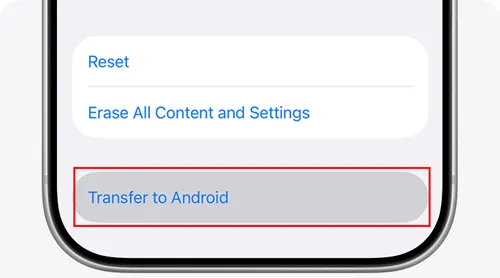
На вашем iPhone откройте приложение «Настройки» и перейдите в раздел « Сотовая связь ». Затем нажмите « Перенести eSIM » в разделе « Перенести на Android » и нажмите « Продолжить ».
-
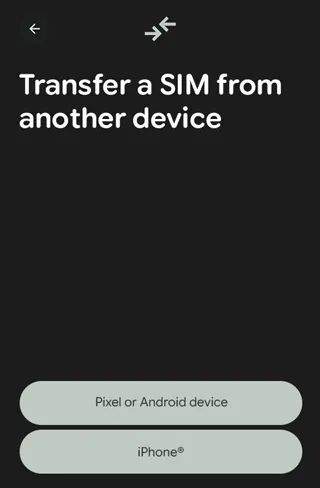
На вашем Android-устройстве перейдите в Настройки > " Сеть и интернет " > " SIM-карты ". Затем нажмите " Добавить SIM-карту " > " Перенести SIM-карту с другого устройства " > " iPhone ".
-
Если ваш оператор связи поддерживает эту функцию, вы получите QR-код от оператора по SMS или электронной почте. Затем отсканируйте QR-код на своем iPhone, чтобы завершить перенос eSIM-карты.
Часть 3: Перенос eSIM с iPhone на Android с помощью оператора связи.
Если ваш оператор связи не поддерживает автоматическую передачу данных через меню «Настройки», вам необходимо использовать его официальные инструменты. В таких приложениях, как My Verizon, T-Mobile или AT&T, часто есть раздел «Заменить SIM-карту» или «Перенести eSIM-карту».
Чтобы перенести eSIM с iPhone на Android через службу поддержки оператора:
-
Убедитесь, что ваш Android-смартфон подключен к Wi-Fi. Отключите iMessage на своем iPhone (Настройки > Сообщения).
-
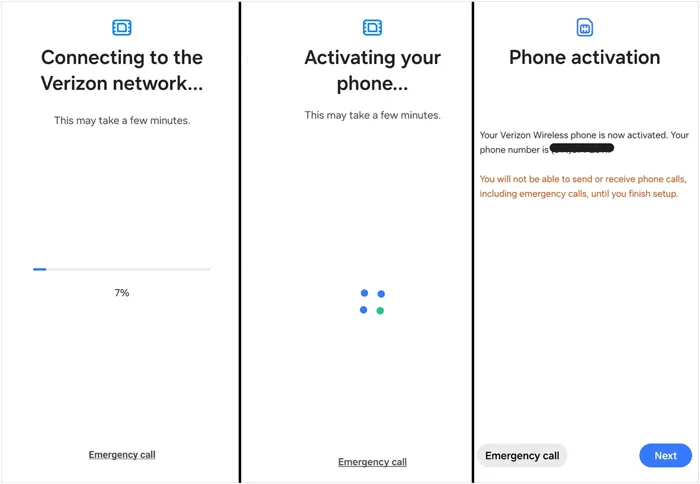
Откройте приложение My Verizon или другие приложения операторов связи, которые вы используете на своем Android-устройстве (или зайдите на веб-сайт) и войдите в систему. Перейдите в раздел « Учетная запись » > « Устройства » > « Активировать или переключить устройство ».
-
Выберите линию для переноса и введите IMEI 2 (или IMEI 1) вашего нового устройства Android. Затем, когда появится соответствующий запрос, выберите опцию eSIM. Verizon предоставит QR-код или отправит данные для активации.
-
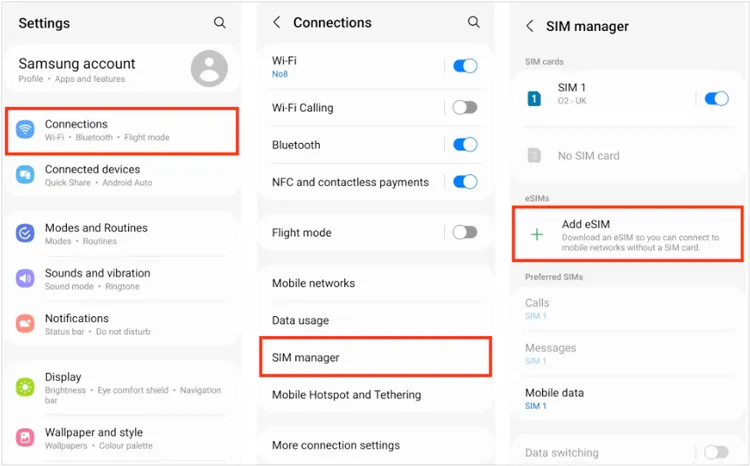
На своем устройстве Android перейдите в «Настройки» > « Подключения » > « Диспетчер SIM-карт » > « Добавить eSIM » и с помощью iPhone отсканируйте QR-код, предоставленный приложением оператора связи.
-
Проверьте наличие сотовой связи на устройстве Android, затем удалите старый профиль eSIM с iPhone в разделе «Настройки » > « Сотовая связь ».
Часть 4: Перенос eSIM с iPhone на Android без сканирования QR-кода
Если у вас нет возможности отсканировать QR-код (например, у вас есть только одно устройство), вы можете ввести данные вручную. Например, вы можете ввести код активации, отправленный вашим оператором связи на ваш телефон Android.
Вот шаги:
-
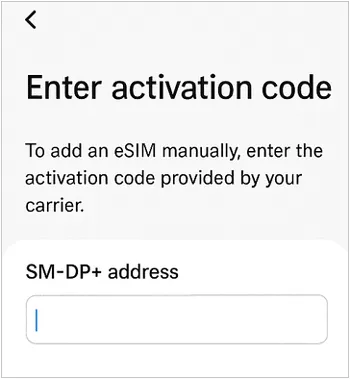
Перейдите на экран настройки eSIM на вашем Android-устройстве. Затем выберите « Ввести код вручную » или « Нужна помощь? ».
-
Вам будет предложено указать адрес SM-DP+ и код активации.
-
Эти строки символов предоставляются вашим оператором связи (их можно найти в личном кабинете или через службу поддержки). Вставьте их, чтобы запустить загрузку.
Часть 5: Перенос контактов и данных с iPhone на Android после переноса SIM-карты.
После активации eSIM-карты вам, вероятно, захочется перенести личные данные, такие как контакты? Если да, то вы можете попробовать это универсальное программное обеспечение для переноса данных — iReaShare Phone Transfer . После настройки оно может скопировать различные данные с iOS на Android одновременно, включая контакты, текстовые сообщения, фотографии, видео и т. д. Вы не потеряете текущие данные на целевом устройстве. Кроме того, оно поддерживает большинство устройств Android и iOS, включая iPhone, iPad, Samsung, OnePlus, Vivo, Motorola, TCL и др.
Скачайте iReaShare Phone Transfer.
Скачать для Win Скачать для Mac
Вот как перенести контакты и данные с iPhone на телефон Android после переноса eSIM:
-
Загрузите и установите программное обеспечение для передачи данных на свой компьютер с Windows или Mac, а затем подключите оба мобильных устройства к компьютеру с помощью USB-кабелей.
-
После подключения убедитесь, что ваш Android-телефон является целевым устройством. В противном случае нажмите « Перевернуть ». Затем выберите типы данных, которые вы хотите передать, на панели.

-
После выбора нажмите « Начать копирование », чтобы перенести ваши контакты и другие данные с iOS непосредственно на ваш телефон Android. После завершения вы сможете получить доступ к данным на устройстве Android.

Вы также можете посмотреть видеоурок по переносу данных:
Часть 6: Вопросы и ответы о переносе eSIM с iPhone на Android
В1: Почему мой телефон Android не может сгенерировать QR-код?
Устройства Android обычно не генерируют QR-коды для переноса eSIM. Вместо этого QR-коды выдаются операторами связи для активации нового профиля eSIM. Если у вас его нет, свяжитесь со своим оператором связи, чтобы получить его.
Вопрос 2: Почему активация моей eSIM занимает так много времени?
Активация обычно занимает несколько минут, но может занять до 24 часов. Это часто происходит, если есть ожидающий запрос на перенос номера или если серверы активации оператора перегружены. Попробуйте перезагрузить телефон или включить режим полета.
В3: Нужен ли мне Wi-Fi для переноса eSIM-карты?
Да. eSIM — это цифровой файл, который необходимо загрузить с сервера. Без Wi-Fi ваш новый телефон Android не сможет подключиться к интернету, чтобы «получить» профиль сотовой связи, поскольку сотовая связь еще не активирована.
Заключение
Это требует большей координации, чем простая замена SIM-карты для переноса eSIM с iPhone на устройство Android, но вполне выполнимо при соблюдении правильных шагов. Подготовка, поддержка оператора и стабильное соединение — залог успеха. Независимо от того, используете ли вы QR-код, ручную активацию или прямую помощь оператора, процесс становится простым, как только вы поймете порядок действий.
После активации не забудьте перенести свои данные, чтобы завершить переход с помощью iReaShare Phone Transfer , а затем в полной мере наслаждайтесь новым интерфейсом Android.
Скачать для Win Скачать для Mac
Статьи по теме
Как легко перенести данные с iPhone на Android через AirDrop и 4 альтернативных способа.
5 способов перейти с iPhone на Android шаг за шагом
Как записывать экран на Android: практическое руководство с 5 подходами

