


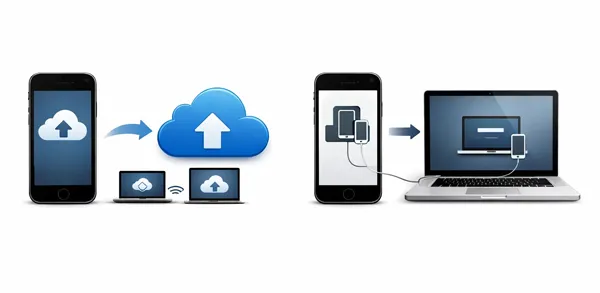
Одним из важнейших факторов защиты данных на вашем iPhone является резервное копирование, включая фотографии, сообщения, контакты, видео, документы и т.д. Не менее важно знать, как восстановить резервную копию при смене устройства, при потере данных или при устранении неполадок. Поэтому, изучив это руководство, вы сможете избежать потери данных на вашем iPhone.
- Часть 1: Как создать резервную копию iPhone в iCloud и восстановить резервную копию iCloud на iPhone
- Часть 2: Как создать резервную копию и восстановить iPhone с помощью iReaShare iPhone Manager
- Часть 3: Как создать резервную копию iPhone в iTunes и восстановить iPhone из резервной копии iTunes
- Часть 4: Как создать резервную копию и восстановить iPhone с помощью приложения Apple Devices
- Часть 5: Как создать резервную копию и восстановить файлы iPhone через Google Диск
- Часть 6: Вопросы и ответы о резервном копировании и восстановлении данных на iPhone
Ознакомьтесь с этими методами резервного копирования и восстановления:
| Метод | Плюсы | Минусы |
|---|---|---|
| iCloud | 1. Автоматическое и беспроводное резервное копирование. 2. Компьютер и кабели не требуются. 3. Легко восстановить во время первоначальной настройки. |
1. Требуется стабильное Wi-Fi-соединение. 2. Ограниченное количество бесплатного места для хранения данных (5 ГБ). 3. Для восстановления требуется полная перезагрузка устройства. |
| iReaShare iPhone Manager | 1. Поддерживает выборочное резервное копирование и восстановление. 2. Данные на устройстве не перезаписываются. 3. Работает в автономном режиме без рекламы. 4. Удобный пользовательский интерфейс. |
1. Требуется компьютер и USB-кабель. 2. Требуется установка программного обеспечения и платная лицензия. |
| iTunes | 1. Большая емкость локального хранилища. 2. Полностью бесплатно для использования. 3. Поддерживает зашифрованное и безопасное резервное копирование. |
1. Устаревший интерфейс, может работать медленно. 2. Требуется физическое кабельное соединение. 3. Перезаписывает текущие данные во время восстановления. |
| Приложение для устройств Apple | 1. Современная, облегченная замена iTunes. 2. Улучшена производительность в Windows 10/11. |
1. Доступно только пользователям Windows 10/11. |
| Google Диск | 1. Идеально подходит для кроссплатформенной работы (с iOS на Android). 2. Отлично подходит для фотографий, контактов и календарей. |
1. Невозможно создать резервную копию данных или сообщений приложения. 2. Требуется учетная запись Google. 3. Ручная настройка для отдельных типов файлов. |
Часть 1: Как создать резервную копию iPhone в iCloud и восстановить резервную копию iCloud на iPhone
iCloud — самый удобный способ резервного копирования и восстановления iPhone, поскольку это происходит беспроводным и автоматическим способом. Однако для этого требуется достаточно места в облачном хранилище. В противном случае резервная копия не будет создана для всех необходимых данных.
Чтобы создать резервную копию iPhone в iCloud:
Подключите свой iPhone к стабильной сети Интернет и перейдите в Настройки > " [Ваше имя] " > " iCloud " > " Резервное копирование iCloud " и нажмите " Создать резервную копию этого iPhone ".
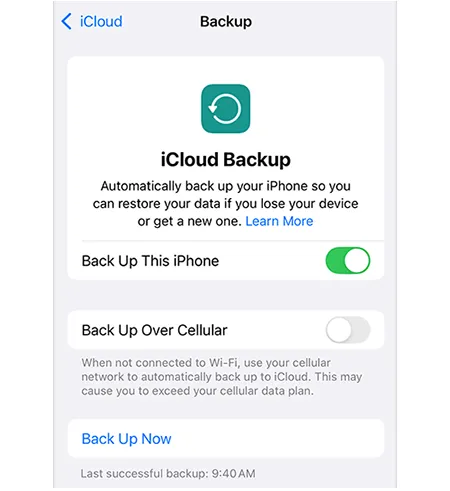
Чтобы восстановить резервную копию iCloud на iPhone:
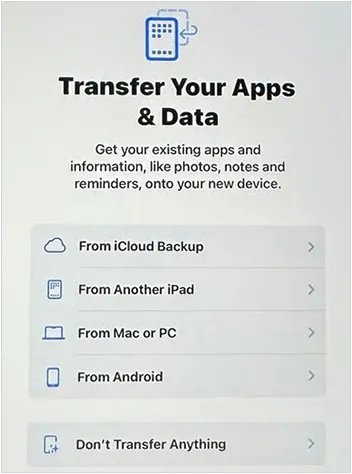
Сначала необходимо стереть все данные с устройства (Настройки > Общие > Перенести или сбросить iPhone > Стереть все содержимое и настройки). Во время первоначальной настройки выберите « Из резервной копии iCloud » на экране « Перенести приложения и данные » и войдите в систему с помощью своего Apple ID. Завершите настройку, и ваши данные будут восстановлены на iPhone.
Часть 2: Как создать резервную копию и восстановить iPhone с помощью iReaShare iPhone Manager
Для пользователей, предпочитающих больший контроль, чем предоставляют стандартные инструменты Apple, iReaShare iPhone Manager предлагает упрощенную альтернативу для настольных компьютеров. Он позволяет просматривать данные вашего iPhone на компьютере , а также выбирать и передавать нужные файлы на ПК или Mac. Кроме того, вы можете одновременно создавать резервные копии различных типов данных и восстанавливать их с компьютера на iPhone в любое время.
Основные функции iReaShare iPhone Manager:
* Перенесите данные с вашего iPhone на компьютер для резервного копирования без потери данных.
* Поддерживается предварительный просмотр и выбор данных.
* Создавайте резервные копии данных вашего iPhone на ПК или Mac одним разом без лишних хлопот.
* Восстанавливайте резервные копии с компьютера на устройство iOS, включая файлы резервных копий iTunes.
* Поддерживается передача контактов, сообщений, календарей, заметок, фотографий, видео, музыки и т. д. с iPhone.
* Совместимо с iOS 5.0 и более поздними версиями, включая последнюю.
Скачайте iReaShare iPhone Manager.
Скачать для Win Скачать для Mac
Чтобы создать резервную копию iPhone без iTunes:
-
Подключите свой iPhone к компьютеру через USB. Затем установите и запустите программу iPhone Manager на своем компьютере.

-
Нажмите « Доверять » на iPhone. После подключения, чтобы создать резервную копию iPhone одним щелчком мыши, перейдите в « Super Toolkit ».

-
В интерфейсе нажмите « Резервное копирование и восстановление iTunes » и выберите вкладку « Резервное копирование ». Затем выберите подключенный iPhone. Далее выберите место сохранения и нажмите « ОК », чтобы начать процесс резервного копирования.
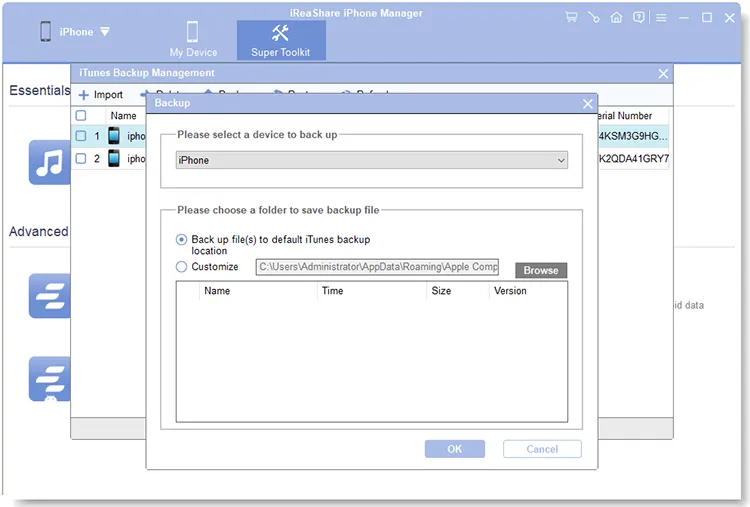
Чтобы восстановить резервную копию с компьютера на iPhone:
-
Подключите свой iPhone к компьютеру и перейдите в " Super Toolkit " > " iTunes Backup & Restore ". Затем выберите вкладку " Восстановить ".
-
Выберите файл резервной копии, который хотите восстановить, и нажмите « ОК », чтобы восстановить данные на свой iPhone.
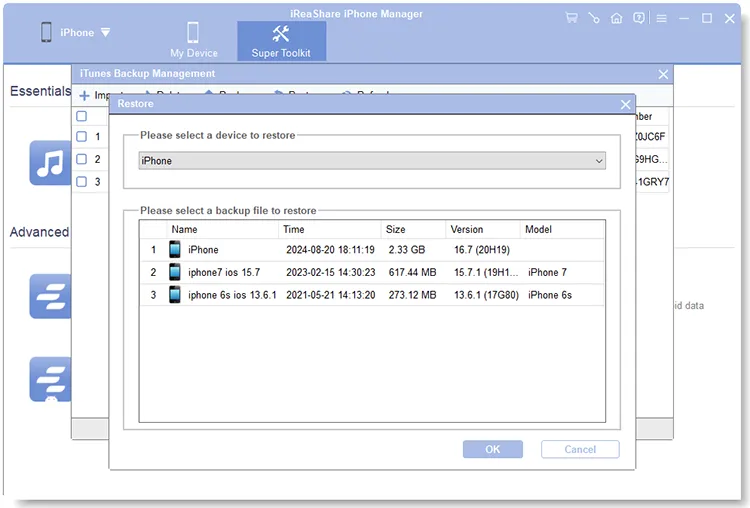
Вы можете посмотреть видеоинструкцию по резервному копированию и восстановлению вашего iPhone:
Часть 3: Как создать резервную копию iPhone в iTunes и восстановить iPhone из резервной копии iTunes
Если вы используете старый компьютер с Windows или старую версию macOS, iTunes остается стандартным инструментом для локального резервного копирования. Хотя он больше не обновляется, вы можете загрузить программное обеспечение iTunes с веб-сайта Apple.
Вот как создать резервную копию iPhone в iTunes:
Подключите свой iPhone к компьютеру и откройте iTunes. Щелкните значок устройства iPhone в верхнем левом углу, перейдите в раздел « Сводка », выберите « Этот компьютер » в разделе « Резервные копии » и нажмите « Создать резервную копию сейчас ».

Вот как восстановить iPhone из резервной копии iTunes:
На вкладке « Сводка » нажмите « Восстановить резервную копию... ». Выберите самую последнюю резервную копию из списка и дождитесь завершения процесса.
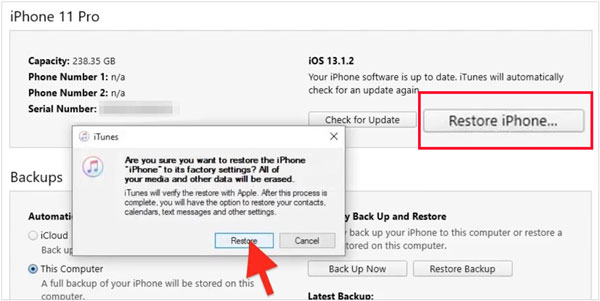
Совет: Если iTunes не может создать резервную копию вашего iPhone из-за ошибки , вы можете легко это исправить.
Часть 4: Как создать резервную копию и восстановить iPhone с помощью приложения Apple Devices
В Windows 10 и более поздних версиях Apple заменила функции резервного копирования iTunes приложением Apple Devices. С его помощью можно создавать резервные копии и восстанавливать iPhone без iTunes.
Чтобы создать резервную копию iPhone с помощью приложения Apple Devices:
Откройте приложение «Устройства Apple» и подключите свой телефон. Выберите своё устройство на боковой панели, перейдите на вкладку « Общие » и выберите « Создать резервную копию всех данных с вашего iPhone на этот компьютер ». Нажмите « Создать резервную копию сейчас ».

Чтобы восстановить резервные копии данных на iPhone с помощью приложения Apple Devices:
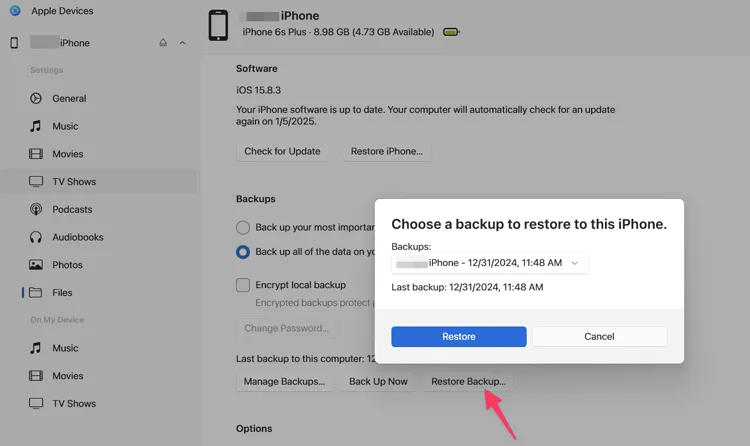
На вкладке « Общие » нажмите « Восстановить резервную копию », выберите файл и подтвердите.
Часть 5: Как создать резервную копию и восстановить файлы iPhone через Google Диск
Google Drive — отличный вариант для пользователей разных платформ, которым нужно сохранять только определенные файлы, такие как фотографии , контакты и календари. Вы также можете загружать медиафайлы со своего iPhone в Google Drive.
Чтобы создать резервную копию iPhone с помощью Google Drive:
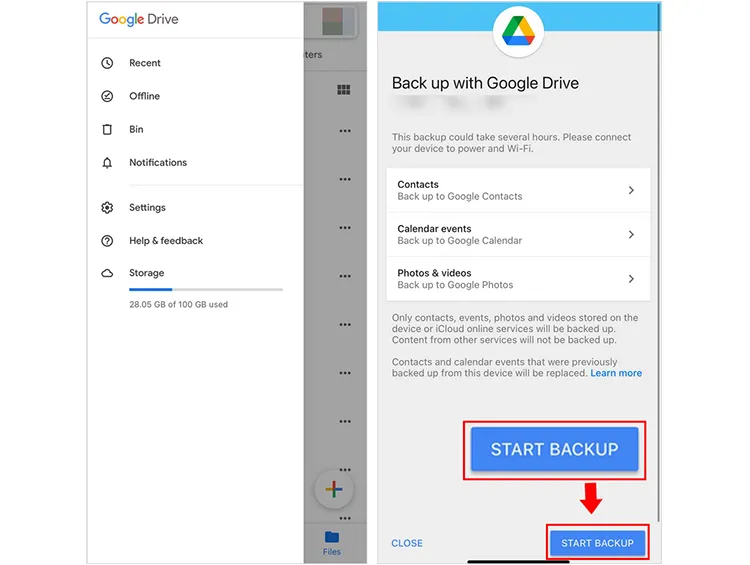
Загрузите Google Drive из App Store. Откройте его, нажмите « Меню » (три линии) > « Настройки » > « Резервное копирование ». Выберите нужные файлы и нажмите « НАЧАТЬ РЕЗЕРВНОЕ КОПИРОВАНИЕ ».
Чтобы восстановить данные iPhone с помощью Google Drive:
Зайдите в приложение «Настройки» на своем iPhone и нажмите « Учетные записи », чтобы добавить ту же учетную запись Google на свой iPhone. Затем включите типы данных, которые вы хотите синхронизировать. После этого данные, резервные копии которых вы создали в Google Drive, будут синхронизированы с этим iPhone. Кстати, вы можете загрузить файлы, которые вы загрузили в Google Drive, на свой iPhone для восстановления.

Часть 6: Вопросы и ответы о резервном копировании и восстановлении данных на iPhone
В1: Можно ли восстановить iPhone из резервной копии без сброса настроек?
В целом, нет. Официальные методы Apple (iCloud/iTunes) требуют полного сброса до заводских настроек для восстановления полной резервной копии системы. Однако сторонние инструменты, такие как iReaShare iPhone Manager, или облачные сервисы, такие как Google Drive, позволяют восстанавливать резервные копии сразу или импортировать определенные файлы без удаления данных с телефона.
В2: Возможно ли восстановить свой iPhone, и чтобы все данные из резервной копии iCloud были на месте?
Да. При восстановлении из резервной копии iCloud загружаются ваши настройки, данные приложений и сообщения. Ваши фотографии и видео также начнут загружаться в фоновом режиме, хотя это может занять некоторое время в зависимости от скорости вашего интернета.
Вопрос 3: Могу ли я восстановить данные после установки?
После завершения этапов настройки "Привет" восстановить полную резервную копию iCloud или iTunes без повторной перезагрузки телефона невозможно. Однако вы можете синхронизировать данные, такие как фотографии, контакты и заметки, в любое время, войдя в iCloud в настройках.
Вопрос 4: Могу ли я удалить все данные в iCloud, чтобы их невозможно было восстановить?
Да. Перейдите в Настройки > [Ваше имя] > iCloud > Управление хранилищем учетной записи. Здесь вы можете удалить определенные резервные копии и данные. После удаления из папки «Недавно удаленные» в приложении «Фотографии» или из корзины в iCloud Drive данные навсегда удаляются с серверов Apple.
Заключение
Резервное копирование и восстановление данных с iPhone, как основополагающий метод обеспечения безопасности данных, имеет гораздо большее значение, чем многие думают. Если вам нужны беспроводные способы, вы можете использовать iCloud или Google Drive. Для USB-накопителей подойдут iReaShare iPhone Manager, iTunes и приложение Apple Devices. Если вы хотите выборочно создавать резервные копии данных с iPhone, iReaShare iPhone Manager отлично справится с этой задачей.
Скачать для Win Скачать для Mac
Статьи по теме
Легкое резервное копирование и восстановление Android | 4 проверенных решения
iPhone завис в режиме восстановления: как это исправить (пошаговая инструкция)
5 способов перейти с iPhone на Android шаг за шагом
Эффективная и безопасная синхронизация iPhone и Mac: 6 подходов к синхронизации

