


Вкратце:
Зависание iPhone на этапе подготовки обновления — распространённая проблема при установке основных версий iOS, таких как iOS 27. Вот наиболее эффективные решения:
- В первую очередь проверьте подключение к Wi-Fi и состояние серверов Apple.
- Если проблема вызвана временной ошибкой обновления, перезагрузите свой iPhone и повторно загрузите файл обновления iOS.
- Освободите место на диске или сбросьте сетевые настройки, если системные требования не выполняются.
- Если обновление по воздуху (OTA) постоянно не удается, обновите свой iPhone через Finder/iTunes.
- Если проблема вызвана более серьезными программными неполадками, используйте инструмент для восстановления системы iOS.
- Восстанавливать iPhone в режиме DFU следует только в крайнем случае, поскольку это приведет к удалению ваших данных.
«Купил подержанный телефон у соседа. Пытаюсь обновить iOS с версии 17.1 до 17.4.1. Обновление прошло успешно, но теперь зависло на этапе подготовки обновления... Что мне делать?»
— От сообщества Apple
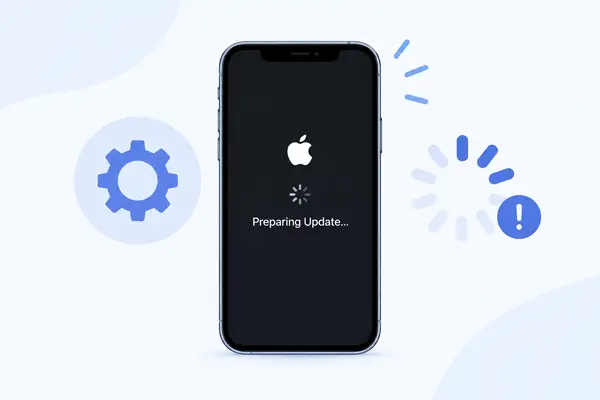
Обновление iPhone до последней версии iOS должно быть простым процессом, но многие пользователи сталкиваются с проблемой зависания iPhone на этапе «Подготовка обновления» при установке новых версий, таких как iOS 27. В этой ситуации экран обновления может оставаться на отметке «Подготовка обновления» в течение длительного времени, оставляя пользователей в неведении, продолжается ли процесс или он полностью остановился.
Если ваш iPhone завис на этапе «Подготовка обновления» во время обновления iOS, это руководство объяснит возможные причины проблемы, сколько времени следует подождать, прежде чем предпринимать какие-либо действия, и 9 эффективных способов ее решения. От простых методов устранения неполадок до сложных решений по восстановлению системы iOS — вы сможете найти правильный подход для завершения обновления без лишних рисков.
- Часть 1. Почему обновление зависло на этапе подготовки?
- Часть 2. Как долго iPhone может зависать на этапе подготовки обновления?
- Часть 3. Как исправить проблему с зависанием iPhone на этапе подготовки обновления.
- 3.1 Проверка подключения к Интернету
- 3.2 Проверка состояния серверов Apple
- 3.3 Принудительная перезагрузка iPhone
- 3.4 Удалите файл обновления iOS и загрузите его заново.
- 3.5 Освободите место в памяти iPhone
- 3.6 Сброс сетевых настроек
- 3.7 Обновление iPhone с помощью Finder или iTunes
- 3.8 Используйте инструмент восстановления системы iOS
- 3.9 Восстановление iPhone в режиме DFU
Часть 1. Почему обновление зависло на этапе подготовки?
Если ваш iPhone долгое время находится в режиме «Подготовка обновления», это обычно означает, что процесс обновления не может завершить этап проверки или подготовки. Эта проблема может возникнуть по следующим причинам:
- Нестабильное интернет-соединение.
- Возможны задержки или временные сбои в работе серверов Apple.
- Недостаточно места в памяти iPhone.
- Повреждены файлы обновления iOS.
- Временные сбои в работе системы iOS.
- Предыдущие попытки обновления были неполными.
Часть 2. Как долго iPhone может зависать на этапе подготовки обновления?
Обычно iPhone остается на экране «Подготовка обновления» от 5 до 15 минут. Для более крупных обновлений iOS, таких как iOS 27, этот процесс может занять до 30 минут в зависимости от размера обновления, модели iPhone, доступной памяти и состояния сети.
Если ваш iPhone завис на этапе «Подготовка обновления» более чем на 45 минут или час без какого-либо прогресса, скорее всего, проблема связана с самим процессом обновления, а не с обычной обработкой. В этом случае вы можете попробовать следующие решения, чтобы завершить обновление iOS.
Часть 3. Как исправить проблему с зависанием iPhone на этапе подготовки обновления.
3.1 Проверка подключения к Интернету
Для обновления iOS требуется стабильное интернет-соединение. Даже если файл обновления уже загружен, вашему iPhone все равно необходимо связаться с серверами Apple во время процесса подготовки и проверки. Если ваше Wi-Fi-соединение нестабильно или прерывается, ваш iPhone может не завершить подготовку к обновлению и зависнуть на том же экране.
Попробуйте выполнить следующие шаги:
- Убедитесь, что ваш iPhone подключен к надежной сети Wi-Fi.
- Если сигнал слабый, подойдите ближе к роутеру.
- Временно отключите VPN или приложения, связанные с сетью.
- Перезагрузите роутер и снова подключите свой iPhone.

Когда использовать этот метод:
* Ваше Wi-Fi-соединение часто обрывается;
* Обновление перестало удаться после сбоя в сети;
* Другие устройства также имеют медленный или нестабильный доступ в интернет.
Если ваша сеть работает нормально, но ваш iPhone по-прежнему зависает, выполните следующие действия.
3.2 Проверка состояния серверов Apple
Иногда проблема заключается не в вашем iPhone, а в серверах обновлений Apple. Когда выходит новая версия iOS, например iOS 27, большое количество пользователей могут одновременно пытаться обновить систему, что вызывает временные задержки. Если серверы Apple не могут должным образом проверить запросы на обновление, ваш iPhone может долгое время оставаться в состоянии «Подготовка к обновлению».
Как проверить состояние серверов Apple:
- Откройте страницу состояния системы Apple .
- Найдите сервисы, связанные с обновлением программного обеспечения iOS.
- Проверьте, не сообщалось ли о сбоях в работе какой-либо службы.

Если в работе сервиса Apple наблюдаются временные проблемы, лучше всего подождать, пока проблема не будет решена.
Этот метод особенно полезен в следующих случаях:
* Недавно вышла новая версия iOS, например, iOS 27;
* Многие пользователи сообщают о подобных проблемах с обновлением;
* Ваш iPhone внезапно перестал обновляться после того, как ранее работал в обычном режиме.
3.3 Принудительная перезагрузка iPhone
Принудительная перезагрузка может помочь устранить временные зависания iOS, препятствующие продолжению процесса обновления. Она обновляет систему, не удаляя ваши личные данные.
Для iPhone 8 и более поздних моделей:
- Быстро нажмите и отпустите кнопку «Увеличение громкости».
- Быстро нажмите и отпустите кнопку «Уменьшение громкости».
- Нажмите и удерживайте боковую кнопку, пока не появится логотип Apple.

Для iPhone 7:
- Нажмите и удерживайте одновременно кнопку «Уменьшение громкости» и боковую кнопку.
- Отпустите их, когда появится логотип Apple.
Для iPhone 6s и более ранних моделей:
- Нажмите и удерживайте одновременно кнопку «Домой» и кнопку «Питание».
- Отпустите их, когда появится логотип Apple.

После перезагрузки iPhone перейдите в «Настройки» > «Основные» > «Обновление ПО» и попробуйте установить обновление еще раз.
Принудительная перезагрузка полезна в следующих случаях:
* Экран обновления завис;
* Индикатор выполнения не изменился;
* Во время процесса обновления ваш iPhone перестает реагировать.
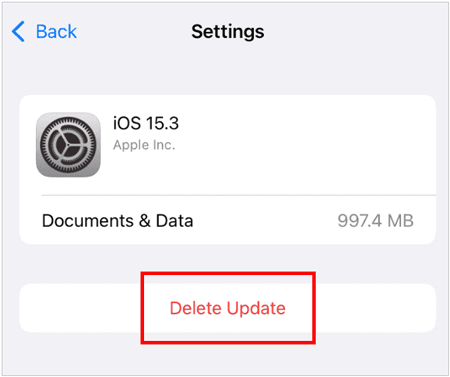
3.4 Удалите файл обновления iOS и загрузите его заново.
Поврежденный или неполный файл обновления iOS может помешать вашему iPhone завершить процесс подготовки. Удаление существующего файла обновления позволит вашему устройству загрузить новую копию.
Шаги:
- Откройте «Настройки».
- Перейдите в раздел «Общие» > «Хранилище iPhone».
- Найдите загруженный файл обновления iOS.
- Нажмите «Удалить обновление».
- Перезагрузите свой iPhone.
- Вернитесь в раздел «Обновление ПО» и загрузите обновление еще раз.
Это решение полезно, если:
* Обновление было прервано во время загрузки;
* Ваш iPhone постоянно зависает на этапе «Подготовка обновления»;
* Проблема возникла после неудачной попытки обновления.
3.5 Освободите место в памяти iPhone
Недостаток места в памяти — ещё одна распространённая причина, по которой iPhone не может завершить обновление. iOS требуется дополнительное место для распаковки файлов обновления и подготовки процесса установки.
Проверьте объем памяти: перейдите в «Настройки» > «Основные» > «Память iPhone».

Вы можете удалить ненужные файлы , такие как неиспользуемые приложения, большие видео- и фотофайлы, загруженные файлы и старые вложения сообщений.
Освобождение места на диске может помочь, если:
* Память вашего iPhone почти заполнена;
* Обновление останавливается во время подготовки или установки;
* Вы получаете предупреждения, связанные с хранением данных.
3.6 Сброс сетевых настроек
Если ваше Wi-Fi-соединение работает, но iOS по-прежнему не может завершить обновление, возможно, некорректные сетевые настройки мешают процессу проверки. Сброс сетевых настроек восстанавливает конфигурации, связанные с сетью, до состояния по умолчанию.
- Откройте «Настройки».
- Нажмите «Общие».
- Выберите «Перенести или сбросить iPhone».
- Нажмите «Сброс».
- Выберите «Сбросить сетевые настройки».

После сброса настроек: сохраненные пароли Wi-Fi будут удалены; сетевые настройки вернутся к значениям по умолчанию; ваши фотографии, приложения и личные данные останутся без изменений.
Сброс сетевых настроек полезен в следующих случаях:
* Ваш iPhone может подключиться к Wi-Fi, но обновление зависает на этапе «Подготовка обновления»;
* Проблема сохраняется после перезагрузки маршрутизатора или повторного подключения к сети;
* Сетевые настройки, такие как конфигурация VPN или сохраненные подключения, могут мешать процессу обновления iOS.
3.7 Обновление iPhone с помощью Finder или iTunes
Если обновление вашего iPhone по беспроводной сети не удается, эффективной альтернативой может стать обновление через компьютер. В отличие от OTA-обновлений, Finder или iTunes загружают и устанавливают обновление через ваш компьютер, что может помочь избежать некоторых проблем с беспроводным обновлением.
Обновление с помощью Finder на Mac:
- Подключите свой iPhone к компьютеру Mac с помощью USB-кабеля.
- Откройте Finder.
- Выберите свой iPhone.
- Нажмите «Проверить наличие обновлений».
- Следуйте инструкциям, чтобы установить последнюю версию iOS.
Обновление через iTunes в Windows:
- Подключите свой iPhone к компьютеру.
- Откройте iTunes.
- Выберите ваше устройство.
- Нажмите «Проверить наличие обновлений».

Этот метод подходит в следующих случаях:
* Ваш iPhone по-прежнему может подключаться к компьютеру;
* Обновление по воздуху (OTA) неоднократно завершается неудачей;
* Вам нужен более стабильный метод обновления.
3.8 Используйте инструмент восстановления системы iOS
Если после выполнения предыдущих действий ваш iPhone по-прежнему зависает на этапе «Подготовка обновления», проблема может быть связана с более серьезными системными неполадками iOS. В этом случае инструмент для восстановления системы iOS может помочь исправить проблемы, связанные с программным обеспечением, и восстановить нормальную работу функций обновления без немедленного удаления данных с устройства.
Например, Fixppo предоставляет простой способ устранения различных проблем iOS, включая сбои при обновлении, зависания экрана, проблемы при запуске и другие системные ошибки.
Основные особенности Fixppo
- Устраняйте распространенные системные проблемы iOS с помощью пошагового руководства, не требующего специальных технических навыков.
- Предлагаются стандартный и расширенный режимы для решения системных проблем различного уровня сложности.
- Совместимо с устройствами iPhone, iPad, iPod touch и Apple TV.
- Устраните такие проблемы, как сбои обновления iPhone, зависание экрана , проблемы с загрузкой и многократные перезагрузки.
- Поддержка понижения и обновления версий iOS при необходимости переключения между ними.
Как использовать Fixppo для решения проблемы с iPhone, зависшим на этапе «Подготовка обновления»:
-
Откройте Fixppo на своем компьютере и подключите iPhone с помощью USB-кабеля. Затем выберите "Восстановление системы Apple".

-
Выберите «Стандартный режим», чтобы восстановить систему iOS, сохранив при этом существующие данные вашего iPhone.

-
Следуйте инструкциям на экране, чтобы загрузить соответствующий пакет прошивки для вашего устройства.

-
После подготовки прошивки нажмите «Начать стандартное восстановление», чтобы приступить к исправлению системы iOS.

3.9 Восстановление iPhone в режиме DFU
Режим DFU (Device Firmware Update) — один из самых передовых способов восстановления iPhone и переустановки iOS. Он позволяет компьютеру взаимодействовать с iPhone, даже если система не может запуститься в обычном режиме, что полезно при серьезных сбоях обновления.
Однако восстановление через DFU следует рассматривать только в крайнем случае, поскольку оно приведет к удалению всех данных с вашего iPhone.
Перед использованием режима DFU:
- По возможности сделайте резервную копию данных вашего iPhone ;
- Не забудьте свой Apple ID и пароль;
- Во время процесса восстановления компьютер должен быть подключен к источнику питания.
Пошаговая инструкция по восстановлению iPhone в режиме DFU:
- Подключите свой iPhone к компьютеру с помощью USB-кабеля.
- Откройте Finder на Mac или iTunes на Windows.
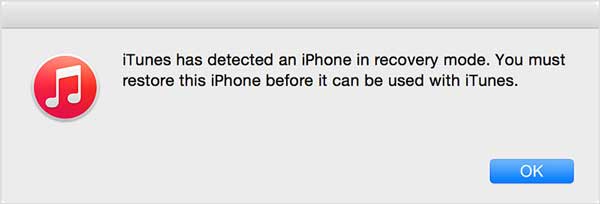
- Переведите свой iPhone в режим DFU. Быстро нажмите и отпустите кнопку «Увеличение громкости», затем кнопку «Уменьшение громкости». После этого нажмите и удерживайте боковую кнопку, пока экран не погаснет. Продолжайте удерживать боковую кнопку и кнопку «Уменьшение громкости» примерно 5 секунд. Отпустите боковую кнопку, но продолжайте удерживать кнопку «Уменьшение громкости», пока Finder или iTunes не обнаружат ваш iPhone.
- Когда компьютер обнаружит устройство, нажмите «Восстановить iPhone» и следуйте инструкциям на экране, чтобы переустановить iOS.
- После завершения процесса восстановления настройте свой iPhone заново или восстановите его из резервной копии.
Восстановление через DFU подходит в следующих случаях:
* Ваш iPhone постоянно не обновляется;
* Устройство не может загрузиться в обычном режиме;
* Другие решения, включая инструменты для восстановления системы, не устраняют проблему.
Заключение
Проблема с зависанием iPhone на этапе подготовки обновления может возникнуть при установке iOS 27 или других версий iOS из-за проблем с сетью, задержек на серверах Apple, недостатка памяти, поврежденных файлов обновления или системных ошибок iOS. Во многих случаях простые решения, такие как проверка подключения, перезагрузка iPhone или повторная загрузка обновления, могут помочь завершить процесс.
Если после применения этих распространенных методов ваш iPhone по-прежнему зависает, проблема может быть связана с более серьезными системными неполадками. В этом случае инструмент для восстановления системы iOS — Fixppo — может стать полезной альтернативой, прежде чем прибегать к полному восстановлению, которое может привести к удалению ваших данных. Следуя приведенным выше решениям, вы сможете найти правильный способ исправить проблему с обновлением и успешно установить последнюю версию iOS.
Статьи по теме
Почему iPhone зависает на этапе "Запрос на обновление"? Как это исправить: простые шаги.
Обновление iOS 27 приостановлено: причины и способы возобновления обновления iPhone.
iPhone постоянно перезагружается? Причины и шаги по устранению неполадок.
Как без проблем исправить проблему с зависанием iPhone в режиме SOS [7 способов]


