


Вкратце:
Нажатие кнопки «Удалить» на iPhone просто перемещает файлы в папку «Недавно удаленные» или удаляет указатели базы данных, оставляя исходные данные нетронутыми во флэш-памяти NAND. Чтобы навсегда удалить файлы на iPhone без возможности восстановления, необходимо либо: 1) очистить все папки «Недавно удаленные» во всех приложениях iOS; 2) выполнить полный криптографический сброс устройства до заводских настроек ; либо 3) использовать специальное программное обеспечение для защиты конфиденциальности, такое как iReaShare iPhone Data Eraser, для выполнения многопроходной перезаписи с нулевым заполнением отдельных файлов без сброса устройства.
- Почему стандартное удаление не удаляет файлы с iPhone навсегда
- 5 официальных бесплатных способов удаления файлов на iPhone
- Как навсегда удалить файлы с iPhone без возможности восстановления с помощью iReaShare (идеальное решение)
- Устранение неполадок: Файлы на iPhone не удаляются или постоянно появляются снова.
- Часто задаваемые вопросы (ЧЗВ)
- Заключение
Почему стандартное удаление не удаляет файлы с iPhone навсегда
Когда вы нажимаете кнопку «Удалить» на фотографии, документе или переписке в iOS, Apple не уничтожает немедленно блоки исходных данных, хранящиеся на флэш-памяти вашего iPhone. Вместо этого iOS использует многоуровневый механизм файловой системы, который управляет данными для удобства пользователя и повышения эффективности системы:
- 30-дневный буфер: такие приложения, как «Фотографии», «Файлы» и «Голосовые заметки», перемещают удаленные элементы в папку «Недавно удаленные» , сохраняя их до 30 дней до автоматической очистки.
- Отмена привязки указателя базы данных: Когда файлы удаляются из списка «Недавно удалённые», iOS отменяет привязку записи файла к индексу базы данных SQLite и помечает соответствующие сектора флэш-памяти NAND как «доступные для записи». Фактические двоичные данные остаются физически нетронутыми до тех пор, пока не произойдет запись новых данных в эти конкретные сектора.
- Задержка синхронизации iCloud: Если включены iCloud Drive или iCloud Photos, удаление локальной копии может привести к тому, что синхронизированные копии останутся в облачных кэшах или будут находиться в очереди на других подключенных устройствах Apple.
Благодаря этим механизмам профессиональное программное обеспечение для восстановления данных с iPhone может легко сканировать нераспределенную флэш-память и восстанавливать «удаленные» файлы. Для достижения истинного безвозвратного удаления необходимо систематически перезаписывать соответствующие физические секторы памяти случайными проходами с нулевым объемом данных.
Сравнение: встроенная функция удаления в iOS против профессионального инструмента удаления
Чтобы помочь вам выбрать наиболее подходящий подход, ниже приведено сравнение стандартных встроенных методов удаления с профессиональными программными средствами удаления:
| Особенность | Стандартное удаление iOS | Сброс к заводским настройкам (удаление всех данных) | iReaShare iPhone Data Eraser |
|---|---|---|---|
| Селективное удаление | Да | Нет (Протирает все устройство) | Да |
| Невозможность восстановления данных в судебной экспертизе | Нет (Восстанавливается путем сканирования) | Да (Уничтожает мастер-ключ) | Да (100% не подлежит восстановлению) |
| Перезапись сектора хранения | Нет (только удаление ссылок из индекса) | Нет (Аннулирование ключа) | Да (стандарт Министерства обороны США 5220.22-M) |
| Удаляет скрытые удаленные фрагменты | Нет | Н/Д | Да |
| Система сохранения и приложения | Да | Нет | Да |
5 официальных бесплатных способов удаления файлов на iPhone
Способ 1: Очистите папку «Недавно удаленные» (фотографии, файлы и заметки).
iOS сохраняет удаленные медиафайлы и файлы в течение 30 дней, после чего они автоматически удаляются. Для очистки указателей индекса необходимо вручную очистить эти буферы безопасности.
- Фотографии: Откройте «Фотографии» > «Альбомы» > прокрутите до «Недавно удаленные» > авторизуйтесь с помощью Face ID/Touch ID > нажмите «Выбрать» > «Удалить все» .
- Приложение «Файлы»: Откройте «Файлы» > «Обзор» > «Недавно удаленные» > нажмите «Выбрать» > «Удалить все» .
- Приложение «Заметки»: Откройте «Заметки» > «Папки» > «Недавно удаленные» > нажмите «Изменить» > «Удалить все» .
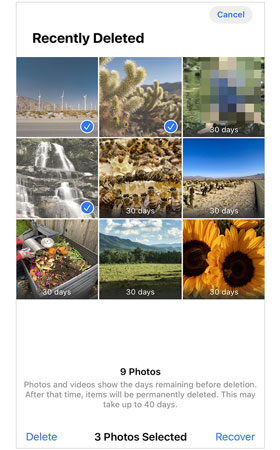
Способ 2: Удаление файлов из iCloud Drive и синхронизация хранилища.
Если синхронизация iCloud включена, удаление файла локально на вашем iPhone может не привести к уничтожению копии на удаленном сервере или кэша синхронизации.
- Перейдите в Настройки > [Ваше имя/Apple ID] > iCloud .
- Перейдите в раздел «Управление хранилищем» (или «Управление хранилищем учетной записи »).
- Выберите iCloud Drive или определенные приложения, чтобы найти и удалить синхронизированные резервные копии документов.
- Войдите в iCloud.com через веб-браузер, перейдите в «Настройки учетной записи» и нажмите «Восстановить файлы» > «Удалить навсегда», чтобы удалить резервные копии, созданные через веб-браузер.
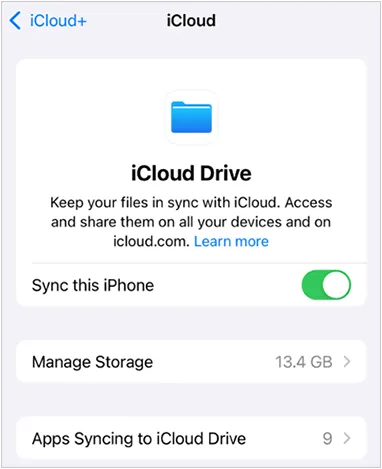
Способ 3: Очистка истории Safari, веб-кэша и данных приложений.
Файлы cookie веб-сайтов, офлайн-базы данных и история загрузок Safari хранят конфиденциальные предварительные просмотры файлов.
- Перейдите в Настройки > Safari .
- Прокрутите вниз и нажмите «Очистить историю и данные веб-сайтов» .
- Выберите «Вся история» и подтвердите «Очистить историю» .
- Чтобы очистить кэш определенных приложений, занимающих много места (например, социальных сетей или мессенджеров), перейдите в «Настройки» > «Основные» > «Хранилище iPhone» , выберите нужное приложение и нажмите «Удалить приложение» (при выгрузке сохраняются только пользовательские данные).

Способ 4: Удаление системных вложений в iMessage и WhatsApp
Медиафайлы, отправленные через чат-приложения, остаются скрытыми в кэше приложения, даже если удалены из основной фотогалереи.
- Перейдите в Настройки > Общие > Хранилище iPhone > Сообщения .
- Просмотрите категории «Фотографии» , «Видео» и «GIF-файлы/стикеры» .
- Нажмите «Редактировать» , выберите большие вложенные файлы и нажмите значок корзины.
Метод 5: Сброс к заводским настройкам (удаление всего содержимого и настроек)
Полная перезагрузка iPhone запускает процесс криптографического удаления данных iOS. Система уничтожает ключи шифрования файловой системы, управляемые процессором Secure Enclave, что делает все сохраненные данные мгновенно нечитаемыми.
- Перейдите в Настройки > Общие > Перенести или сбросить iPhone .
- Нажмите « Стереть все содержимое и настройки» .
- Введите свой пароль и пароль от Apple ID для подтверждения.
Примечание: Этот метод удаляет ВСЁ содержимое устройства и операционные настройки. Он не может выборочно удалять отдельные файлы, сохраняя при этом конфигурацию телефона.

Как навсегда удалить файлы с iPhone без возможности восстановления с помощью iReaShare (идеальное решение)
Если вам необходимо навсегда удалить отдельные конфиденциальные файлы, вложения WhatsApp, личные фотографии и многое другое, что невозможно восстановить, встроенных функций iOS недостаточно. Стандартный сброс iPhone до заводских настроек стирает все данные с устройства, в то время как ручное удаление оставляет восстанавливаемые остатки в памяти NAND.
Наиболее эффективным решением является использование специализированного программного обеспечения для очистки данных: iReaShare iPhone Data Eraser .
Почему стоит выбрать iReaShare iPhone Data Eraser?
- Алгоритмы перезаписи военного уровня: Использует передовые стандарты заполнения нулями и многопроходной перезаписи секторов (DoD 5220.22-M) для гарантированного 100% невосстановимого удаления.
- Полное удаление файлов с iPhone: безвозвратно удалите личные фотографии, сообщения, журналы звонков, кэш Safari или голосовые заметки с iPhone , сохранив при этом операционную систему и другие приложения в целости и сохранности.
- Удаление уже удаленных файлов: выполняет глубокое сканирование баз данных SQLite и необработанной флэш-памяти вашего iPhone для перезаписи скрытых, "призрачных" файлов, которые были ранее удалены стандартными методами iOS.
- Гарантия отсутствия возможности восстановления: предотвращает извлечение ваших файлов любым профессиональным программным обеспечением для восстановления данных с iPhone, инструментами для анализа аппаратного обеспечения и анализом дисков.
- Широкая совместимость: Полная совместимость с большинством версий iOS, включая iOS 27/26, а также со всеми основными моделями, в том числе сериями iPhone 17/16, iPad Pro и iPod Touch.
Скачать для Windows Скачать для Mac
Пошаговая инструкция: Как использовать iReaShare iPhone Data Eraser для удаления файлов с iPhone
Шаг 1. Подключите iPhone: Загрузите и запустите iReaShare iPhone Data Eraser на своем компьютере с Windows или Mac. Подключите iPhone с помощью USB-кабеля и нажмите «Доверять этому компьютеру» на экране вашего устройства iOS.
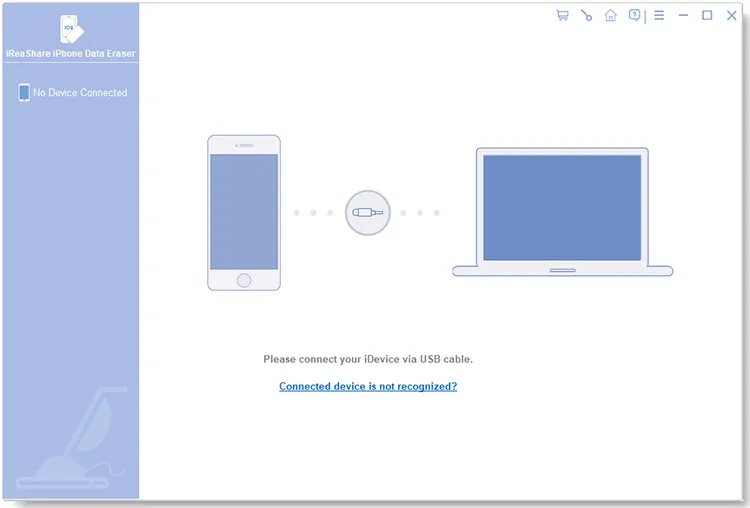
Шаг 2. Выберите уровень безопасности перезаписи: нажмите «Удалить» , выберите желаемый уровень безопасности (низкий, средний или высокий уровень многопроходной перезаписи DoD 5220.22-M) и введите «delete» для подтверждения.

Шаг 3. Безвозвратное удаление: Программа начинает быстрое сканирование и глубокое перезаписывание. Следуйте инструкциям на экране и не отключайте телефон, пока процесс не завершится. Подробнее см. >>

Видеоинструкция:
Посмотрите видеоинструкцию, чтобы навсегда удалить файлы с iPhone с помощью iReaShare iPhone Data Eraser.
Совет : При необходимости, подробнее о том, как безопасно подготовить iPhone перед продажей/обменом, можно узнать здесь.
Устранение неполадок: Файлы на iPhone не удаляются или постоянно появляются снова.
Проблема 1: Фотографии или документы появляются снова сразу после удаления.
Причина: Активная фоновая синхронизация фотобиблиотеки iCloud или iCloud Drive. При возникновении сбоев в сетевом соединении iCloud отправляет файлы с удаленного сервера обратно в локальный кэш.
Решение: Временно отключите синхронизацию iCloud в разделе «Настройки» > [Ваше имя] > iCloud > «Фотографии» (переключатель выключен). Удалите элементы, очистите папку «Недавно удаленные» и снова включите синхронизацию iCloud.
Проблема 2: Ошибка «Местоположение заполнено» сохраняется после удаления больших видеофайлов.
Причина: Задержка индексации системы или поврежденные журналы базы данных SQLite, не позволяющие освободить указатели на свободное место.
Решение: Принудительно перезагрузите iPhone (нажмите кнопку увеличения громкости, затем кнопку уменьшения громкости, а затем удерживайте боковую кнопку питания, пока не появится логотип Apple), чтобы заставить iOS перестроить таблицу индексов файлов.
Часто задаваемые вопросы (ЧЗВ)
В1: Можно ли восстановить удаленные файлы на iPhone с помощью полиции или специальных программ для восстановления данных?
Да. Стандартное ручное удаление только помечает секторы файловой системы как доступные. Инструменты для восстановления данных могут считывать необработанные блоки NAND-флэш-памяти и восстанавливать исходные файлы, если только эти конкретные секторы памяти не перезаписаны новыми данными с нулевым заполнением.
В2: Приводит ли очистка альбома «Недавно удаленные» к безвозвратному удалению фотографий?
Нет. Очистка недавно удаленных файлов удаляет указатель индекса, отображаемый пользователю, но необработанные биты файла остаются в физической флэш-памяти до тех пор, пока iOS не запишет новые данные в эти сектора. Для гарантированного немедленного удаления используйте iReaShare iPhone Data Eraser для перезаписи занимаемого места.
Вопрос 3: Достаточно ли сброса до заводских настроек, чтобы сделать данные на iPhone на 100% невосстановимыми?
Для современных iPhone с аппаратным шифрованием (Secure Enclave) сброс к заводским настройкам уничтожает основные ключи шифрования, делая необработанные данные флэш-памяти нечитаемыми. Однако он удаляет все данные с телефона и не подходит, если вам нужно удалить только определенные конфиденциальные файлы.
Заключение
Понимание того, как iOS обрабатывает удаление файлов, имеет решающее значение для обеспечения цифровой конфиденциальности. Стандартное ручное удаление — это лишь поверхностное действие, оставляющее данные, которые можно восстановить во флэш-памяти. Чтобы гарантировать 100% безвозвратное удаление ваших конфиденциальных файлов, фотографий и личных записей на iPhone , обязательно очистите все контейнеры «Недавно удаленные» , удалите копии синхронизации iCloud или используйте iReaShare iPhone Data Eraser для выполнения необратимой перезаписи на уровне секторов.
Скачать для Windows Скачать для Mac
Статьи по теме :
Как создать резервную копию и восстановить iPhone: как избежать потери данных (5 способов)
Как эффективно удалить все данные с iPhone четырьмя способами (безопасное руководство)
Легко создавайте резервные копии iPhone на внешний жесткий диск (4 способа).
Обзор программы для удаления данных с iPhone (последняя и исчерпывающая версия)

