


Готовы ли вы очистить контакты на iPhone, чтобы начать всё сначала, освободить место или продать его? В любом случае, вы можете удалить все контакты с iPhone четырьмя способами. Даже если вы синхронизируете контакты с облаком, вы можете легко их удалить. Независимо от того, хотите ли вы удалить или стереть контакты, вы найдёте подходящее решение в этом руководстве.
- Часть 1: Как удалить все контакты на iPhone через приложение «Контакты»
- Часть 2: Как удалить все контакты на iPhone сразу через iCloud
- Часть 3: Как удалить контакты с iPhone с помощью учетной записи электронной почты
- Часть 4: Как стереть все контакты на iPhone с помощью iReaShare iPhone Data Eraser
- Часть 5: Часто задаваемые вопросы об удалении контактов на iPhone
Часть 1: Как удалить все контакты на iPhone через приложение «Контакты»
Самый простой способ удалить контакты — прямо через приложение «Контакты» на iPhone. Однако этот метод занимает много времени, поскольку в нём нет встроенной функции «удалить все». Если вы хотите удалить несколько определённых контактов, вы можете воспользоваться этим методом.
Вот как можно вручную удалить каждый контакт на iPhone:
Шаг 1: Запустите приложение «Контакты» с главного экрана iPhone.
Шаг 2: Прокрутите список контактов и нажмите на тот, который вы хотите удалить.
Шаг 3: В сведениях о контакте нажмите кнопку « Изменить » в правом нижнем углу.
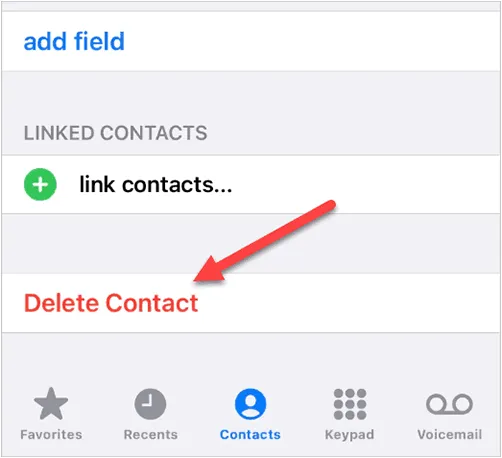
Шаг 4: Прокрутите вниз и нажмите « Удалить контакт », чтобы удалить его с устройства.
Шаг 5: Если вы хотите удалить сразу несколько контактов, поместите два пальца на имя первого контакта, который хотите удалить, и проведите ими вверх или вниз, чтобы выбрать ряд соседних контактов. При выборе они будут подсвечены серым цветом.
Шаг 6: Для несмежных контактов поднимите пальцы и повторите жест нажатия и перетаскивания двумя пальцами, чтобы выбрать другие контакты, которые вы хотите удалить.
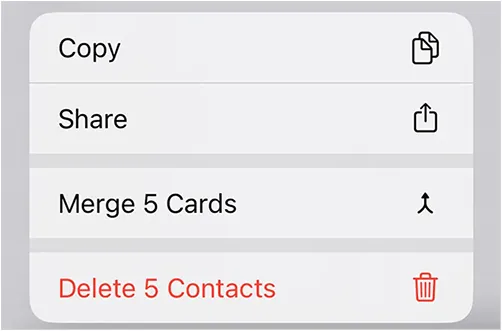
Шаг 7: После выбора нажмите и удерживайте один палец на любом из выделенных контактов. В открывшемся меню нажмите « Удалить X контактов » (где «X» — количество выбранных контактов). Затем подтвердите действие, снова нажав « Удалить контакты » в окне подтверждения.
Часть 2: Как удалить все контакты на iPhone сразу через iCloud
Если вы ищете более быстрый способ удалить все контакты одновременно, iCloud предлагает простое решение.
Выполните следующие шаги:
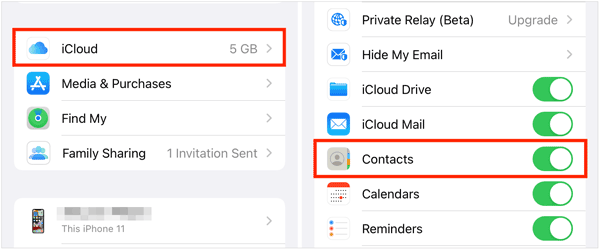
Шаг 1: Если вы синхронизировали контакты с учетной записью iCloud, перейдите в «Настройки» > « Ваше имя » > « iCloud » на вашем iPhone.
Шаг 2: Отключите опцию « Контакты ».
Шаг 3: Затем вам будет предложено выбрать, сохранить или удалить контакты на вашем iPhone. Выберите « Удалить с iPhone ».
Кроме того, вы можете зайти на сайт iCloud с компьютера и войти в систему, используя свой Apple ID. Затем нажмите «Контакты», чтобы удалить все контакты из вашей учётной записи iCloud. После этого восстановить контакты из учётной записи iCloud будет невозможно.
Часть 3: Как удалить контакты с iPhone с помощью учетной записи электронной почты
Если ваши контакты в основном синхронизированы с учетной записью электронной почты, например Gmail или Outlook, вы можете удалить эту учетную запись со своего iPhone, удалив связанные с ней контакты.
Вот как:
Шаг 1: Откройте приложение «Настройки» на iPhone, прокрутите экран вниз и нажмите « Приложения ».
Шаг 2: Выберите опцию « Контакты » и нажмите « Учетные записи контактов ».
Шаг 3: Щелкните по учетной записи, для которой вы создали резервную копию контактов , например « Gmail ».
Шаг 4: Отключите опцию « Контакты ». Тогда контакты из этой учётной записи электронной почты не будут отображаться на вашем iPhone.

Часть 4: Как стереть все контакты на iPhone с помощью iReaShare iPhone Data Eraser
Если вы хотите полностью удалить все контакты на iPhone, воспользуйтесь программой iReaShare iPhone Data Eraser . Эта программа позволяет одновременно удалить и перезаписать все данные iOS. Перед удалением контактов создайте резервную копию важных данных на iPhone.
Основные характеристики этого стирателя данных iPhone:
* Немедленно удалите все контакты и другие данные iOS.
* Безвозвратное удаление сообщений с устройств iOS .
* Все удаленные файлы и фрагменты будут полностью удалены.
* Дважды перезапишите удаленные контакты и другие данные, чтобы сделать все данные невосстановимыми.
* Поддержка iOS 5.0 или более поздней версии и большинства устройств iOS, включая iOS 26, iPhone 17 Pro Max/17 Pro/17/Air/16/15/14/13/12/11/X/8/7, iPad Pro, iPad Air, iPad mini и т. д.
Загрузите iReaShare iPhone Data Eraser.
Вот как полностью очистить контакты на iPhone:
Шаг 1: Чтобы окончательно удалить контакты с вашего iPhone, установите и запустите средство удаления данных iPhone на своем ПК.
Шаг 2: Подключите iPhone к компьютеру с помощью USB-кабеля и убедитесь, что iPhone доверяет компьютеру. Затем нажмите « Стереть ».

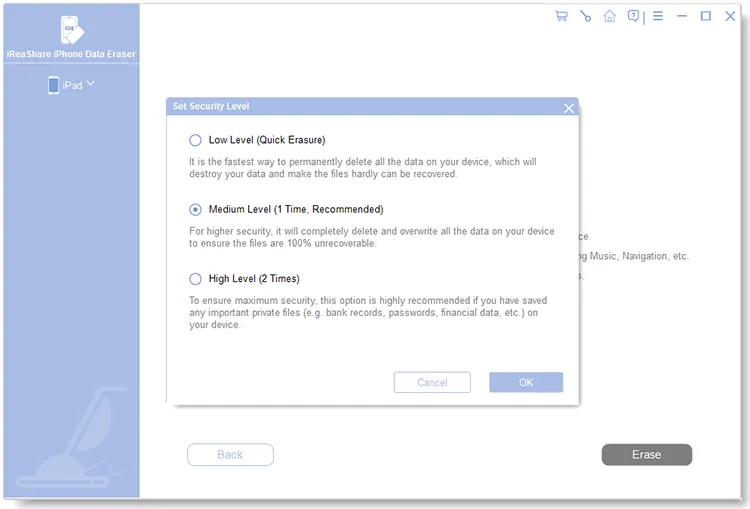
Шаг 3: Отключите функцию « Найти iPhone » на iPhone и закройте iTunes на компьютере. Затем выберите уровень безопасности, нажав « Средний ».
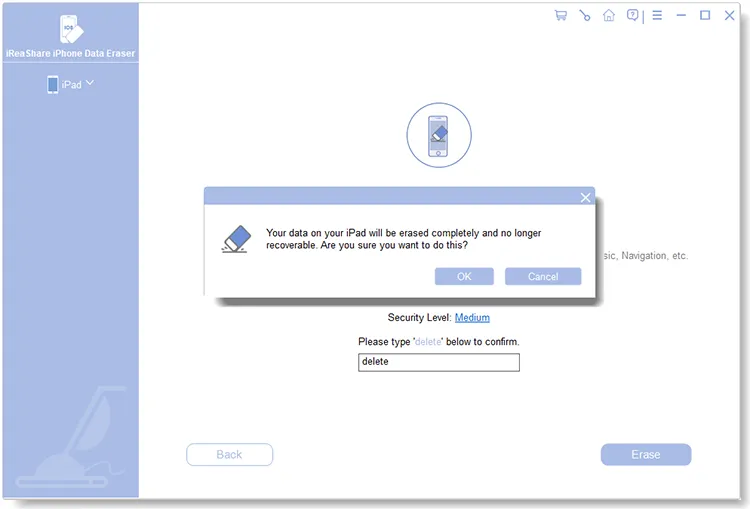
Шаг 4: Введите « delete » в соответствующем поле и нажмите « OK », чтобы начать процесс удаления. Не отключайте iPhone в это время.
Часть 5: Часто задаваемые вопросы об удалении контактов на iPhone
В1: Что делать, если контакт, который я хочу удалить, синхронизирован с моей учетной записью электронной почты?
Если контакт синхронизирован с вашей электронной почтой (например, Gmail или Outlook), удаление его с iPhone не приведёт к его удалению из учётной записи электронной почты. Чтобы удалить его навсегда, необходимо удалить контакт из самой учётной записи электронной почты.
В2: Можно ли восстановить удаленные контакты iPhone?
Да, восстановить удалённые контакты iPhone можно, и есть несколько способов сделать это в зависимости от ситуации. Если у вас есть резервная копия контактов, вы можете легко восстановить их из неё. Если у вас нет резервной копии, вы можете воспользоваться программой для восстановления данных iPhone. Однако, если вы удалите контакты с помощью iReaShare iPhone Data Eraser, восстановить их будет сложно, так как удалённые контакты будут перезаписаны.
В3: Могу ли я удалить контакты из общей учетной записи iCloud?
Если вы используете общую учётную запись iCloud (например, с членами семьи), удаление контакта из общей учётной записи приведёт к его удалению со всех устройств, связанных с этой учётной записью. Будьте осторожны, предоставляя доступ к контактам другим пользователям.
Заключение
Существует несколько способов удалить все контакты с iPhone, и выбор подходящего метода зависит от ваших потребностей. Если вы ищете быстрое решение, iCloud — наиболее эффективный вариант. Для тех, кто хочет полностью удалить контакты с iPhone, лучше подойдет iReaShare iPhone Data Eraser , который гарантирует невозможность восстановления всех контактов. Кроме того, он может одним движением стереть с вашего iPhone фотографии , музыку, учётные записи, историю браузера, пароли и многое другое.
Похожие статьи
Как удалить фотографии с iPhone: 5 эффективных решений в 2025 году
Руководство: как легко синхронизировать контакты с iPhone на Mac
Простая передача видео с телефона на компьютер (Android и iPhone)
Как восстановить удаленные контакты на iPhone без резервного копирования

