Вкратце:
Хотите защитить данные своего iPhone? В этом руководстве показано, как вручную или автоматически создавать резервные копии iPhone в iCloud, восстанавливать данные и исправлять распространенные проблемы с резервным копированием. Если вы предпочитаете локальное хранилище или вам нужен более полный контроль над резервным копированием, iReaShare iPhone Manager предлагает удобную альтернативу на компьютере.
- Создайте резервную копию своего iPhone: создавайте резервные копии iCloud вручную или автоматически.
- Восстановите свои данные: восстановите свой iPhone из резервной копии iCloud.
- Устранение проблем с резервным копированием: решение распространенных проблем с хранением данных и подключением.
- Рассмотрите альтернативное решение: с помощью iReaShare iPhone Manager вы можете создавать резервные копии данных iPhone непосредственно на свой компьютер.
На вашем iPhone, вероятно, хранится множество фотографий, видео, сообщений и других вещей, которые вы не хотели бы потерять. Но что произойдет, если ваш телефон внезапно перестанет работать, потеряется или вы решите обновить его? Вот тут-то и пригодится резервное копирование iCloud. Оно предоставляет простой способ резервного копирования вашего iPhone в iCloud без подключения устройства к компьютеру. В этой статье мы подробно расскажем, как создать резервную копию вашего iPhone в iCloud. Давайте посмотрим.
- Часть 1. Что такое резервное копирование iCloud и почему следует создавать резервные копии iPhone?
- Часть 2. Что включает в себя резервное копирование в iCloud?
- Часть 3. Как создать резервную копию iPhone в iCloud
- Часть 4. Как восстановить iPhone из резервной копии iCloud.
- Часть 5. Лучшая альтернатива iCloud для резервного копирования данных iPhone.
- Часть 6. Часто задаваемые вопросы о том, как создать резервную копию iPhone в iCloud.
Часть 1. Что такое резервное копирование iCloud и почему следует создавать резервные копии iPhone?
iCloud — это облачный сервис хранения данных от Apple, который помогает пользователям iPhone сохранять важные данные в облаке. После включения функции резервного копирования iCloud вы можете восстановить поддерживаемые данные на своем устройстве, используя ранее созданную резервную копию, даже если ваш iPhone потерян, поврежден или нуждается в сбросе до заводских настроек.
Резервное копирование вашего iPhone в iCloud предоставляет ряд важных преимуществ:
- Защитите важные данные: помогает сохранить настройки устройства, данные приложений, расположение элементов на главном экране, историю сообщений и другую информацию, снижая риск потери данных в случае утери или повреждения телефона.
- Автоматическое резервное копирование: После включения автоматического резервного копирования в iCloud ваш iPhone сможет создавать резервные копии автоматически при выполнении необходимых условий, поэтому вам не придется делать это вручную каждый раз.
- Простое обновление устройства: при покупке нового iPhone вы можете использовать резервную копию iCloud для переноса данных и настроек с предыдущего устройства.
- Компьютер не требуется: при наличии Wi-Fi-соединения вы можете создавать резервные копии своего iPhone непосредственно в облако, не подключая его к компьютеру.
Часть 2. Что включает в себя резервное копирование в iCloud?
После включения функции резервного копирования iCloud ваш iPhone сможет автоматически сохранять копию определенных данных и настроек в iCloud при соблюдении необходимых условий. Как правило, это включает информацию, хранящуюся на вашем устройстве, которая еще не синхронизирована с iCloud.
В зависимости от настроек вашего устройства и используемых приложений, резервная копия iCloud может включать в себя:
- Данные приложений: Данные из поддерживаемых приложений, включая игровой прогресс, настройки приложений и другую сохраненную информацию.
- Настройки устройства: Различные системные настройки и параметры, такие как параметры дисплея и другие конфигурации устройства.
- Расположение элементов на главном экране: организация вашего главного экрана и приложений.
- Сообщения: iMessages, SMS и MMS-сообщения, если функция «Сообщения в iCloud» не включена.
- Фотографии и видео: Фотографии и видео, хранящиеся на вашем устройстве, если iCloud Photos не включен.
- Данные о здоровье: информация о состоянии здоровья и данные об активности, хранящиеся на вашем iPhone.
- Настройка HomeKit: параметры и конфигурации HomeKit.
- Данные Apple Watch: резервные копии данных Apple Watch, которые обычно включаются в резервную копию вашего сопряженного iPhone.
- Данные Safari: закладки и другая информация Safari, если они еще не синхронизированы через iCloud.
- История звонков: история ваших последних звонков и связанная с ней информация.
Некоторая информация синхронизируется отдельно через iCloud, а не включается в резервную копию устройства. Например, если включена функция «Фотографии» или «Сообщения» в iCloud, ваши фотографии, видео и сообщения синхронизируются с iCloud отдельно, а не дублируются в резервной копии iCloud. Заметки, хранящиеся в iCloud, также синхронизируются отдельно.
Часть 3. Как создать резервную копию iPhone в iCloud
Apple предлагает два основных способа резервного копирования iPhone в iCloud: ручное и автоматическое резервное копирование. Ручное резервное копирование полезно, если вы хотите немедленно сохранить текущие данные, а автоматическое резервное копирование удобнее для постоянной защиты.
Перед началом убедитесь в следующем:
- Ваш iPhone подключен к стабильной сети Wi-Fi.
- Вы вошли в свою учетную запись Apple.
- Функция резервного копирования iCloud доступна и включена.
- У вас достаточно свободного места в iCloud.
- В вашем iPhone достаточно заряда батареи, желательно при подключенном зарядном устройстве.
3.1 Создание резервной копии iPhone в iCloud вручную
Если вы хотите создать резервную копию непосредственно перед обновлением iOS , сбросом настроек iPhone или переносом данных на другое устройство, вы можете вручную создать резервную копию своего iPhone в iCloud.
Вот как вручную создать резервную копию вашего iPhone в iCloud:
Шаг 1. Разблокируйте свой iPhone и откройте приложение «Настройки».
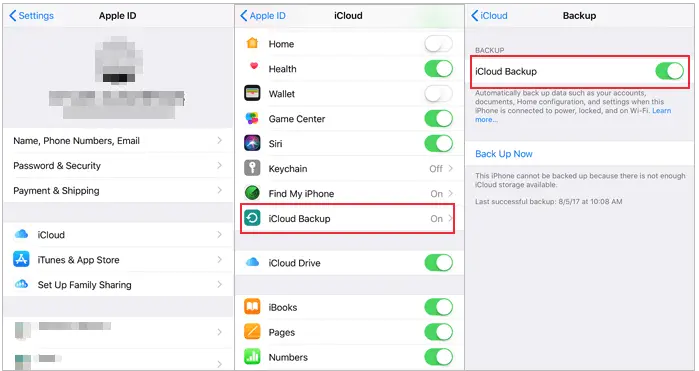
Шаг 2. Нажмите на название своей учетной записи Apple в верхней части экрана, затем выберите «iCloud».
Шаг 3. Прокрутите вниз и нажмите «Резервное копирование iCloud».
Шаг 4. Нажмите «Создать резервную копию сейчас», чтобы начать загрузку подходящих данных с вашего iPhone в iCloud.
Шаг 5. Дождитесь завершения резервного копирования. Во время этого процесса держите свой iPhone подключенным к стабильной сети Wi-Fi и избегайте прерывания интернет-соединения.
3.2 Автоматическое резервное копирование iPhone в iCloud
Если вы не хотите вручную создавать резервные копии, лучше включить автоматическое резервное копирование iCloud. После настройки ваш iPhone сможет автоматически создавать резервные копии данных каждый день при соблюдении следующих условий:
- Устройство подключено к источнику питания.
- Экран заблокирован.
- Устройство подключено к Wi-Fi.
Вот как включить автоматическое резервное копирование:
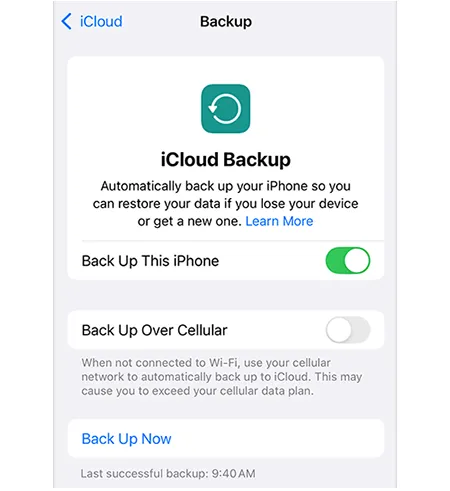
Шаг 1. Откройте приложение «Настройки», коснитесь имени своей учетной записи Apple, выберите «iCloud», а затем коснитесь «Резервное копирование iCloud». Убедитесь, что функция «Резервное копирование этого iPhone» включена.
Шаг 2. Подключите свой iPhone к источнику питания.
Шаг 3. Убедитесь, что ваш iPhone подключен к стабильной сети Wi-Fi.
Шаг 4. Заблокируйте экран вашего iPhone и оставьте устройство подключенным к Wi-Fi и источнику питания.
Часть 4. Как восстановить iPhone из резервной копии iCloud.
Создание резервной копии iPhone — это только половина дела. Вам также следует знать, как восстановить свой iPhone из резервной копии iCloud, если вам потребуется восстановить свои данные.
Например, вам может потребоваться восстановить резервную копию iCloud в следующих случаях:
- Вы покупаете новый iPhone.
- Вы сбросили настройки своего iPhone до заводских .
- Вам необходимо восстановить информацию после сбоя программного обеспечения.
- Вы хотите перенести предыдущие настройки устройства и данные приложений.
Вот как восстановить резервную копию iCloud на iPhone:
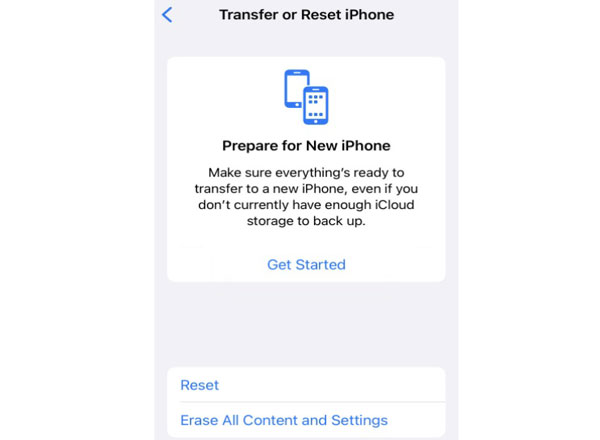
Шаг 1. Включите свой iPhone и дождитесь появления экрана приветствия. Если ваше устройство уже настроено, перейдите в «Настройки» > «Основные» > «Перенос или сброс iPhone» > «Удалить все содержимое и настройки». Перед удалением данных с устройства сделайте резервную копию всех важных данных.
Шаг 2. Следуйте инструкциям на экране, чтобы выбрать язык и регион, затем подключитесь к сети Wi-Fi.
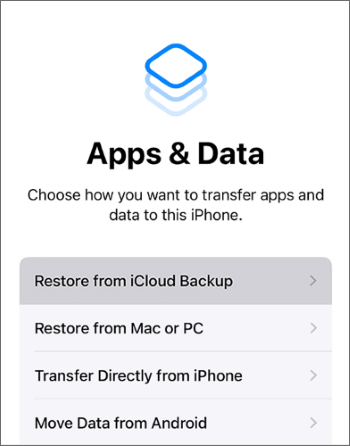
Шаг 3. На экране «Приложения и данные» выберите «Восстановить из резервной копии iCloud».
Шаг 4. Войдите в систему, используя учетную запись Apple, связанную с вашей резервной копией iCloud. При необходимости пройдите двухфакторную аутентификацию.
Шаг 5. Выберите резервную копию, которую хотите восстановить, предпочтительно самую последнюю, содержащую необходимые данные.
Шаг 6. Дождитесь начала и завершения процесса восстановления. Держите свой iPhone подключенным к Wi-Fi и источнику питания. Некоторые приложения и данные могут продолжать загружаться в фоновом режиме.
Часть 5. Лучшая альтернатива iCloud для резервного копирования данных iPhone.
Хотя iCloud — это удобный способ резервного копирования данных с iPhone, он может подойти не всем. Например, вы можете не хотеть покупать дополнительное хранилище iCloud, предпочитать хранить файлы локально или вам нужно передавать выбранные данные между iPhone и компьютером. В таких ситуациях стоит рассмотреть альтернативу — iReaShare iPhone Manager .
В отличие от iCloud, который хранит резервные копии в интернете, iReaShare iPhone Manager — это настольный инструмент для управления данными iOS. Он позволяет переносить данные с iPhone на ПК с Windows или Mac, управлять различными типами файлов и создавать резервные копии данных iOS на компьютере без использования iTunes.
Основные функции iReaShare iPhone Manager:
* Перенос данных с iPhone, iPad или iPod touch на компьютер.
* Импорт файлов с компьютера на устройство iOS.
* Создавайте резервные копии данных iPhone на компьютере без использования iTunes.
* Восстанавливает сохраненные резервные копии на устройства iOS.
* Предварительно просмотрите подробные данные и выберите определенные файлы перед их передачей или резервным копированием.
* Поддерживается широкий спектр версий iOS, включая iOS 27.
* Совместимо с различными устройствами iOS, включая iPhone Duo, iPhone 18 Pro Max и iPhone 18 Pro.
* Работает на Windows 11/10/8/7 и Mac OS X 10.9 или более поздних версиях.
Скачать для Windows Скачать для Mac
Вот как создать резервную копию iPhone на компьютере с помощью iReaShare iPhone Manager:
-
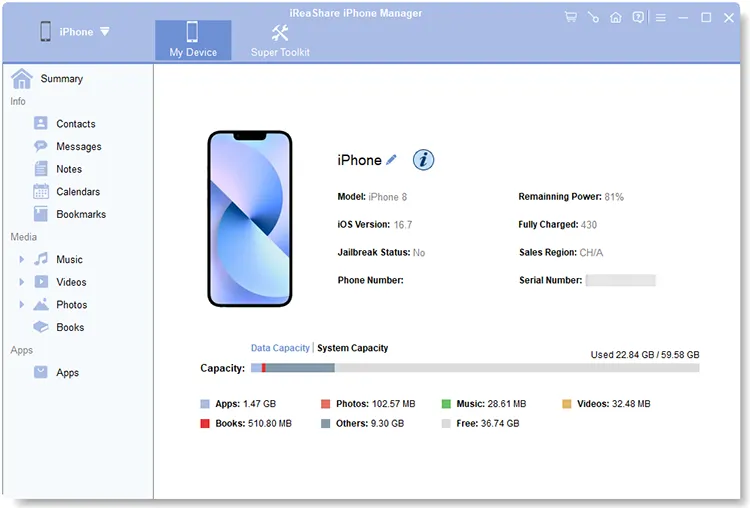
Установите и откройте iReaShare iPhone Manager на своем компьютере. Подключите свой iPhone к ПК с помощью USB-кабеля. Как только программа обнаружит ваше устройство, появится его основной интерфейс.
-
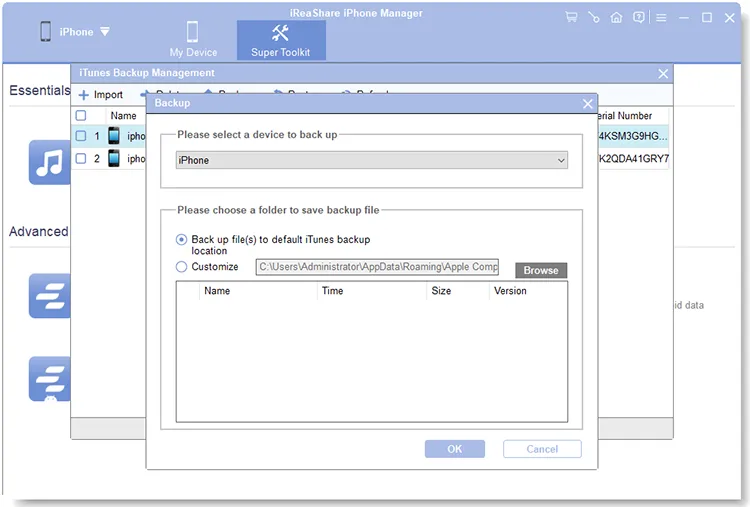
Вверху нажмите «Super Toolkit», выберите «iTunes Backup & Restore» и нажмите «Backup». Выберите свой iPhone из выпадающего списка, затем выберите папку на вашем компьютере для хранения файлов резервной копии. Нажмите «OK», чтобы начать процесс резервного копирования.

Если вам нужно создать резервную копию только определенных данных, например фотографий, откройте раздел «Фотографии». Просмотрите и выберите фотографии, которые хотите сохранить, нажмите «Экспорт» и следуйте инструкциям для завершения экспорта.
Вот видеоинструкция:
Часть 6. Часто задаваемые вопросы о том, как создать резервную копию iPhone в iCloud.
В1. Сколько времени занимает резервное копирование iPhone в iCloud?
Время резервного копирования зависит от размера ваших данных, скорости Wi-Fi, стабильности сети и доступного хранилища iCloud. Небольшая резервная копия может занять несколько минут, в то время как резервное копирование, содержащее много фотографий и видео, может занять несколько часов.
Для ускорения процесса:
- Используйте стабильное и быстрое Wi-Fi-соединение.
- Держите свой iPhone подключенным к источнику питания.
- Во время резервного копирования избегайте загрузки или выгрузки больших объемов данных.
- Удалите из резервной копии ненужные данные.
- Убедитесь, что у вас достаточно места в iCloud.
Первое резервное копирование обычно занимает больше времени, поскольку в него загружаются уже существующие данные. Последующие резервные копии часто выполняются быстрее, так как iCloud, как правило, создает резервные копии только новых или измененных данных.
Вопрос 2. Что делать, если iPhone не создает резервные копии в iCloud?
Если вам не удаётся создать резервную копию iPhone в iCloud, причиной может быть недостаток места в памяти, нестабильное Wi-Fi-соединение или проблема с iOS. Попробуйте следующие решения:
- Проверьте подключение к Wi-Fi: подключитесь к стабильной сети или перезагрузите роутер.
- Проверьте хранилище iCloud: перейдите в «Настройки» > [Ваше имя] > iCloud. Удалите ненужные файлы или при необходимости обновите свой тарифный план.
- Перезагрузите свой iPhone: Перезагрузите устройство и попробуйте снова нажать кнопку «Создать резервную копию сейчас».
- Включите резервное копирование iCloud: перейдите в Настройки > [Ваше имя] > iCloud > Резервное копирование iCloud и включите функцию «Создавать резервную копию этого iPhone».
- Обновите iOS: проверьте Настройки > Общие > Обновление ПО на наличие доступных обновлений.
- Проверьте состояние системы Apple: перейдите на страницу состояния системы Apple, чтобы узнать, нет ли сбоев в работе служб iCloud.
- Если проблема не исчезнет, обратитесь в службу поддержки Apple или создайте резервную копию важных данных на компьютере.
Вопрос 3. Приведёт ли отключение резервного копирования iCloud к удалению предыдущих данных?
Отключение автоматического резервного копирования не приводит к немедленному удалению существующих данных с вашего iPhone. Однако ваше устройство больше не будет создавать автоматические резервные копии, как раньше.
Если вы также решите отключить резервное копирование и удалить существующие резервные копии iCloud, вы можете потерять возможность восстановить устройство из этих резервных копий. Поэтому убедитесь, что у вас есть еще одна резервная копия, прежде чем продолжить.
Заключение
Резервное копирование iPhone в iCloud — это простой способ защитить ваши фотографии, сообщения, настройки и другие важные данные. Вы можете создавать резервные копии iPhone вручную в любое время или включить автоматическое резервное копирование, чтобы ваши данные всегда были актуальными. Если вы когда-либо потеряете устройство или перейдете на новое, вы сможете восстановить информацию из резервной копии iCloud.
Однако ограничения на объем хранилища iCloud и сбои резервного копирования иногда могут создавать проблемы. Если вам нужен больший контроль над местом хранения резервных копий, стоит рассмотреть iReaShare iPhone Manager — еще один вариант, позволяющий создавать резервные копии данных вашего iPhone на компьютере.
Выберите метод, который наилучшим образом соответствует вашим потребностям в хранении данных и привычкам резервного копирования, и убедитесь, что ваши важные данные защищены.
Скачать для Windows Скачать для Mac
Статьи по теме
Легко создавайте резервные копии сообщений в iCloud на iPhone (новое руководство)
Как сделать резервную копию iPhone без iTunes: 5 надежных решений для резервного копирования
Как сделать резервную копию iPhone на Mac без потери данных (проверенный способ)
Резервное копирование фотографий с iPhone: 5 способов сохранить фотографии с вашего iPhone.