


Вкратце:
Чтобы удалить все содержимое и настройки на iPhone с iOS 15 или выше, откройте «Настройки» > «Основные» > «Перенести или сбросить iPhone» > «Удалить все содержимое и настройки» , затем нажмите «Продолжить» и введите пароль устройства и пароль Apple ID. Если кнопка сброса неактивна, заблокирована или вам требуется 100% невосстановимое уничтожение данных в целях конфиденциальности, используйте iReaShare iPhone Data Eraser, чтобы навсегда перезаписать и удалить все файлы, недоступные для программ восстановления данных.
Независимо от того, собираетесь ли вы обменять, продать, подарить или устранить серьезные системные неполадки на своем iPhone, знание того, как правильно удалить все содержимое и настройки на iPhone, имеет решающее значение. Правильное удаление данных до заводских настроек удалит личные фотографии, сообщения, учетные записи приложений и пароли, обеспечивая безопасность вашей личной информации от покупателей или третьих лиц.
Однако встроенная функция сброса Apple уничтожает аппаратные ключи шифрования, но может оставить незаписанными блоки глубокого хранилища. Кроме того, активные элементы управления «Экранное время», забытые пароли Apple ID или сбои системы могут привести к зависанию или недоступности кнопки сброса. Это подробное руководство охватывает основные шаги перед удалением данных, 4 надежных метода очистки вашего устройства iOS и способы устранения неполадок при сбоях сброса.
- Часть 1. Что делать перед удалением всего содержимого и настроек на iPhone/iPad?
- Часть 2. 4 проверенных способа удалить все содержимое и настройки на iPhone/iPad.
- Способ 1: Удаление всего содержимого и настроек через встроенные настройки iOS.
- Метод 2: Безвозвратное удаление данных с iPhone с помощью iReaShare iPhone Data Eraser [100% не подлежит восстановлению]
- Способ 3: Сброс настроек iPhone до заводских через iTunes, Finder или приложение Apple Devices.
- Способ 4: Удаленное удаление всего содержимого и настроек через функцию «Найти мой телефон» в iCloud.
- Устранение неполадок: Как исправить проблему с недоступной или неработающей кнопкой «Удалить все содержимое и настройки».
- Часто задаваемые вопросы об удалении всего содержимого и настроек на iPhone/iPad
Часть 1. Что делать перед удалением всего содержимого и настроек на iPhone/iPad?
Удаление данных с устройства необратимо и необратимо. Перед началом процесса удаления данных выполните следующие 5 шагов для защиты ваших данных и предотвращения блокировки:
Шаг 1. Создайте резервную копию важных файлов.
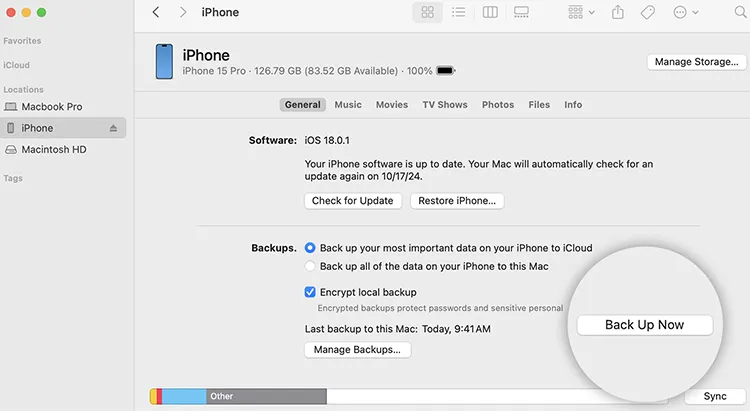
Предотвращает безвозвратную потерю фотографий, контактов, заметок и записей приложений. Создайте резервную копию iCloud через Настройки > [Ваше имя] > Резервное копирование iCloud или создайте локальную резервную копию iPhone через iTunes/Finder.
Шаг 2. Отмените сопряжение Apple Watch.
Создает обновленную резервную копию ваших Apple Watch и безопасно удаляет блокировку активации. Откройте приложение Watch на своем iPhone, выберите свои часы и нажмите «Отменить сопряжение Apple Watch» .
Шаг 3. Отключите функцию «Найти меня» и выйдите из учетной записи Apple ID.
Снимает блокировку активации iCloud, позволяя следующему владельцу беспрепятственно активировать устройство. Перейдите в Настройки > [Ваше имя] > Найти мой , отключите эту функцию, затем вернитесь в свой профиль и нажмите Выйти .
Шаг 4. Отмените регистрацию iMessage и FaceTime.
Обеспечивает корректную маршрутизацию текстовых сообщений и звонков при переключении на устройство, отличное от iOS. Перейдите в «Настройки» > «Сообщения» и отключите iMessage; затем перейдите в «Настройки» > «FaceTime» и отключите его.
Шаг 5. Управление eSIM и тарифными планами сотовой связи.
В процессе удаления данных, при появлении соответствующего запроса, выберите «Удалить eSIM», если вы продаете или обмениваете телефон, или « Сохранить eSIM», если вы сбрасываете настройки телефона для личного использования.
Часть 2. 4 проверенных способа удалить все содержимое и настройки на iPhone/iPad.
В зависимости от технической ситуации — работает ли ваш iPhone в обычном режиме, заблокирован или испытывает системные ограничения — выберите из приведенных ниже способов тот, который лучше всего подходит для вашей ситуации.
Способ 1: Удаление всего содержимого и настроек через встроенные настройки iOS.
Если ваш iPhone полностью исправен и работает под управлением iOS 15 или более поздней версии, вы можете воспользоваться встроенной в Apple функцией переноса и сброса настроек.
Примечание: Если включена защита от кражи устройства , вам может потребоваться пройти аутентификацию по Face ID/Touch ID или подождать 1-часовую задержку безопасности, прежде чем выполнить сброс настроек вне привычного места.
Инструкции для iOS 15 и выше:
- Откройте приложение «Настройки» на своем iPhone или iPad.
- Нажмите «Общие» , затем прокрутите вниз и нажмите «Перенести или сбросить iPhone» .
- В нижней части экрана выберите пункт «Стереть все содержимое и настройки» .
- Просмотрите сводную информацию об элементах, которые необходимо удалить (Приложения и данные, Apple ID, Найти мой телефон, элементы Кошелька). Нажмите «Продолжить» .
- Введите пароль блокировки экрана и пароль для функции «Экранное время » (если потребуется).
- Введите пароль от вашей учетной записи Apple ID , чтобы отключить блокировку активации и выйти из iCloud.
- Выберите, хотите ли вы сохранить или удалить свой тарифный план eSIM , затем нажмите «Стереть iPhone» для подтверждения.

Метод 2: Безвозвратное удаление данных с iPhone с помощью iReaShare iPhone Data Eraser [100% не подлежит восстановлению]
В то время как стандартные сбросы iOS уничтожают таблицы поиска расположения файлов, продвинутые программы для криминалистического анализа и коммерческого восстановления данных иногда могут восстановить удаленные фрагменты данных с флеш-накопителя. Если вам нужна гарантированная конфиденциальность, или если кнопка сброса вашего iPhone неактивна или зависла, iReaShare iPhone Data Eraser обеспечивает глубокое профессиональное уничтожение данных.
Программа iReaShare iPhone Data Eraser использует алгоритмы перезаписи военного уровня (включая заполнение нулями и стандарты очистки данных DoD 5220.22-M) для перезаписи существующих и удаленных блоков памяти, что делает данные на 100% невосстановимыми .
Основные преимущества iReaShare iPhone Data Eraser:
- Полная и необратимая очистка данных: перезаписывает фотографии, SMS, историю звонков, аудиозаписи, чаты WhatsApp, журналы Safari, системный кэш и многое другое без возможности восстановления.
- 3 гибких стандарта очистки: выберите низкий уровень (быстрая очистка), средний уровень (стандарт двойной перезаписи DoD 5220.22-M) или высокий уровень (стандарт трехпроходной перезаписи US DoD 5220.22-M).
- Выборочное удаление ненужных данных: позволяет выборочно очищать личные записи, кэш или удаленные файлы без уничтожения системных файлов операционной системы при необходимости.
- Полная совместимость с iOS: Полная совместимость с iOS 27/26 и всеми моделями iPhone, включая iPhone 18/17/16/15/14, а также iPad.
Загрузите и запустите iReaShare iPhone Data Eraser на своем компьютере с Windows или Mac по ссылкам ниже и попробуйте прямо сейчас.
Скачать для Windows Скачать для Mac
Как удалить все содержимое и настройки с помощью iReaShare iPhone Data Eraser:
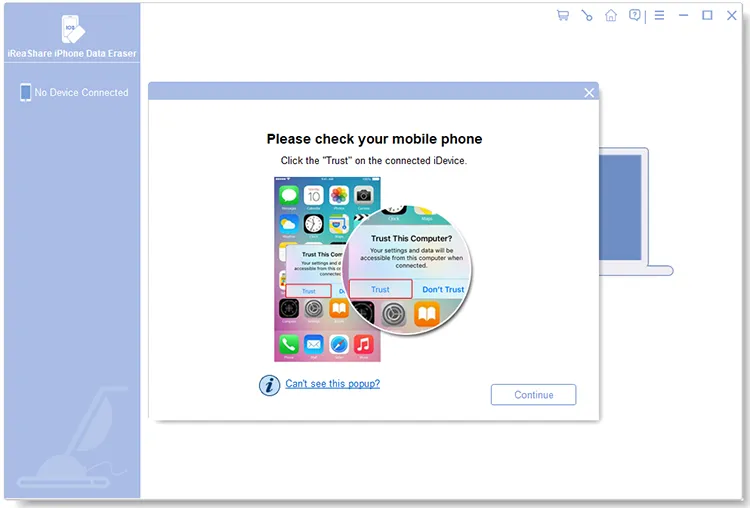
Шаг 1. Подключите iPhone: Подключите свой iPhone или iPad к компьютеру с помощью официального кабеля Lightning или USB-C и нажмите «Доверять этому компьютеру» на экране устройства.
Шаг 2. Выберите уровень безопасности: В главном интерфейсе выберите режим «Удалить все данные» , затем выберите желаемый уровень безопасности (низкий, средний или высокий). Введите « delete" в поле запроса для подтверждения действия, затем нажмите кнопку « Удалить» .

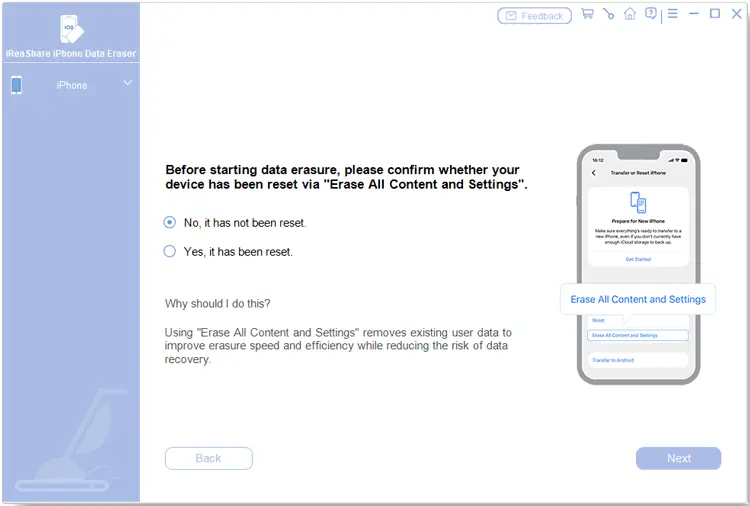
Шаг 3. Стереть все содержимое и настройки: Убедитесь, что ваш iPhone был сброшен до заводских настроек с помощью функции «Стереть все содержимое и настройки» . Если нет, следуйте инструкциям на экране, чтобы сбросить настройки iPhone. Пожалуйста, НЕ отключайте телефон от сети на протяжении всего процесса.
Шаг 4. Перезапись данных на вашем iPhone: После перезагрузки и настройки вашего iPhone, он будет автоматически распознан и начнет глубокую перезапись данных в памяти, вернув ваш iPhone к состоянию «с чистого листа».

Видеоинструкция:
Ознакомьтесь с пошаговой инструкцией по удалению данных с iPhone с помощью iReaShare iPhone Data Eraser.
Способ 3: Сброс настроек iPhone до заводских через iTunes, Finder или приложение Apple Devices.
Если экран вашего iPhone не реагирует или завис на логотипе Apple, эффективным решением будет сброс настроек через настольный компьютер с использованием режима восстановления.
- macOS Catalina или более поздние версии: используйте Finder .
- Windows 10/11: Используйте приложение «Устройства Apple» или iTunes .
- macOS Mojave или более старые версии / Windows 7/8: используйте iTunes .
Шаги по сбросу настроек до заводских через компьютер:
- Подключите свой iPhone к компьютеру с помощью USB-кабеля.
- Откройте Finder , приложение Apple Devices или iTunes .
- Переведите свой iPhone в режим восстановления :
- iPhone 8 или более поздние модели (включая iPhone 18/17/16/15): Быстро нажмите и отпустите кнопку увеличения громкости , затем быстро нажмите и отпустите кнопку уменьшения громкости , после чего нажмите и удерживайте боковую кнопку, пока не появится экран режима восстановления (значок компьютера).
- iPhone 7 / 7 Plus: Нажмите и удерживайте одновременно кнопки уменьшения громкости и питания , пока не появится экран восстановления.
- На экране вашего компьютера появится всплывающее сообщение о проблеме с iPhone. Выберите «Восстановить» .
- Подтвердите действие восстановления. Компьютер загрузит последнюю версию прошивки iOS и удалит все содержимое и настройки на устройстве.

Способ 4: Удаленное удаление всего содержимого и настроек через функцию «Найти мой телефон» в iCloud.
Если ваш iPhone потерян, украден или недоступен, Apple позволяет отправить команду удаленного удаления данных с помощью любого веб-браузера, подключенного к iCloud.
Шаги для удаленного удаления данных из iCloud:
- Откройте веб-браузер и перейдите по адресу iCloud.com/find .
- Войдите в систему, используя свои учетные данные Apple ID .
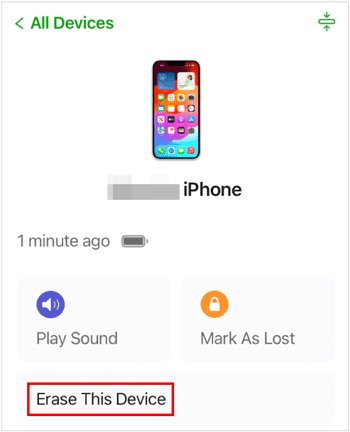
- Вверху нажмите «Все устройства» и выберите конкретный iPhone или iPad, который вы хотите сбросить до заводских настроек.
- Нажмите «Стереть данные с этого устройства» (или «Стереть данные с iPhone»).
- Введите пароль от вашей учетной записи Apple ID и ответьте на контрольные вопросы или коды двухфакторной аутентификации, если потребуется.
- Как только целевое устройство подключится к сети Wi-Fi или сотовой связи, процесс удаленного удаления данных начнется автоматически.
Устранение неполадок: Почему кнопка «Удалить все содержимое и настройки» недоступна (заблокирована) или не работает?
При нажатии кнопки «Удалить все содержимое и настройки» могут возникать ситуации, когда кнопка неактивна, не реагирует или не проходит проверку. Для устранения каждой из этих проблем выполните следующие пошаговые действия:
Решение 1. Отключите ограничения по времени использования экрана.
Причина: Активные средства родительского контроля или ограничения блокируют сброс до заводских настроек.
Решение: Перейдите в Настройки > Экранное время > Ограничения контента и конфиденциальности и переведите переключатель в положение ВЫКЛ .
Исправление 2. Удаление MDM и корпоративных профилей.
Причина: Профили управления мобильными устройствами (MDM), установленные работодателями или учебными заведениями, блокируют функции безопасности системы.
Решение: Перейдите в «Настройки» > «Общие» > «VPN и управление устройствами» , выберите профиль управления и нажмите «Удалить профиль управления» или «Удалить профиль» .

Исправление 3. Устранение ошибок сетевого подключения или сервера.
Причина: iPhone не может связаться с серверами Apple для отключения функции «Найти iPhone» и проверки учетных данных.
Решение: Переключитесь на стабильную сеть Wi-Fi, отключите активные VPN-соединения или проверьте состояние системы Apple .
Решение 4. Обход задержки защиты от кражи устройства.
Причина: система безопасности iOS устанавливает таймер ожидания в 1 час при попытке выполнения операций безопасности в незнакомом месте.
Решение: Выполните биометрическую аутентификацию (Face ID/Touch ID) или дождитесь истечения 1-часового таймера обратного отсчета в авторизованном месте.
Решение 5. Обход зависаний системы iOS или неактивных кнопок.
Причина: Повреждение системного кэша или программные ошибки приводят к зависанию встроенного интерфейса сброса.
Решение: Используйте iReaShare iPhone Data Eraser на компьютере, чтобы обойти сбои экрана iOS и выполнить полное удаление данных из памяти устройства.
Часто задаваемые вопросы о том, как удалить все содержимое и настройки на iPhone/iPad
В1. Функция «Удалить все содержимое и настройки» удаляет все данные безвозвратно?
На современных iPhone встроенная функция «Стереть все содержимое и настройки» удаляет главный ключ, хранящийся в памяти с возможностью стирания, делая существующие данные зашифрованными и недоступными. Однако остаточные следы могут оставаться в необработанных блоках флэш-памяти до тех пор, пока не будут перезаписаны. Для достижения 100% невосстановимого удаления на аппаратном уровне рекомендуется использовать специализированный инструмент для перезаписи, такой как iReaShare iPhone Data Eraser . Подробнее >>
В2. В чем разница между «Сбросить все настройки» и «Удалить все содержимое и настройки»?
Функция «Сбросить все настройки» сбрасывает сетевые параметры, пароли Wi-Fi, сопряжения Bluetooth, разрешения на доступ к персональным данным и расположение элементов на главном экране без удаления мультимедиа, приложений или личных данных. Функция «Стереть все содержимое и настройки» удаляет все личные файлы, приложения, учетные записи пользователей и возвращает устройство в заводское состояние.
Вопрос 3. Могу ли я стереть данные со своего iPhone, если забыл пароль от своей учетной записи Apple ID или код доступа к экрану?
Если вы забыли пароль блокировки экрана или пароль Apple ID , встроенные настройки заблокируют сброс настроек. Вы можете обойти это ограничение, переведя свой iPhone в режим восстановления через iTunes/Finder или подключившись к настольной программе, такой как iReaShare iPhone Data Eraser, для выполнения прямого удаления данных.
Вопрос 4. Снимет ли удаление данных с моего iPhone блокировку активации?
Да, если вы введете пароль от своей учетной записи Apple ID во время стандартного запроса на удаление данных в настройках или выйдете из iCloud перед сбросом настроек, блокировка активации будет автоматически отключена. Если вы удалите данные через iTunes, не выйдя из учетной записи, блокировка активации останется активной и потребует ввода учетных данных Apple ID при перезагрузке.
Вопрос 5. Сколько времени занимает удаление всего содержимого и настроек на iPhone?
Для современных iPhone (серии от iPhone 8 до iPhone 18) встроенная функция удаления данных обычно занимает от 2 до 10 минут в зависимости от размера памяти устройства и от того, было ли выполнено полное локальное резервное копирование перед сбросом настроек.
Заключение
Освоив технику удаления всего содержимого и настроек на iPhone, вы обеспечите сохранность вашей личной информации, фотографий, банковских приложений и учетных данных при передаче телефона новому владельцу. Хотя встроенные приложения Apple «Настройки», iTunes и iCloud предоставляют удобные способы сброса, системные ограничения или риски восстановления остаточных данных могут вызвать сомнения.
Для пользователей, которым требуется гарантированное уничтожение данных, глубокая очистка хранилища в соответствии со стандартами Министерства обороны США или быстрое решение в случае отказа кнопок перезагрузки, iReaShare iPhone Data Eraser выделяется как наиболее надежное профессиональное решение. Всегда создавайте резервные копии важных файлов перед выполнением любой очистки, чтобы защитить ваши ценные данные.
Скачать для Windows Скачать для Mac
Статьи по теме:
Как эффективно удалить все данные с iPhone четырьмя способами (безопасное руководство)
Устройство Apple не перезагружается? Воспользуйтесь тремя эффективными способами решения проблемы.
iPhone завис в режиме восстановления: как это исправить (пошаговая инструкция)
Как удалить все контакты на iPhone четырьмя надежными способами

