


Вкратце:
Если ваш iPhone завис на этапе проверки обновления, попробуйте следующие действия в указанном порядке:
- Чтобы обновить экран обновления, заблокируйте и разбудите свой iPhone.
- Проверьте подключение к Wi-Fi и состояние системы Apple.
- Чтобы устранить временные программные сбои, принудительно перезагрузите iPhone.
- Отключите VPN или сетевые фильтры, которые могут помешать проверке.
- Проверьте настройки даты и времени на вашем iPhone.
- Удалите и заново загрузите обновление iOS.
- Обновите свой iPhone через Finder или устройства Apple на компьютере.
- Используйте Fixppo для устранения потенциальных проблем в системе iOS, когда стандартные способы решения не помогают.
«iPhone XR завис на экране блокировки с сообщением «проверка обновления». Я даже не могу выполнить принудительную перезагрузку (переключать громкость вверх, вниз, удерживать кнопку питания), потому что экран не реагирует и не позволяет мне провести пальцем вправо, чтобы выключить его. Я пытался заблокировать и вывести телефон из строя десятки раз, но безрезультатно. Помогите!»
— От сообщества Apple
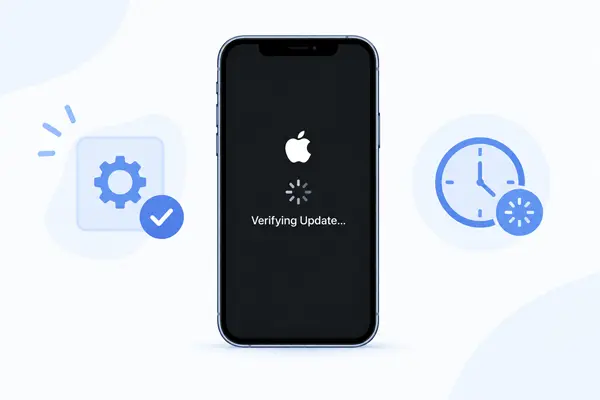
Видеть, как ваш iPhone зависает на этапе "Проверка обновления", может быть неприятно, особенно если прогресс долгое время не меняется. Хотя этап проверки обычно является частью процесса обновления iOS, иногда он может перестать отвечать и помешать дальнейшей установке.
Если ваш iPhone завис на этапе проверки обновления, это руководство объяснит, почему это происходит, сколько времени обычно занимает процесс проверки, и покажет вам практические способы восстановления работоспособности обновления, начиная с самых простых решений и заканчивая специальным инструментом для восстановления iOS.
- Часть 1. Почему мой iPhone завис на этапе проверки обновления?
- Часть 2. Как долго iPhone может зависать на этапе проверки обновления?
- Часть 3. Что делать, если мой iPhone завис на проверке обновления?
- 3.1 Блокировка и включение iPhone
- 3.2 Проверьте подключение к Wi-Fi
- 3.3 Проверка состояния системы Apple
- 3.4 Принудительная перезагрузка iPhone
- 3.5 Отключите VPN и сетевые фильтры
- 3.6 Проверка настроек даты и времени
- 3.7 Удалите и повторно загрузите обновление.
- 3.8 Обновление iPhone с помощью компьютера
- 3.9 Восстановление системы iOS с помощью Fixppo
Часть 1. Почему мой iPhone завис на этапе проверки обновления?
При обновлении iPhone на этапе проверки обновления проверяется, действителен ли загруженный пакет iOS и готов ли он к установке. Обычно этот процесс завершается автоматически, но иногда он может остановиться, и ваш iPhone зависнет на том же экране.
Это может быть вызвано несколькими факторами, в том числе:
- Временные сбои в iOS: незначительная системная ошибка может помешать процессу обновления перейти к следующему этапу.
- Проблемы с сетью: iPhone нуждается в стабильном соединении во время процесса обновления, а нестабильное или ограниченное по сети соединение может прервать проверку.
- Проблемы с серверами Apple: Интенсивная загрузка или временные сбои в работе сервисов на стороне Apple могут замедлить или прервать проверку обновлений.
- Проблемы с файлами обновления: Неполный или поврежденный пакет обновления может не пройти процесс проверки.
- Ограниченное пространство для хранения: Недостаток свободного места может помешать процессу обновления iOS.
- Проблемы, связанные с системой: существующие программные проблемы на iPhone также могут препятствовать проверке или правильной установке обновления.
Часть 2. Как долго iPhone может зависать на этапе проверки обновления?
В большинстве случаев проверка обновления iOS на iPhone занимает от 5 до 15 минут. Точное время может варьироваться в зависимости от размера обновления, состояния сети, производительности устройства и загруженности серверов Apple. Крупные обновления iOS также могут занять немного больше времени, если одновременно обновляется много пользователей.
Если ваш iPhone находится в режиме «Проверка обновления» более 20-30 минут без видимого прогресса, скорее всего, процесс завис, а не просто затянулся. В этом случае вы можете начать устранение неполадок, вместо того чтобы продолжать ждать.
Простое эмпирическое правило таково:
- 5–15 минут: Обычно в пределах нормы. Дайте процессу проверки некоторое время завершиться.
- 15-20 минут: Возможно, всё ещё в норме, особенно во время крупного обновления iOS. Проверьте, продолжает ли iPhone реагировать на действия пользователя.
- 20-30+ минут: Обновление может зависнуть. Для возобновления процесса проверки выполните следующие действия.
Часть 3. Что делать, если мой iPhone завис на проверке обновления?
Если ваш iPhone завис на этапе "Проверка обновления", попробуйте следующие решения в указанном порядке. Начните с наименее инвазивных методов и переходите к более сложным вариантам только в случае необходимости.
3.1 Блокировка и включение iPhone
Если ваш iPhone по-прежнему реагирует на команды, блокировка и пробуждение устройства иногда могут обновить экран обновления ПО без перезагрузки всего телефона. Это один из самых быстрых способов решения проблемы, прежде чем переходить к более сложным действиям по устранению неполадок.
- Нажмите боковую кнопку, чтобы заблокировать свой iPhone.
- Подождите несколько секунд.
- Нажмите кнопку «Боковая» еще раз, чтобы включить экран.
- Разблокируйте свой iPhone с помощью пароля или Face ID.
- Вернитесь на экран обновления и проверьте, возобновился ли процесс проверки.
3.2 Проверьте подключение к Wi-Fi
Для того чтобы ваш iPhone мог взаимодействовать со службами обновления Apple, важно стабильное интернет-соединение. Если Wi-Fi слабый, часто обрывается или имеет ограничения сети, процесс проверки может завершиться некорректно.
- Откройте «Настройки» на своем iPhone.
- Нажмите «Wi-Fi».
- Убедитесь, что вы подключены к стабильной сети Wi-Fi.
- Если соединение слабое, подойдите ближе к роутеру.
- По возможности подключитесь к другой сети Wi-Fi.
- Вернитесь в «Настройки» > «Общие» > «Обновление ПО» и снова проверьте наличие обновлений.

3.3 Проверка состояния системы Apple
Иногда проблема вовсе не в вашем iPhone. Если службы обновления Apple испытывают сбой или временные неполадки, ваше устройство может испытывать трудности с завершением процесса проверки.
Проверка состояния системы Apple поможет вам определить, стоит ли немедленно устранять неполадки на вашем iPhone или подождать, пока сервисы Apple восстановятся.
- Откройте браузер на своем iPhone или другом устройстве.
- Перейдите на страницу состояния системы Apple.
- Проверьте наличие сообщений о проблемах, влияющих на обновления программного обеспечения или связанные с ними сервисы Apple.
- Если Apple сообщит о сбое в работе сервиса, подождите, пока он не вернется в нормальное состояние.
- Попробуйте еще раз проверить наличие обновления iOS.

3.4 Принудительная перезагрузка iPhone
Временный сбой в iOS может привести к тому, что экран обновления перестанет отвечать. Принудительная перезагрузка может обновить систему без необходимости удаления данных.
Вот пошаговая инструкция для iPhone 8 и более поздних моделей:
- Быстро нажмите и отпустите кнопку «Увеличение громкости».
- Быстро нажмите и отпустите кнопку «Уменьшение громкости».
- Нажмите и удерживайте кнопку «Боковая».
- Удерживайте кнопку, пока не появится логотип Apple.
- Отпустите кнопку и дождитесь перезагрузки вашего iPhone.
- После перезагрузки перейдите в «Настройки» > «Общие» > «Обновление ПО» и попробуйте снова.

3.5 Отключите VPN и сетевые фильтры
VPN-сервисы, DNS-фильтры, приложения безопасности и другие сетевые инструменты иногда могут мешать подключению к службам обновления Apple. Временное отключение этих инструментов поможет определить, препятствует ли конфигурация вашей сети проверке.
- Откройте «Настройки» на своем iPhone.
- Отключите все активные VPN-соединения.
- Если вы используете DNS-фильтр, приложение безопасности или службу сетевой фильтрации, временно отключите их.
- Подключитесь к обычной сети Wi-Fi.
- Откройте «Настройки» > «Общие» > «Обновление ПО».
- Попробуйте обновить еще раз.
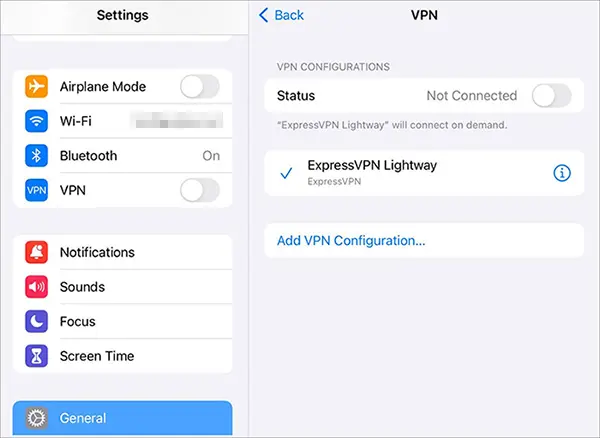
Если обновление заработало после отключения этих служб, то возможной причиной проблемы может быть сетевой фильтр или VPN.
3.6 Проверка настроек даты и времени
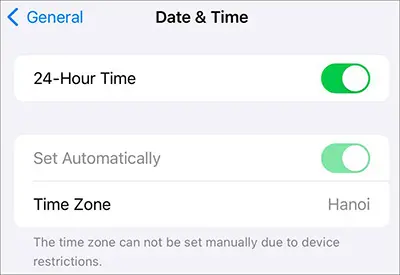
Ваш iPhone использует системные данные о дате, времени и часовом поясе для различных сетевых функций и функций безопасности. Если эти настройки были изменены вручную или являются некорректными, стоит восстановить их до автоматических значений, прежде чем снова пытаться обновить систему.
- Откройте «Настройки».
- Перейдите в раздел «Общие» > «Дата и время».
- Включите функцию "Установить автоматически".
- Убедитесь, что отображаемое время и часовой пояс верны.
- Вернитесь в Центр обновления ПО и попробуйте обновить систему еще раз.
3.7 Удалите и повторно загрузите обновление.
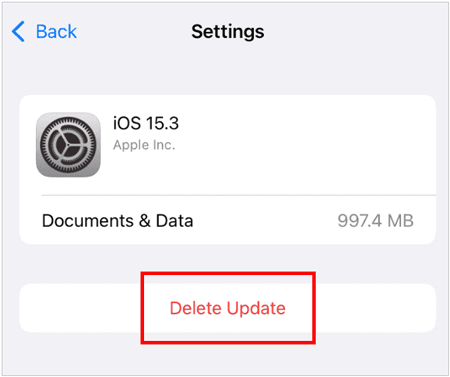
Если загруженный пакет обновления неполный или поврежден, удаление его и загрузка новой копии могут решить проблемы с проверкой. Это особенно полезно, когда одно и то же обновление неоднократно зависает на этапе проверки.
- Откройте «Настройки».
- Нажмите «Общие» > «Хранилище iPhone».
- Найдите загруженное обновление iOS в списке.
- Нажмите «Обновить».
- Выберите «Удалить обновление» и подтвердите.
- Вернитесь в «Настройки» > «Общие» > «Обновление ПО».
- Загрузите обновление еще раз.
- Во время подготовки и установки обновления ваш iPhone должен быть подключен к Wi-Fi и источнику питания.
3.8 Обновление iPhone с помощью компьютера
Если ваш iPhone завис на этапе «Проверка обновления», обновление через компьютер станет альтернативой обычной установке по беспроводной сети. Это может быть полезно, если обновление невозможно выполнить непосредственно на вашем iPhone. Перед началом обновления, по возможности, сделайте резервную копию вашего iPhone, чтобы защитить важные данные.
Шаги:
- Подключите свой iPhone к компьютеру Mac или Windows с помощью USB-кабеля.
- Откройте Finder на Mac или Apple Devices на Windows. Если вы все еще используете iTunes, вы также можете открыть iTunes.
- Выберите свой iPhone и найдите опцию проверки наличия обновлений программного обеспечения.
- В зависимости от используемого приложения, нажмите «Обновить» или «Проверить наличие обновлений».
- Следуйте инструкциям на экране, чтобы загрузить и установить последнюю версию iOS.
- Держите свой iPhone подключенным к компьютеру до завершения обновления.

3.9 Восстановление системы iOS с помощью Fixppo
Если после выполнения описанных выше действий ваш iPhone по-прежнему зависает на этапе «Проверка обновления», проблема может быть связана с самой системой iOS, а не с подключением к обновлению.
Fixppo — это инструмент для восстановления системы iOS, предназначенный для устранения различных системных проблем iPhone без необходимости сброса до заводских настроек. Он может быть полезен, когда обычные методы обновления не решают постоянные проблемы, связанные с программным обеспечением.
Чем может помочь вам Fixppo?
- Устраняет более 150 системных проблем iOS, iPadOS и tvOS, включая зависание при обновлении и замирание экрана.
- Автоматически загружает правильную прошивку для вашего устройства.
- Позволяет легко понизить или обновить версию iOS.
- Предоставляет инструменты для ремонта iOS, установки прошивки, резервного копирования, восстановления, сброса настроек устройства и режима восстановления .
- Поддерживает iOS 27.
Пошаговая инструкция по устранению проблемы с iPhone, зависшим на этапе проверки обновления, с помощью Fixppo:
-
Запустите Fixppo на своем компьютере и подключите к нему iPhone, зависший на этапе «Проверка обновления», с помощью USB-кабеля.
-
В главном интерфейсе выберите «Восстановление системы Apple».

-
Выберите «Стандартный режим», чтобы продолжить восстановление системы с сохранением данных вашего iPhone.

-
Следуйте инструкциям на экране, чтобы загрузить прошивку, необходимую для вашего iPhone.

-
После завершения загрузки прошивки нажмите «Начать стандартное восстановление», чтобы приступить к восстановлению системы iOS. Держите iPhone подключенным до завершения процесса восстановления.

Заключение
Зависание iPhone на этапе «Проверка обновления» не обязательно означает наличие серьезной проблемы. Начните с простых решений, таких как блокировка и включение экрана, проверка Wi-Fi и состояния системы Apple, затем перейдите к принудительной перезагрузке, настройке сети или загрузке нового обновления. Вы также можете обновить устройство через компьютер, если обычный процесс обновления по воздуху (OTA) по-прежнему не удается.
Если эти методы не сработают, проблема может быть связана с самой системой iOS. В этом случае Fixppo предлагает более целенаправленный способ устранения системных неполадок и подготовки вашего iPhone к обновлению без немедленного сброса до заводских настроек.
Статьи по теме
Почему iPhone зависает на этапе "Запрос на обновление"? Как это исправить: простые шаги.
Обновление iOS 27 приостановлено: причины и способы возобновления обновления iPhone.
iPhone завис на логотипе Apple? Решение с помощью 6 способов.
Как без проблем исправить проблему с зависанием iPhone в режиме SOS [7 способов]


