


Вкратце:
Если вам нужно обновить свой iPhone, но у вас нет доступа к Wi-Fi, вы можете попробовать следующие способы:
- Используйте мобильные данные: обновите iOS напрямую через мобильные данные, если ваш iPhone поддерживает эту опцию.
- Используйте персональную точку доступа: подключите свой iPhone к сотовой сети другого устройства.
- Используйте iTunes/Finder: устанавливайте обновления iOS через компьютер со стабильным подключением к интернету.
- Используйте Fixppo: обновляйте iOS без Wi-Fi или iTunes/Finder, одновременно решая системные проблемы, связанные с обновлением.
Wi-Fi — самый распространенный способ загрузки обновлений iOS, но он не всегда доступен. Вам может потребоваться обновить свой iPhone во время поездки, при использовании мобильного интернета или когда ваша домашняя сеть недоступна.
К счастью, существует несколько способов обновить iPhone без Wi-Fi. В зависимости от вашего устройства и ситуации, вы можете использовать мобильные данные, персональную точку доступа, компьютер или инструмент обновления iOS. В этом руководстве объясняется, как обновить iPhone без Wi-Fi, и сравниваются различные методы, чтобы помочь вам выбрать наиболее подходящий вариант.
Часть 1. Можно ли обновить iPhone без Wi-Fi?
Можно ли обновить программное обеспечение без Wi-Fi? Да, вы можете обновить свой iPhone без Wi-Fi несколькими способами. Однако доступные варианты зависят от модели вашего iPhone, версии iOS и имеющихся у вас ресурсов.
Для некоторых моделей iPhone можно загружать обновления через мобильный интернет. Если эта опция недоступна, вы можете подключить свой iPhone к персональной точке доступа или обновить его через компьютер.
Прежде чем пробовать какой-либо метод, убедитесь, что ваш iPhone имеет достаточный заряд батареи, достаточно места в памяти и стабильное соединение, чтобы избежать сбоев во время процесса обновления.
Часть 2. Как обновить iPhone без Wi-Fi, используя мобильный интернет.
Использование мобильного интернета — самый простой вариант, если ваш iPhone его поддерживает. Вместо подключения к сети Wi-Fi ваше устройство загружает обновление iOS через сотовую связь.
2.1 Обновление iPhone напрямую через сотовые данные
Некоторые модели iPhone позволяют пользователям загружать обновления iOS через мобильный интернет. Прежде чем начать, убедитесь, что ваше устройство соответствует основным требованиям.
Перед обновлением с использованием сотовых данных:
- Убедитесь, что функция мобильной передачи данных включена.
- Убедитесь, что в вашем тарифном плане достаточно данных.
- Поддерживайте стабильное подключение вашего iPhone к сотовой сети.
- Перед обновлением зарядите свой iPhone или подключите его к источнику питания.
Как обновить iPhone, используя мобильный интернет?
Шаг 1. Откройте «Настройки» на своем iPhone.
Шаг 2. Нажмите «Сотовая связь» и включите «Сотовые данные».
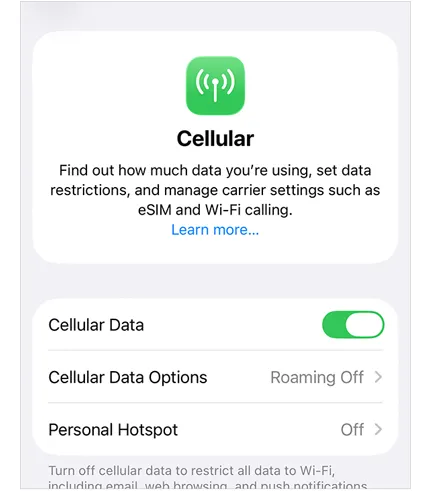
Шаг 3. Вернитесь в «Настройки» и нажмите «Общие».
Шаг 4. Выберите «Обновление программного обеспечения».
Шаг 5. Загрузите и установите доступное обновление iOS.
Ограничения использования сотовых данных:
Хотя этот метод удобен, он может не подойти для каждого iPhone. Также могут возникнуть следующие проблемы:
- Высокий уровень потребления мобильного трафика во время масштабных обновлений.
- Более низкая скорость загрузки по сравнению с Wi-Fi.
- Загрузка не удастся, если сотовое соединение станет нестабильным.
2.2 Обновление iPhone с помощью персональной точки доступа
Персональная точка доступа позволяет вашему iPhone подключаться к сотовой сети другого устройства. Она работает как временное Wi-Fi-соединение и может помочь вам обновить ваш iPhone без использования традиционной сети Wi-Fi.
Этот метод полезен в следующих случаях:
- Ваш iPhone не поддерживает прямые обновления через сотовую связь.
- У вас есть другой телефон с достаточным объемом мобильного трафика.
- Вам потребуется временное подключение к интернету.
Инструкция по обновлению iPhone с помощью персональной точки доступа:
Шаг 1. Включите функцию «Персональная точка доступа» на другом смартфоне.
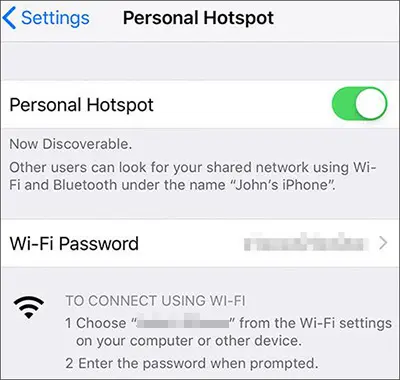
Шаг 2. Подключите свой iPhone к сети точки доступа.
Шаг 3. Откройте «Настройки» > «Общие» > «Обновление ПО».
Шаг 4. Загрузите и установите последнюю версию iOS.
Ограничения использования точки доступа:
- Для работы точки доступа требуется достаточное количество доступных данных.
- Скорость обновления зависит от сотовой сети.
- Оба устройства могут разряжать батарею быстрее.
Часть 3. Как обновить iPhone без Wi-Fi через компьютер.
Компьютер — ещё один надёжный способ обновить iPhone без Wi-Fi. Вместо того чтобы загружать обновление непосредственно на iPhone, компьютер обрабатывает процесс обновления через проводное соединение.
Этот вариант рекомендуется в следующих случаях:
- Обновление вашего iPhone через мобильный интернет невозможно.
- Загрузка обновления постоянно завершается неудачей.
- Вам нужно более стабильное соединение.
- У вас ограниченный объем мобильного трафика.
3.1 Обновите iPhone с помощью iTunes/Finder
iTunes и Finder — это официальные сервисы Apple для обновления iPhone через компьютер.
- Пользователи Windows могут использовать iTunes.
- Пользователи Mac, работающие под управлением macOS Catalina или более поздних версий, могут использовать Finder.
Как обновить iOS без Wi-Fi, используя iTunes/Finder?
Шаг 1. Подключите свой iPhone к компьютеру с помощью USB-кабеля.
Шаг 2. Откройте iTunes или Finder.
Шаг 3. Выберите свой iPhone из списка устройств.
Шаг 4. Нажмите «Проверить наличие обновлений».

Шаг 5. Следуйте инструкциям, чтобы загрузить и установить последнюю версию iOS.
Распространенные проблемы с обновлениями iTunes/Finder:
Несмотря на то, что это официальный метод, некоторые пользователи могут столкнуться со следующими проблемами:
- Компьютер не распознает iPhone.
- Ошибки обновления во время установки.
- iPhone завис во время процесса обновления .
3.2 Обновите iPhone с помощью Fixppo
Если вы хотите обновить iOS без Wi-Fi, мобильной связи или iTunes/Finder, Fixppo предлагает еще один вариант обновления с помощью компьютера. Он включает функцию обновления/понижения версии iOS, которая позволяет пользователям обновлять или понижать версию iOS через подключение к компьютеру.
По сравнению со стандартными обновлениями iTunes/Finder, Fixppo может быть полезен, когда пользователям необходим более гибкий процесс обновления или они сталкиваются с проблемами во время обычных обновлений iOS.
Почему стоит использовать Fixppo для обновлений iOS?
- Обновите iOS на своем iPhone без использования Wi-Fi-соединения.
- Обновите iOS через компьютер, используя пакеты прошивки.
- В поддерживаемых системах ваши данные сохранятся во время обновлений iOS.
- В случае сбоя стандартного процесса обновления, необходимо устранить некоторые системные проблемы, связанные с обновлением.
Инструкция по обновлению iPhone без Wi-Fi с помощью Fixppo:
-
Установите и откройте Fixppo на своем компьютере. В главном интерфейсе выберите «Обновление/понижение версии iOS», чтобы перейти к функции обновления iOS.
-
Подключите свой iPhone к компьютеру с помощью USB-кабеля. После того, как устройство будет распознано, выберите «Обновить iOS», чтобы продолжить процесс обновления.
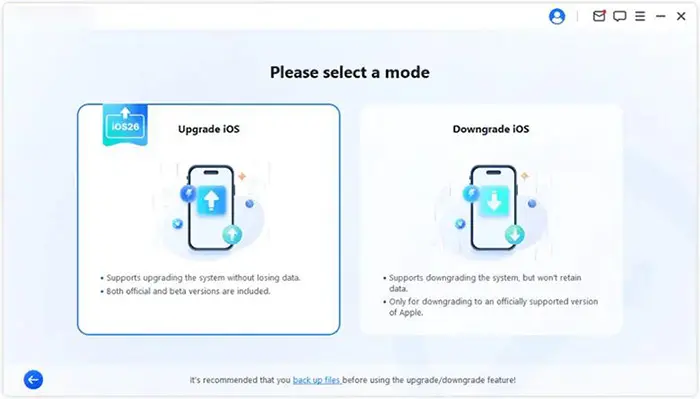
-
Fixppo отобразит доступные версии прошивки iOS для вашего iPhone. Выберите нужный пакет прошивки и нажмите кнопку «Загрузить», чтобы подготовить файл обновления.
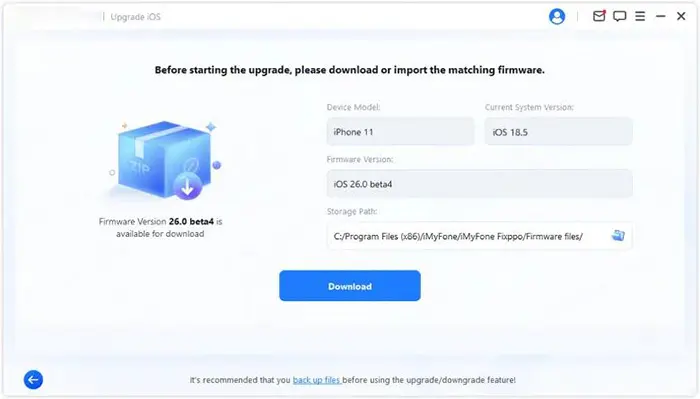
-
После завершения загрузки прошивки нажмите «Начать обновление iOS» и дождитесь завершения установки Fixppo. После завершения ваш iPhone будет обновлен до выбранной версии iOS.
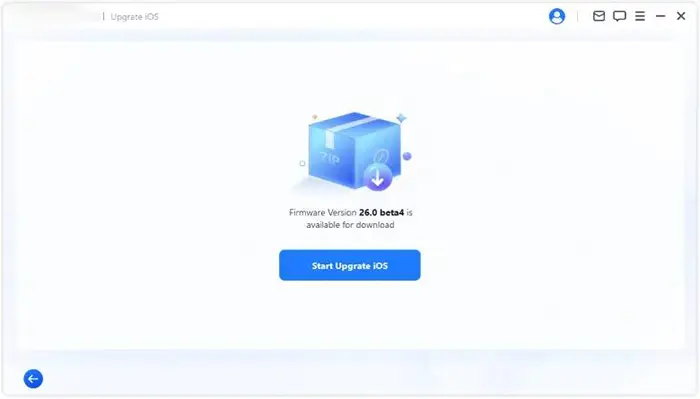
Часть 4. Какой способ обновления iPhone без Wi-Fi выбрать?
Каждый метод имеет свои требования и ограничения. Правильный выбор зависит от наличия доступа к мобильной связи, другому устройству, компьютеру, а также от того, сможет ли ваш iPhone нормально завершить обновление.
В таблице ниже приведено сравнение этих четырех методов, чтобы помочь вам быстро найти наиболее подходящий способ обновления вашего iPhone без Wi-Fi.
| Метод | Лучше всего подходит для | Необходимый | Преимущества | Ограничения |
|---|---|---|---|---|
| Сотовые данные | Пользователи, желающие обновить систему непосредственно на iPhone | Поддерживается iPhone + мобильные данные | Компьютер или дополнительные устройства не требуются. | Может потреблять большой объем данных. |
| Персональная точка доступа | Пользователи без доступа к Wi-Fi | Еще одно устройство с функцией точки доступа. | Простое временное сетевое решение | Зависит от скорости точки доступа и доступности данных. |
| iTunes/Finder | Пользователи, предпочитающие официальный способ обновления от Apple. | Компьютер + USB-кабель | Стабильный и официальный подход к обновлению | Возможны ошибки подключения или обновления. |
| Фикспо | Пользователям, которым необходимы гибкие решения для обновления или модернизации iOS. | Компьютер + USB-кабель | Поддерживает обновление/понижение версии iOS и решает некоторые проблемы, связанные с обновлениями. | Требуется стороннее программное обеспечение. |
Часто задаваемые вопросы об обновлении iPhone без Wi-Fi
1. Сколько данных потребляет обновление iPhone?
Расход трафика зависит от размера обновления iOS. Основные версии iOS обычно требуют несколько гигабайт места для загрузки, поэтому перед обновлением рекомендуется проверить свой тарифный план мобильной связи.
2. Почему я не могу обновить свой iPhone без Wi-Fi?
Возможно, вашему iPhone требуется Wi-Fi из-за ограничений устройства, ограничений оператора связи или состояния сети. Если обновление через сотовую связь недоступно, попробуйте другой способ, например, точку доступа, iTunes/Finder или Fixppo.
3. Приведёт ли обновление моего iPhone без Wi-Fi к удалению моих данных?
Нет. Обновление iOS через мобильные данные, точку доступа, iTunes/Finder или Fixppo обычно не приводит к удалению ваших личных данных. Однако перед крупными обновлениями все же рекомендуется создать резервную копию .
Заключение
Обновить iPhone без Wi-Fi можно несколькими способами. Если ваше устройство поддерживает Wi-Fi, то самым быстрым решением будет использование сотовых данных. Персональная точка доступа — ещё один простой обходной путь, когда прямые обновления с мобильного устройства недоступны.
Для пользователей, предпочитающих компьютерный подход, iTunes/Finder предлагает официальное решение от Apple, а Fixppo предоставляет более гибкий вариант для обновления iOS и решения связанных с ним проблем. Выберите метод, который соответствует вашей ситуации, чтобы обновление iOS прошло без проблем.
Статьи по теме
Как исправить проблему с невозможностью проверки обновлений в iOS 27 на iPhone/iPad [Решено]
iPhone завис на этапе подготовки обновления? 9 проверенных способов решения проблемы с iOS 27.
Как исправить проблему с зависанием iPhone на этапе проверки обновления в iOS 27
Обновление iOS 27 приостановлено: причины и способы возобновления обновления iPhone.


