


Вкратце:
После обновления iOS iPhone может нагреваться во время выполнения задач, связанных с обновлением, поэтому временный нагрев не всегда является поводом для беспокойства. Однако, если ваш iPhone остается необычно горячим при неинтенсивном использовании или в режиме ожидания, стоит попытаться устранить проблему.
- После обновления наблюдается небольшое потепление: обычно это временное явление, которое может улучшиться по мере стабилизации активности после обновления.
- Перегрев продолжается и при обычном использовании: проверьте состояние батареи и активность приложений на вашем iPhone, чтобы выяснить, что может быть причиной повышенного нагрева.
- При сильном нагреве или появлении предупреждения о перегреве: прекратите использование или зарядку iPhone и дайте ему остыть в прохладном, хорошо проветриваемом месте.
- Проблема сохраняется: может потребоваться дополнительная диагностика iOS, батареи, настроек или системы. Если перегрев вызван системной ошибкой iOS, Fixppo может устранить её без удаления существующих данных с вашего iPhone.
«После выхода обновления iOS 26 я думал, что это будет отличное обновление, но после его установки на мой iPhone 14 Pro я столкнулся с сильным перегревом сразу после выполнения простых задач, таких как отправка сообщений и просмотр веб-страниц. До обновления такой проблемы не было. Я надеюсь, Apple исправит эту проблему в следующем обновлении. Спасибо!»
— От сообщества Apple
После крупного обновления программного обеспечения iPhone может заметно нагреваться, что, естественно, может заставить вас задуматься, не произошла ли ошибка во время установки. Хотя периодическое нагревание не обязательно является поводом для беспокойства, ситуация может быть неприятной, когда устройство остается горячим при повседневном использовании.
Если после обновления ваш iPhone перегревается, это руководство поможет вам понять, что может происходить, и определить, когда температура нормальная, а когда требуется дальнейшая диагностика. Мы также расскажем вам о практических способах восстановления нормальной работы вашего iPhone.
- Часть 1. Почему мой iPhone нагревается после обновления до iOS 27?
- Часть 2. Нормально ли, что iPhone нагревается после обновления?
- Часть 3. Как исправить перегрев iPhone после обновления
- Решение 1. Дайте вашему iPhone остыть.
- Решение 2. Перезагрузите свой iPhone.
- Решение 3. Проверьте использование батареи проблемными приложениями.
- Решение 4. Обновите или переустановите приложения.
- Исправление 5. Снижение фоновой активности и энергопотребления.
- Решение 6. Дождитесь более нового обновления iOS.
- Решение 7. Проверьте состояние батареи.
- Решение 8. Сброс всех настроек.
- Решение 9. Используйте инструмент для восстановления системы iOS.
Часть 1. Почему мой iPhone нагревается после обновления до iOS 27?
После установки iOS 27 ваш iPhone может начать нагреваться по нескольким причинам, большинство из которых связаны с повышенной системной активностью или нагрузкой на устройство.
1. Фоновая активность после обновления
После крупного обновления iOS ваш iPhone может продолжать обрабатывать и систематизировать данные в фоновом режиме. Это может временно увеличить нагрузку на процессор и заряд батареи, из-за чего устройство будет сильнее нагреваться.
2. Проблемы совместимости приложений
Некоторые сторонние приложения могут быть не полностью оптимизированы для новой версии iOS. Устаревшее или проблемное приложение может потреблять больше системных ресурсов, чем обычно, и способствовать дополнительному нагреву.
3. Увеличение нагрузки на устройство
Игры, видеозапись , GPS-навигация, потоковая передача видео и зарядка — все это может приводить к нагреву. Если эти действия выполняются вскоре после обновления, температура может повыситься более заметно.
Часть 2. Нормально ли, что iPhone нагревается после обновления?
Да, неболькое нагревание после обновления iOS — это нормально. Ваш iPhone может временно нагреваться во время выполнения задач после обновления или при работе с ресурсоемкими приложениями. Как правило, после завершения этих действий его температура возвращается к норме.
Однако перегрев вызывает большее беспокойство, если ваш iPhone:
- Сильно нагревается при неинтенсивном использовании или в режиме ожидания.
- Разряжает батарею необычайно быстро.
- Выводит предупреждение о перегреве или приостанавливает зарядку.
- Имеются заметные проблемы с производительностью.
Часть 3. Как исправить перегрев iPhone после обновления
Как быстро охладить свой iPhone? Начните с самых простых способов, описанных ниже, и постепенно переходите к следующим, если перегрев продолжается.
Решение 1. Дайте вашему iPhone остыть.
Если ваш iPhone уже сильно нагрелся, не следует сразу же продолжать устранение неполадок во время использования устройства. Сначала уменьшите источник тепла и дайте iPhone вернуться к нормальной температуре.
Ты можешь:
- Прекратите играть в игры или использовать другие ресурсоемкие приложения.
- Приостановите зарядку, если устройство нагревается во время зарядки.
- Временно снимите чехол с телефона.
- Переместите iPhone в прохладное, сухое и хорошо проветриваемое место.
- Беречь от прямых солнечных лучей и других источников тепла.
- Используйте вентилятор для улучшения циркуляции воздуха вокруг устройства.
Примечание: Не кладите iPhone в холодильник или морозильную камеру. Резкие перепады температуры могут вызвать образование конденсата внутри устройства.
Решение 2. Перезагрузите свой iPhone.
После того как iPhone остынет, перезагрузите его. Перезагрузка может устранить временные сбои и мелкие программные ошибки, которые могли возникнуть после обновления.
Для большинства моделей iPhone:
- Нажмите и удерживайте любую из кнопок регулировки громкости и кнопку «Боковая», пока не появится ползунок выключения питания.
- Перетащите ползунок, чтобы выключить iPhone.
- Подождите около 30 секунд.
- Нажмите и удерживайте боковую кнопку, пока не появится логотип Apple.

Если ваш iPhone завис или не отвечает, вы можете выполнить принудительную перезагрузку:
- Быстро нажмите и отпустите кнопку «Увеличение громкости».
- Быстро нажмите и отпустите кнопку «Уменьшение громкости».
- Нажмите и удерживайте кнопку «Боковая».
- Отпустите его, когда появится логотип Apple.

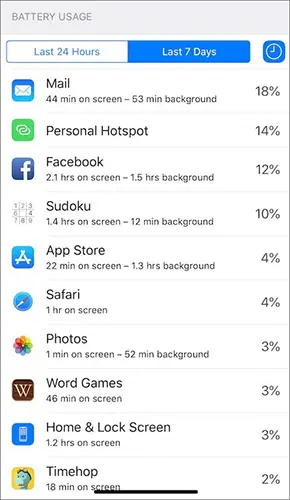
Решение 3. Проверьте использование батареи проблемными приложениями.
Если iPhone продолжает сильно нагреваться, проверьте, не потребляет ли какое-либо приложение необычно много энергии. Перейдите в «Настройки» > «Батарея».
Проанализируйте использование батареи за последний период и найдите приложения, которые потребляют большую часть заряда или демонстрируют значительную активность в фоновом режиме.
Если какое-то приложение вызывает у вас нарекания, попробуйте какое-то время использовать его реже и посмотрите, будет ли iPhone меньше нагреваться. Затем вы можете обновить или переустановить его, используя следующее решение.
Решение 4. Обновите или переустановите приложения.
Устаревшее приложение может некорректно работать с последней версией iOS. Обновление приложений может решить проблемы совместимости, возникшие после обновления системы.
Обновить приложения
- Откройте App Store.
- Нажмите на свою фотографию профиля в правом верхнем углу.
- Прокрутите вниз до раздела «Обновления приложения».
- Нажмите «Обновить все» или обновите подозрительное приложение отдельно.
После завершения обновления снова откройте приложение и следите за температурой вашего iPhone.
Переустановите проблемное приложение.
Если приложение продолжает чрезмерно расходовать заряд батареи или перегреваться:
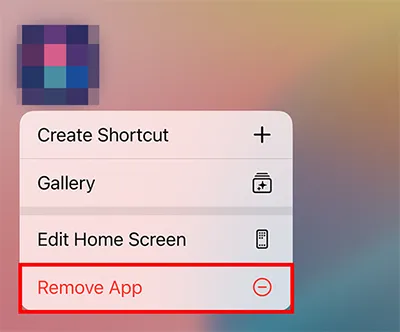
- Нажмите и удерживайте значок приложения.
- Нажмите «Удалить приложение».
- Выберите «Удалить приложение» и подтвердите.
- Откройте App Store и найдите приложение.
- Скачайте и установите его снова.
Примечание: Перед удалением приложения убедитесь, что все важные данные приложения сохранены в резервной копии или синхронизированы с соответствующей учетной записью. Вы можете создать резервную копию своего iPhone на компьютере .
Исправление 5. Снижение фоновой активности и энергопотребления.
Если конкретное приложение не является причиной проблемы, сократите ненужную фоновую активность и энергопотребление.
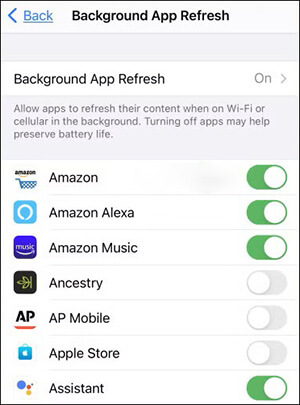
Отключите фоновое обновление приложений.
Перейдите в «Настройки» > «Основные» > «Обновление приложений в фоновом режиме».
Вы можете полностью отключить эту функцию или отключить её только для приложений, которым не требуется обновлять контент в фоновом режиме.
Проверка служб определения местоположения
Перейдите в «Настройки» > «Конфиденциальность и безопасность» > «Службы определения местоположения».
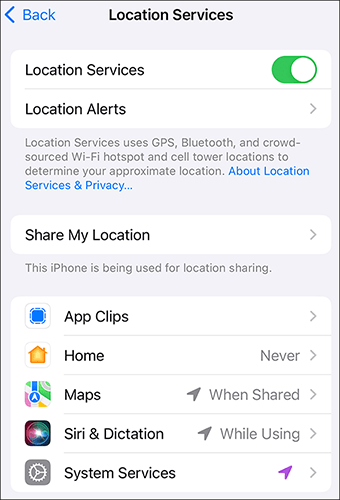
Проверьте, какие приложения могут получать доступ к вашему местоположению. Для приложений, которым не требуется постоянный доступ к местоположению, рассмотрите возможность изменения разрешения на «Во время использования приложения» или другой подходящий вариант.
Также можно снизить ненужное энергопотребление, уменьшив яркость экрана или временно включив режим энергосбережения: «Настройки» > «Батарея» > «Режим энергосбережения».
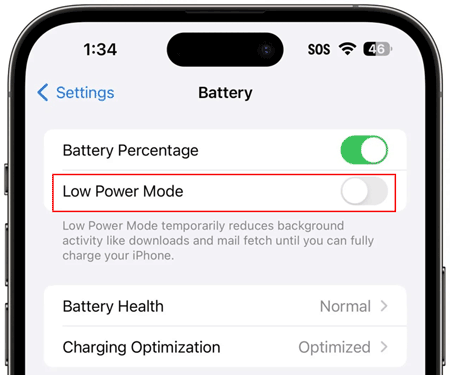
Нет необходимости отключать все фоновые функции. Сосредоточьтесь на тех службах и приложениях, которые вам не нужны постоянно работающими.
Решение 6. Дождитесь более нового обновления iOS.
Если перегрев начался после установки iOS 27, ожидание более нового обновления iOS может помочь, если проблема связана с программной ошибкой в текущей версии. Однако этот метод применим только после выпуска Apple более новой версии. Если на вашем iPhone уже установлена последняя версия iOS или вы хотите немедленно решить проблему перегрева, попробуйте другие способы решения проблемы, описанные ниже.
Проверить наличие обновлений можно в разделе "Настройки" > "Общие" > "Обновление ПО".

Если появится более новая версия, ознакомьтесь с информацией об обновлении и установите её при необходимости.
Решение 7. Проверьте состояние батареи.
Состояние батареи — еще один фактор, который стоит проверить, если перегрев сопровождается необычно быстрым разрядом батареи. На поддерживаемых моделях iPhone перейдите в «Настройки» > «Батарея» > «Состояние батареи». Проверьте максимальную емкость и любые сообщения, указывающие на необходимость внимания к состоянию батареи.
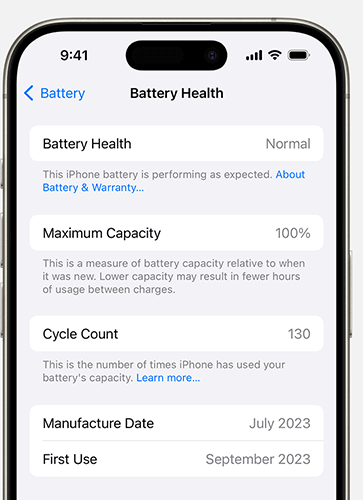
Если вы видите рекомендацию по обслуживанию или состояние батареи значительно ухудшилось, рассмотрите возможность проверки батареи в сервисном центре Apple или у авторизованного поставщика услуг. Имейте в виду, что состояние батареи само по себе не доказывает, что именно она является причиной перегрева. Это лишь один из аспектов общей диагностики.
Решение 8. Сброс всех настроек.
Если перегрев начался после обновления, и предыдущие исправления не помогли, сброс всех настроек может помочь устранить проблемы, связанные с конфигурацией. Эта опция сбрасывает системные настройки без удаления вашего личного контента, такого как фотографии, видео и установленные приложения.
Чтобы сбросить настройки:
- Откройте «Настройки».
- Нажмите «Общие».
- Прокрутите вниз и выберите «Перенос или сброс iPhone».
- Нажмите «Сброс».
- Выберите «Сбросить все настройки».
- При необходимости введите пароль от вашего iPhone и подтвердите сброс настроек.

После этого вам может потребоваться повторно настроить некоторые параметры, такие как параметры сети, конфиденциальности и Apple Pay.
Решение 9. Используйте инструмент для восстановления системы iOS.
Если ваш iPhone продолжает перегреваться после выполнения основных действий по устранению неполадок, проблема может быть связана с неисправностью системы iOS, а не с простой ошибкой в настройках или приложении. В этом случае в качестве дополнительного варианта устранения неполадок можно рассмотреть инструмент для восстановления системы iOS, такой как Fixppo . Он предназначен для исправления различных проблем системы iOS и может быть полезен, если iPhone начинает вести себя ненормально после обновления системы.
Основные особенности Fixppo:
- Исправлены проблемы iOS, которые могут привести к перегреву после обновления, включая зависания, циклическую перезагрузку и ошибки обновления .
- Устраняет программные ошибки без необходимости удаления существующих данных iPhone при использовании стандартного режима.
- Автоматически определяет ваш iPhone и предоставляет соответствующий пакет прошивки для ремонта.
- Этот метод фокусируется на системных проблемах iOS, не затрагивая физическую батарею и её состояние.
- Поддерживается устранение более 150 системных проблем iOS, включая зависание на логотипе Apple , режим восстановления, черный экран и неудачные обновления.
Как устранить перегрев iPhone после обновления без потери данных?
-
Запустите Fixppo и выберите «Восстановление системы Apple» в главном интерфейсе.

-
Выберите «Стандартный режим» и подключите свой iPhone к компьютеру с помощью USB-кабеля.

-
Следуйте инструкциям на экране, чтобы загрузить соответствующий пакет прошивки для вашего устройства.

-
Нажмите кнопку «Начать стандартное восстановление», чтобы запустить процесс восстановления. Дождитесь завершения восстановления программой Fixppo, затем перезагрузите свой iPhone и проверьте, устранена ли проблема перегрева.

Заключение
После крупного обновления iOS iPhone может нагреваться, и временный нагрев не обязательно означает, что что-то не так. Однако, если устройство остается необычно горячим или проблема сохраняется при обычном использовании, стоит попробовать устранить неисправность, а не просто ждать, пока она исчезнет сама собой.
Для начала охладите устройство, затем перезагрузите его и проверьте использование батареи на наличие проблемных приложений. После этого обновите приложения, уменьшите ненужную фоновую активность, проверьте наличие более новой версии iOS и проверьте состояние батареи. Если эти меры не помогут, сброс всех настроек или использование инструмента восстановления системы iOS, такого как Fixppo, может предоставить дополнительные варианты решения проблем, связанных с программным обеспечением.
Статьи по теме
iPhone завис на этапе подготовки обновления? 9 проверенных способов решения проблемы с iOS 27.
Почему iPhone зависает на этапе "Запрос на обновление"? Как это исправить: простые шаги.
Как исправить проблему с зависанием iPhone на этапе проверки обновления в iOS 27
Как без проблем исправить проблему с зависанием iPhone в режиме SOS [7 способов]


