


Вкратце:
Зависание iPhone на синем экране обычно указывает на серьезный сбой системы или проблему при запуске. В зависимости от причины, вы можете попробовать следующие решения, чтобы ваш iPhone снова заработал нормально:
- Принудительная перезагрузка iPhone предотвратит сбой системы и запустит процесс с нуля.
- Обновите iPhone в режиме восстановления, чтобы переустановить iOS без немедленного удаления личных данных.
- Используйте Fixppo для устранения системных проблем iOS в стандартном режиме с сохранением существующих данных.
- Восстановите iPhone в режиме восстановления, если обновление iOS или восстановление системы не устранили проблему синего экрана.
- Если синий экран смерти не исчезает или проблема, по всей видимости, связана с повреждением оборудования, обратитесь в службу поддержки Apple.
Синий экран смерти iPhone может вызывать особое беспокойство, поскольку устройство может внезапно зависнуть на синем экране и перестать реагировать на обычные касания или нажатия кнопок. В некоторых случаях проблема возникает во время запуска или после обновления iOS, из-за чего вы не можете получить доступ к главному экрану или использовать устройство в обычном режиме.
Хотя синий экран может указывать на серьезную проблему с iOS, это не обязательно означает, что ваш iPhone необратимо поврежден. Сбои системы, неудачные обновления, поврежденные компоненты системы и аппаратные проблемы — все это может способствовать возникновению этой проблемы. К счастью, существует несколько методов восстановления и ремонта, даже если вы не можете получить доступ к iPhone в обычном режиме. Читайте дальше, чтобы узнать больше о синем экране iPhone.
Часть 1. Что означает «синий экран смерти» на iPhone?
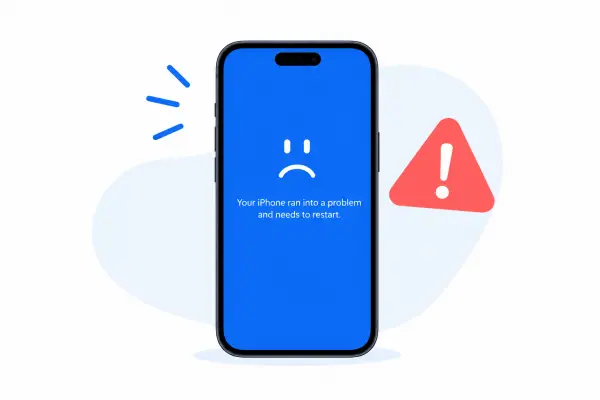
«Синий экран смерти» на iPhone — это ситуация, когда на экране iPhone внезапно появляется синий экран, и устройство зависает, перестаёт реагировать или не запускается в обычном режиме. В отличие от временного изменения цвета экрана, синий экран, сопровождающийся зависанием системы, обычно указывает на серьёзную ошибку в iOS.
К этой проблеме могут привести несколько факторов:
* Сбои в работе системы iOS: критическая ошибка программного обеспечения может привести к зависанию системы и появлению синего экрана на устройстве.
* Неудачные обновления iOS: Прерванное или неудачное обновление может помешать корректному запуску операционной системы.
* Поврежденные компоненты системы: поврежденные или неполные системные файлы могут препятствовать процессу запуска.
* Повторяющиеся системные сбои: Если iOS неоднократно вылетает при запуске, iPhone может зависнуть, не дождавшись отображения нормального интерфейса.
* Аппаратные проблемы: Поврежденный дисплей, внутренний компонент или другая аппаратная неисправность также могут вызывать некорректную работу экрана.
Часть 2. Как исправить «синий экран смерти» на моем iPhone?
Можно ли исправить «синий экран смерти»? В большинстве случаев — да. Поскольку iPhone, зависший на «синем экране», может не позволять получить доступ к обычным настройкам, следующие методы направлены на перезагрузку или восстановление системы вне стандартного интерфейса iOS. Начните с наименее инвазивного решения и переходите к более сложным вариантам при необходимости.
Решение 1. Принудительная перезагрузка iPhone.
Если ваш iPhone завис на синем экране, обычный способ выключения может не сработать. В этом случае используйте указанную ниже комбинацию кнопок, чтобы принудительно перезагрузить устройство.
Для iPhone 8 и более поздних моделей, включая iPhone X, 11, 12, 13, 14, 15, 16, 17, iPhone Duo и серию iPhone 18:
Шаг 1. Нажмите и быстро отпустите кнопку «Увеличение громкости».
Шаг 2. Нажмите и быстро отпустите кнопку «Уменьшение громкости».
Шаг 3. Немедленно нажмите и удерживайте кнопку «Боковая».
Шаг 4. Отпустите кнопку, когда появится логотип Apple.

Дождитесь завершения процесса загрузки iPhone. Если он загрузится нормально, проверьте, появится ли синий экран снова. Если устройство зависнет или снова появится синий экран, попробуйте следующее решение.
Решение 2. Обновите iPhone в режиме восстановления.
Если принудительная перезагрузка не устраняет синий экран, вы можете переустановить текущую версию iOS через режим восстановления. Это может помочь, если система не может запуститься в обычном режиме из-за ошибки программного обеспечения или неудачного обновления.
Вам понадобится компьютер Mac или Windows и USB-кабель. На Mac можно использовать Finder. На Windows для управления устройствами, функции, которые многие пользователи ранее использовали для iTunes, предоставляет приложение Apple Devices. Если у вас установлена совместимая версия iTunes, её также можно использовать для управления устройствами.
Для iPhone 8 и более поздних моделей:
Шаг 1. Подключите свой iPhone к компьютеру с помощью USB-кабеля.
Шаг 2. Быстро нажмите и отпустите кнопку «Увеличение громкости».
Шаг 3. Быстро нажмите и отпустите кнопку «Уменьшение громкости».
Шаг 4. Нажмите и удерживайте кнопку «Боковая».
Шаг 5. Продолжайте удерживать кнопку, пока не появится экран режима восстановления.
Шаг 6. Откройте Finder, Apple Devices или iTunes и выберите свой iPhone.
Шаг 7. Когда появятся доступные параметры, выберите «Обновить». Дождитесь, пока компьютер загрузит и переустановит iOS.

Решение 3. Используйте инструмент для восстановления iOS.
Если синий экран вызван более серьезной проблемой в системе iOS, инструмент для восстановления iOS может помочь восстановить операционную систему без необходимости немедленного сброса до заводских настроек. Fixppo предназначен для устранения скрытых проблем iOS, которые могут привести к тому, что ваш iPhone зависнет на синем экране или не сможет завершить процесс загрузки. Восстанавливая затронутые компоненты системы, он может помочь вернуть устройство в нормальное рабочее состояние, сохранив при этом ваши существующие данные в стандартном режиме.
Основные особенности Fixppo:
- Устранение различных системных проблем iOS без необходимости сложных технических операций.
- Предусмотрены стандартный и расширенный режимы для обработки различных сценариев восстановления системы.
- Поддерживаются iPhone, iPad, iPod touch и Apple TV.
- Устраните такие проблемы, как синий или зависший экран, зависание логотипа Apple , сбои при запуске, повторные перезагрузки и ошибки обновления iOS .
- Включите возможность понижения или повышения версии iOS для установки совместимой версии iOS по мере необходимости.
Как устранить проблему «синего экрана смерти» на iPhone с помощью Fixppo?
-
Установите и запустите Fixppo на своем компьютере, затем подключите iPhone, на котором появился синий экран смерти, с помощью USB-кабеля. Как только программа распознает устройство, выберите «Восстановление системы Apple».

-
Выберите «Стандартный режим», чтобы восстановить систему iOS, сохранив при этом существующие данные на вашем iPhone.

-
Следуйте инструкциям на экране, чтобы подтвердить информацию о подключенном устройстве и выбрать соответствующий пакет прошивки. Загрузите прошивку и дождитесь завершения проверки Fixppo.

-
После подготовки прошивки нажмите «Начать стандартное восстановление», чтобы приступить к восстановлению системы iOS. Держите iPhone подключенным на протяжении всего процесса и дождитесь завершения восстановления программой Fixppo. После этого экран вернется в нормальное состояние.

Решение 4. Восстановление iPhone в режиме восстановления.
Если ни обновление в режиме восстановления, ни инструмент для восстановления iOS не помогают устранить синий экран, вы можете попробовать восстановить iPhone через режим восстановления. Это переустановит iOS с нуля и может устранить серьезные программные проблемы, препятствующие запуску устройства.
Однако функция восстановления удаляет все содержимое и настройки на iPhone, поэтому она не должна быть вашим первым выбором. Если вы еще не создали резервную копию своего iPhone , проверьте, доступна ли недавняя резервная копия в iCloud или на компьютере, прежде чем продолжить.
Чтобы восстановить свой iPhone:
Шаг 1. Подключите iPhone к компьютеру Mac или Windows.
Шаг 2. Переведите iPhone в режим восстановления, используя соответствующую комбинацию кнопок.
Шаг 3. Откройте Finder, Apple Devices или iTunes и выберите подключенный iPhone.
Шаг 4. Когда появятся доступные параметры, выберите «Восстановить».
Шаг 5. Подтвердите действие и дождитесь, пока компьютер загрузит и установит соответствующую версию iOS. Держите iPhone подключенным до завершения процесса восстановления.
После этого вы можете настроить iPhone как новое устройство или восстановить свои данные из совместимой резервной копии.
Решение 5. Обратитесь в службу поддержки Apple.
Если iPhone продолжает выдавать синий экран даже после обновления, восстановления или ремонта iOS, проблема может быть не только в программном обеспечении. Повторяющееся появление синего экрана иногда может указывать на проблему с дисплеем, внутренними соединениями, материнской платой или другим аппаратным компонентом.
Это особенно важно учитывать, если проблема возникла после падения, удара или попадания жидкости, или если вы заметили другие отклонения от нормы, такие как мерцание, полосы на экране, неожиданные перезагрузки или сбои в работе других аппаратных функций.
На данном этапе дальнейшая диагностика программного обеспечения может не устранить основную причину проблемы. Обратитесь в службу поддержки Apple или отнесите устройство в авторизованный сервисный центр Apple для проверки оборудования. Специалист сможет определить неисправный компонент и решить, необходим ли ремонт или замена.

Заключение
Как исправить синий экран смерти на iPhone? Приведенные выше решения помогут вам справиться с этой неприятной проблемой и вернуть ваш iPhone в нормальное состояние. Хотя некоторые методы, такие как восстановление iPhone через режим восстановления, могут привести к удалению данных, Fixppo предлагает более безопасную альтернативу в виде стандартного режима. Исправляя основные системные проблемы iOS без удаления существующих данных, он может помочь вывести ваш iPhone из состояния синего экрана и вернуть его в нормальное рабочее состояние.
Статьи по теме
iPhone: черный экран, но все еще включен? 5 советов по устранению неполадок.
Как без проблем исправить проблему с iPhone, зависшим в режиме SOS [7 способов]
[iOS 27] Перегрев iPhone после обновления: 9 быстрых способов это исправить
Как исправить проблему с невозможностью проверки обновлений в iOS 27 на iPhone/iPad [Решено]

