Вкратце:
Хотите записать экран с помощью VLC? В этом руководстве показано, как использовать VLC на Windows и Mac для записи действий на экране. Если настройки записи VLC кажутся слишком сложными или вам нужен более простой способ записи системного звука, микрофона и видео с веб-камеры, откройте для себя мощную альтернативу VLC — Screen Recorder, которая обеспечит более плавную запись.
Пытаетесь записать экран с помощью VLC? Возможно, вас удивит, что этот бесплатный медиаплеер умеет гораздо больше, чем просто воспроизводить ваши любимые видео. При правильных настройках вы можете использовать VLC для записи действий на рабочем столе, сохранения видеопотоков и даже записи звука. Подвох? Найти функции записи не так-то просто.
В этом руководстве мы расскажем, как записывать экран с помощью VLC на Windows и Mac, поделимся практическими решениями распространенных проблем с записью и рассмотрим более простую альтернативу, если VLC не совсем соответствует вашим потребностям.
Часть 1. Может ли VLC записывать экран?
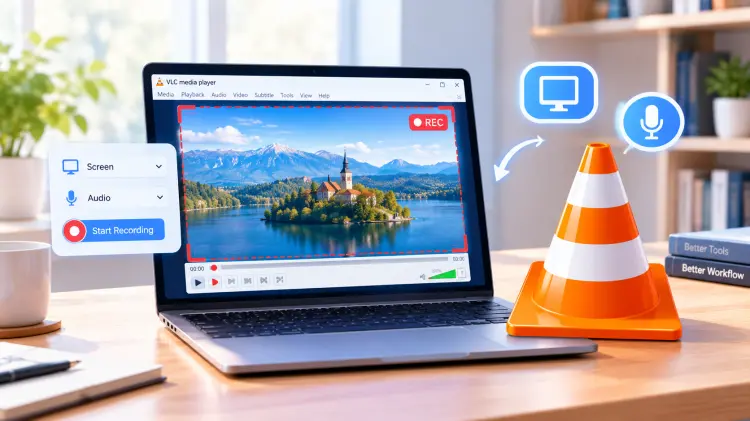
Да. VLC Media Player предлагает различные функции захвата мультимедиа на разных платформах, таких как Windows и macOS. В Windows вы обычно можете записывать экран, используя режим рабочего стола в разделе «Открыть устройство захвата», а затем преобразовывать захваченное видео в видеофайл.
Функция записи экрана в VLC подходит для следующих сценариев:
- Запись основных действий на рабочем столе и рабочих процессов программного обеспечения.
- Запись презентаций, отображаемых на экране вашего компьютера.
- Создание простых обучающих видеороликов, не требующих сложной постобработки.
- Использование бесплатного инструмента для выполнения простых задач по захвату экрана.
Имейте в виду, что названия меню и параметры записи могут различаться в зависимости от вашей операционной системы и версии VLC. VLC не предназначен специально для записи экрана , поэтому он может не обеспечивать такого же удобства, как специализированные инструменты, при записи системного звука, видео с веб-камеры, игрового процесса или нескольких источников звука.
VLC Screen Recorder: плюсы и минусы
- Бесплатно для использования без платной подписки.
- Поддерживаются Windows и macOS.
- Может записывать действия на рабочем столе и сохранять их в виде видеофайла.
- Отлично подходит для пользователей, у которых уже установлен VLC.
- Функции записи экрана не очень интуитивно понятны для новичков.
- Настройка системного звука и захвата микрофона может быть сложной.
- Отсутствуют расширенные функции, такие как режим «картинка в картинке» с веб-камеры, переключение сцен и удобные инструменты для аннотирования.
- Высокое разрешение и высокая частота кадров при записи зависят от аппаратного обеспечения и настроек.
Часть 2. Как записать экран с помощью VLC.
Точный процесс зависит от вашей операционной системы и версии VLC.
2.1 Как записать экран с помощью VLC в Windows
Шаг 1. Запустите VLC Media Player и выберите «Медиа» > «Открыть устройство захвата».
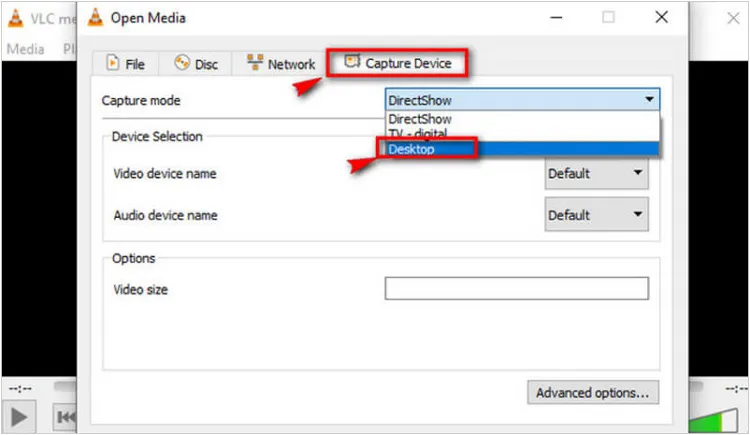
Шаг 2. На вкладке «Устройство захвата» найдите раскрывающийся список «Режим захвата» и выберите «Рабочий стол». Установите желаемую частоту кадров в доступных параметрах.
Шаг 3. Щелкните стрелку рядом с кнопкой «Воспроизвести» и выберите «Конвертировать». Выберите выходной профиль, например H.264, затем нажмите «Обзор», чтобы выбрать место сохранения и имя файла.
Шаг 4. Нажмите «Начать», чтобы начать запись рабочего стола. Перейдите к контенту, который хотите записать, и выполните необходимые действия.
Шаг 5. Вернитесь в VLC и нажмите «Стоп». Откройте сохраненный файл, чтобы проверить видео и звук. Если файл пустой, без звука или не воспроизводится, проверьте настройки захвата, профиль вывода и место сохранения.
2.2 Как записать экран с помощью VLC на Mac
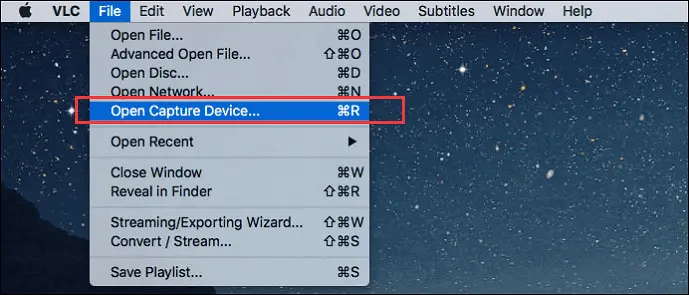
Шаг 1. Откройте VLC Media Player на вашем Mac и перейдите в меню «Файл». Если доступно, выберите «Открыть устройство захвата», чтобы получить доступ к настройкам захвата экрана.
Шаг 2. В окне «Открытый исходный код» перейдите на вкладку «Захват» и выберите «Экран» в качестве источника видео, если эта опция доступна.
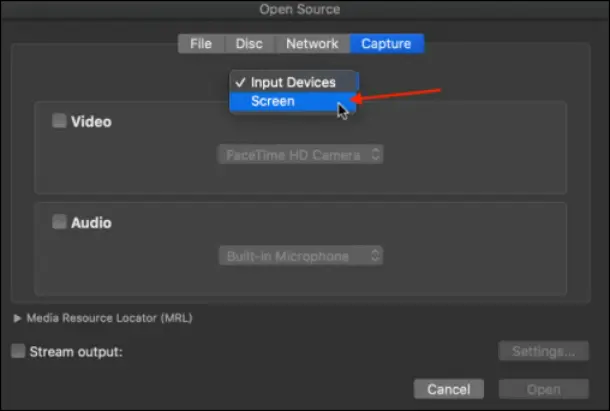
Шаг 3. Разверните раздел «Настройки» в правом нижнем углу окна и отрегулируйте частоту кадров в соответствии с вашими потребностями в записи. Для простых обучающих видеороликов может быть достаточно частоты кадров 10–15 кадров в секунду, в то время как для динамичного контента обычно требуется более высокая частота кадров.
Шаг 4. Подтвердите свои настройки и нажмите «Открыть», чтобы закрыть окно «Открытый исходный код».
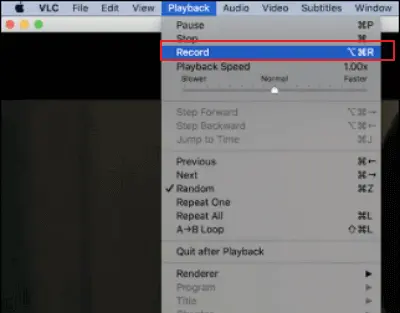
Шаг 5. Перейдите в раздел «Воспроизведение» и выберите «Запись», чтобы начать запись экрана. Когда закончите, нажмите кнопку «Стоп», чтобы завершить запись, затем проверьте место сохранения видео.
Часть 3. Лучшая альтернатива VLC для записи экрана - Программа для записи экрана
VLC — полезный бесплатный вариант для выполнения простых задач, связанных с воспроизведением мультимедиа, но его функция записи экрана может вызывать затруднения, если вы часто создаете обучающие материалы, записываете онлайн-встречи или вам необходимо одновременно записывать системный звук и комментарии с микрофона. В таких ситуациях стоит рассмотреть Screen Recorder .
Это профессиональный инструмент для записи экрана для Windows и Mac, предлагающий специальные режимы записи для захвата экрана, игрового процесса, веб-камеры, системного звука и микрофона. Он также поддерживает настраиваемые области записи, аннотации в реальном времени, запланированные записи и зеркальное отображение экрана телефона, что делает его идеальным для создания обучающих материалов, презентаций и записи онлайн-встреч.
Основные функции программы для записи экрана:
- Записывайте весь экран, выбранные области, окна, игровой процесс, изображение с веб-камеры или экрана телефона.
- Записывайте видео с разрешением до 8K и частотой до 120 кадров в секунду, в зависимости от оборудования и режима записи.
- Запись системного звука и микрофонного входа одновременно.
- Добавляйте текст, стрелки, фигуры и выделения во время записи.
- Дублирование и запись экрана iPhone или Android на компьютере.
- Настройте автоматическое начало и остановку записи.
- Удаление или замена фона веб-камеры на изображения, полученные с помощью ИИ, на поддерживаемом оборудовании.
- Настройте качество видео, частоту кадров и параметры звука.
- Обрезайте, объединяйте и сжимайте записи с помощью встроенных инструментов редактирования.
- Делайте снимки экрана в полноэкранном режиме, в выделенной области и при прокрутке.
Скачать для Windows Скачать для Mac
Как использовать программу для записи экрана:
-
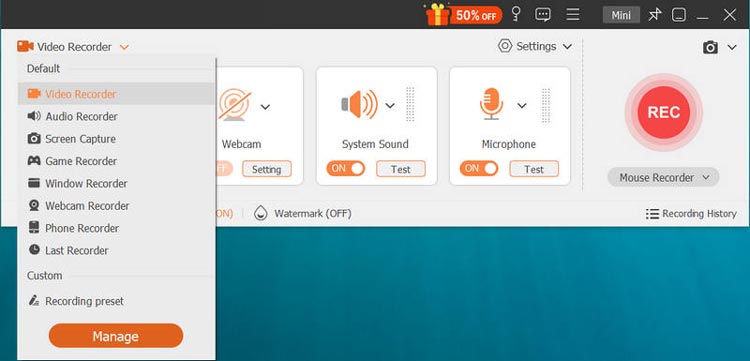
Загрузите и установите программу на свой компьютер, затем откройте её и выберите «Видеозапись». Выберите «Полная» или «Пользовательская», чтобы задать область записи.
-
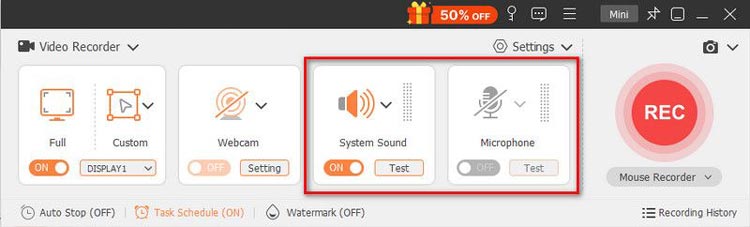
Включите «Системный звук» и «Микрофон» по мере необходимости, затем нажмите «REC», чтобы начать запись. Используйте инструменты аннотирования, чтобы выделить важные детали на экране.
-
По завершении нажмите кнопку «Стоп», просмотрите запись, при необходимости обрежьте ненужные фрагменты и сохраните видео.
Ограничения, которые следует учитывать перед выбором программы для записи экрана.
Специализированный диктофон может упростить рабочий процесс, но это не всегда является правильным выбором для всех.
- Бесплатная пробная версия имеет ограничения: в опубликованной информации о покупке указано ограничение на запись экрана в течение трех минут, поэтому перед записью длительной сессии проверьте действующие условия лицензирования.
- Требуется установка: в отличие от использования уже установленного проигрывателя VLC, вам нужно загрузить и установить другое приложение.
- Качество записи зависит от вашего компьютера: высокое разрешение и частота кадров могут потреблять значительные ресурсы процессора, видеокарты и хранилища данных.
- Некоторый контент может быть защищен: потоковый контент, защищенный DRM, может препятствовать успешной записи или воспроизведению независимо от того, какое записывающее устройство вы выберете.
Лучше всего подходит для: Пользователей, которым нужен более удобный способ записи действий на экране со звуком, демонстрации программного обеспечения, создания обучающих материалов или записи видео с веб-камеры.
Часть 4. VLC против программы для записи экрана: что выбрать?
| Особенность | VLC Media Player | Aiseesoft Screen Recorder |
|---|---|---|
| Цена | Бесплатно | Бесплатный пробный период и платные варианты |
| Настройка записи экрана | Более техническая информация | Более простой способ |
| Область пользовательской записи | Зависит от метода захвата и версии. | Поддерживается |
| Системный звук и микрофон | Требуется настройка, специфичная для источника. | Специальные элементы управления звуком |
| Запись с веб-камеры | Доступно через поддерживаемые устройства захвата. | Специальный режим веб-камеры |
| Аннотации в реальном времени | Ограничено для записи экрана | Поддерживается |
| Лучше всего подходит для | Базовая запись без дополнительной платы. | Учебные материалы, презентации и регулярная запись. |
Какой из них вам следует выбрать?
Выберите VLC, если вам нужно бесплатное решение для периодической, простой записи экрана, и вы не против самостоятельной настройки параметров. Выберите Screen Recorder, если вы регулярно создаете обучающие материалы, записываете совещания, вам нужно одновременно записывать системный звук и звук с микрофона, или вам нужны такие инструменты, как запись с веб-камеры и аннотации в реальном времени.
Часть 5. Часто задаваемые вопросы о записи экрана в VLC.
В1. Где находится кнопка записи в VLC?
Кнопка «Запись» находится на панели инструментов «Расширенные элементы управления», над стандартной панелью воспроизведения. Перейдите в меню «Вид» > «Расширенные элементы управления», чтобы отобразить панель инструментов. Слева появится красная кнопка «Запись».
Обратите внимание, что эта кнопка записывает воспроизводимый в данный момент в VLC медиафайл, например видео или потоковое вещание, а не изображение с экрана вашего рабочего стола.
Вопрос 2. Почему VLC не записывает экран?
Возможно, VLC не записывает экран из-за устаревшего программного обеспечения, несовместимого формата вывода или кодека, а также проблем с настройками захвата. Попробуйте перезапустить VLC, обновить его до последней версии и проверить конфигурацию записи. Если проблема сохраняется, может помочь переустановка VLC.
Вопрос 3. Может ли VLC записывать видео с веб-камеры?
Да, VLC может записывать видео с веб-камеры. Откройте «Медиа» > «Открыть устройство захвата», выберите свою веб-камеру в качестве видеоустройства и настройте доступные параметры перед началом записи. Однако VLC предлагает меньше функций записи с веб-камеры, чем специализированное программное обеспечение для записи видео.
Вопрос 4. Может ли VLC записывать потоковое видео?
Да, VLC может воспроизводить и записывать некоторые сетевые потоки. Перейдите в «Медиа» > «Открыть сетевой поток», введите URL-адрес потока и нажмите «Воспроизвести», чтобы начать воспроизведение. Однако нажатие кнопки «Воспроизвести» само по себе не запускает запись. Используйте доступные в VLC параметры записи или преобразования для сохранения потока, и обратите внимание, что защищенный контент может быть недоступен для записи.
Вопрос 5. Может ли VLC записывать экран и звук одновременно?
Функция записи экрана в VLC по умолчанию не записывает видео и звук одновременно. Возможно, вам потребуется настроить звук отдельно или использовать специальное программное обеспечение для записи экрана, чтобы записывать и то, и другое одновременно.
Вопрос 6. Может ли VLC записывать в формате MP4?
Да, VLC может сохранять записи в формате MP4, если вы выберете совместимый профиль вывода и расширение файла в настройках «Конвертировать/Сохранить». Вам не нужно сначала записывать в формате RAW, а затем конвертировать файл.
Вопрос 7. Как долго можно записывать в VLC?
В VLC нет фиксированного ограничения по времени записи, поэтому вы можете записывать столько, сколько позволяет объем памяти вашего устройства и его работоспособность. Однако для более длительных записей требуется больше места на диске, и на них могут влиять производительность системы или настройки записи. Если вы планируете записывать многочасовой материал, заранее проверьте доступное место на диске и рассмотрите возможность использования специальной программы для записи экрана, чтобы лучше контролировать процесс записи.
В8. Где сохраняются записи экрана, сделанные в VLC?
Записи экрана, сделанные с помощью VLC, обычно сохраняются в папке видео по умолчанию, но точное местоположение зависит от вашей операционной системы и настроек записи. В Windows 10 проверьте C:\Users\[имя пользователя]\Videos. На Mac используйте поиск Spotlight, чтобы найти записанное видео, или проверьте место назначения, указанное в VLC. Если вы хотите сохранить записи в другом месте, выберите предпочтительную папку для сохранения перед записью, если ваш метод захвата это поддерживает.
Последние слова
В целом, VLC — это удобный бесплатный вариант для базовой записи экрана, особенно если вы уже используете его в качестве медиаплеера. Однако его настройки записи могут быть запутанными. Если вам нужен более простой способ записи обучающих видеороликов, игрового процесса, онлайн-встреч или других действий на рабочем столе, стоит рассмотреть Screen Recorder . Он предлагает более простой процесс записи с возможностями захвата действий на экране, звука и видео с веб-камеры, что делает его практичной альтернативой, когда VLC кажется слишком ограниченным.
Скачать для Windows Скачать для Mac
Статьи по теме
Как записывать телепередачи в прямом эфире на разных устройствах надежными способами.
Как плавно записывать игровой процесс Roblox: 5 эффективных методов
Обзор ScreenRec: функции, цена, преимущества, недостатки и лучшая альтернатива.
Обзор программы Bandicam Screen Recorder: функции, цена и руководство пользователя.