


Вкратце:
Узнайте, как записывать видео в Steam четырьмя простыми способами в 2026 году.
- Steam Game Recording — Лучший вариант для быстрой записи игрового процесса без установки дополнительной программы для записи.
- Xbox Game Bar — лучшее бесплатное приложение для записи игр Steam на Windows 10/11.
- OBS Studio — лучший выбор для опытных пользователей, которым необходимы расширенные возможности управления записью и потоковой передачей.
- Screen Recorder — Лучший инструмент для гибкой и высококачественной записи игрового процесса на Windows и Mac.
Если вам нужно сохранить всего несколько фрагментов игрового процесса, достаточно будет Steam Game Recording или Xbox Game Bar. Если же вам требуется более высокое качество записи, гибкие настройки захвата, наложение изображения с веб-камеры, аннотации или другие элементы управления записью, то более практичным вариантом будет специализированная программа для записи экрана.
Steam — одна из самых популярных игровых платформ в мире, и многие игроки записывают свой игровой процесс, чтобы запечатлеть запоминающиеся моменты, такие как впечатляющие эпизоды, обучающие видеоролики, забавные баги или контент для прямых трансляций. Но поддерживает ли сам Steam запись игр? Как можно записать игровой процесс в Steam? В этой статье мы расскажем о нескольких простых способах, которые помогут вам легко записывать игры в Steam и сохранять высококачественные видеоролики с игровым процессом.
- Часть 1. Как записывать экран в Steam с помощью функции записи игр Steam.
- Часть 2. Как записывать экран в Steam на Windows 10/11 с помощью Xbox Game Bar
- Часть 3. Как записывать экран во время игр Steam с помощью OBS Studio.
- Часть 4. Как записывать игры Steam на ПК/Mac с помощью программы для записи экрана.
- Часть 5. Часто задаваемые вопросы о том, как записывать видео в Steam.
Вот краткое сравнение четырех методов, которое поможет вам выбрать наилучший способ записи в Steam в зависимости от вашего устройства, потребностей в записи и уровня контроля.
| Метод | Лучше всего подходит для | Платформа | Простота использования | Ключевое преимущество |
|---|---|---|---|---|
| Запись игры в Steam | Короткие видеоролики игрового процесса в Steam | Windows | Легкий | Запись осуществляется напрямую через Steam без дополнительного программного обеспечения. |
| Игровая панель Xbox | Бесплатная базовая запись игрового процесса | Windows 10/11 | Легкий | Встроен в Windows и не требует установки. |
| OBS Studio | Стримеры и опытные пользователи | Windows/Mac | Умеренный | Предоставляет детальный контроль над сценами, источниками, звуком и кодированием. |
| Запись экрана | Гибкая и высококачественная запись игрового процесса. | Windows/Mac | Легкий | Поддерживает игровой процесс, веб-камеру, звук, аннотации и другие функции записи. |
Часть 1. Как записывать экран в Steam с помощью функции записи игр Steam.
Лучше всего подходит для: Пользователей, которым нужен простой способ записи игрового процесса Steam без установки дополнительного программного обеспечения.
Функция записи игрового процесса Steam — наиболее удобный вариант, если вы хотите записывать игровой процесс непосредственно через Steam. Она работает внутри клиента Steam, поэтому вам не нужно устанавливать отдельную программу для записи.
Перед началом записи откройте Steam и убедитесь, что функция записи игр включена в настройках Steam. Точные параметры могут различаться в зависимости от версии вашего клиента Steam и игры.
Как записывать видео в Steam? Следуйте инструкциям ниже:
Шаг 1. Войдите в свою учетную запись Steam и перейдите в «Steam» > «Настройки» > «Запись игры».
Шаг 2. Выберите режим записи в соответствии с вашими потребностями:
- Запись в фоновом режиме: автоматически записывает игровой процесс, позволяя просматривать и сохранять важные моменты позже.
- Ручная запись: позволяет начинать и останавливать запись в любое удобное для вас время, предоставляя полный контроль над записываемыми видеороликами.
Шаг 3. Убедитесь, что включено «Steam Overlay», чтобы иметь доступ к элементам управления записью во время игры. Перейдите в «Steam» > «Настройки» > «В игре», затем включите параметр «Включить Steam Overlay во время игры».
Шаг 4. Начните запись игр Steam. Если вы выберете ручную запись, нажмите стандартную комбинацию клавиш "Ctrl" + "F11", чтобы начать запись. Если вы включите запись в фоновом режиме, Steam будет автоматически записывать ваш игровой процесс во время игры.
Шаг 5. После записи откройте интерфейс записи Steam, чтобы просмотреть, отредактировать или сохранить видеоролики с игровым процессом.
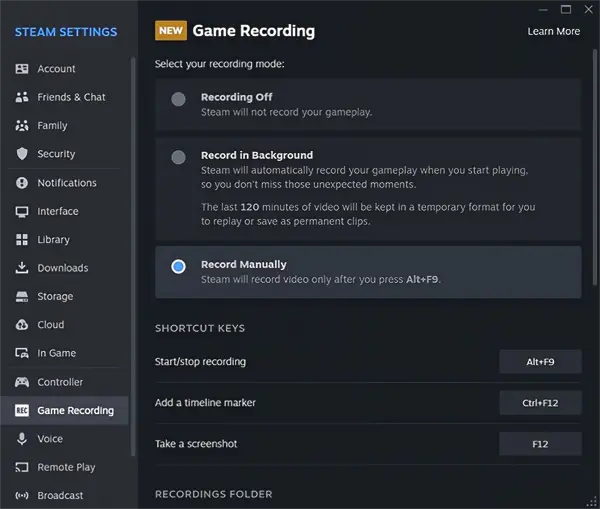
Запись через ярлык Steam
Вот распространённые сочетания клавиш для записи в Steam:
| Функция | Сочетание клавиш |
|---|---|
| Наложение сочетаний клавиш | Shift+Tab |
| Начать/остановить сохранение видеоролика | Ctrl+F11 |
| Добавить маркер временной шкалы | Ctrl+F12 |
| Сделайте скриншот | Ф12 |
| Сохраните последние секунды игрового процесса в виде видеоролика. | Backspace |
Какие ограничения существуют при записи игр в Steam?
Функция записи Steam Recording записывает только игровой процесс игр, запущенных через клиент Steam. Она не может записывать рабочий стол, другие приложения или действия, не связанные со Steam.
Часть 2. Как записывать экран в Steam на Windows 10/11 с помощью Xbox Game Bar
Лучше всего подходит для: пользователей Windows 10/11, которым нужен бесплатный и простой способ записи игрового процесса Steam.
Если вы играете в игры Steam на Windows 10 или Windows 11, Xbox Game Bar предоставляет еще один бесплатный способ записи игрового процесса. Главное преимущество — удобство: приложение встроено в Windows, поэтому вам не нужно скачивать отдельную программу для записи.
Вот как записывать игры Steam на ПК с помощью Xbox Game Bar:
Шаг 1. Нажмите «Windows» + «I», чтобы открыть параметры Windows, затем перейдите к настройкам игровой панели Xbox и убедитесь, что функция «Игровая панель» включена. После этого запустите свою игру Steam.
Шаг 2. Во время запуска игры в Steam нажмите «Windows» + «G», чтобы открыть оверлей Xbox Game Bar. Найдите на экране виджет «Захват».
Шаг 3. Нажмите кнопку «Запись», чтобы начать запись игрового процесса Steam. Вы также можете использовать сочетание клавиш «Windows» + «Alt» + «R» для начала записи. Нажмите это же сочетание клавиш еще раз, чтобы остановить запись.
Шаг 4. После завершения записи ваши игровые видеоролики будут автоматически сохранены по умолчанию в папке "Видео" > "Записи". Откройте Проводник и перейдите в эту папку, чтобы найти свои записи Steam.

Какие ограничения есть у Xbox Game Bar?
Xbox Game Bar доступен только для Windows и не поддерживает запись на Mac или других операционных системах. Он также не поддерживает запись рабочего стола или проводника файлов и не обладает расширенными функциями, такими как аннотации в реальном времени, редактирование видео, переключение сцен и настройка расположения веб-камеры.
Часть 3. Как записывать экран во время игр Steam с помощью OBS Studio.
Лучше всего подходит для: опытных пользователей, стримеров и создателей контента, которым необходим детальный контроль над настройками записи.
OBS Studio — ещё один популярный вариант для записи игрового процесса Steam. В отличие от более простых инструментов записи, OBS предоставляет широкие возможности управления сценами, источниками, звуком, кодированием и потоковой передачей. Это делает его отличным выбором для опытных пользователей и создателей контента.
Вот как бесплатно записывать экран в Steam с помощью OBS:
Шаг 1. Загрузите и установите OBS Studio на свой компьютер, затем откройте программу, чтобы подготовиться к записи игр Steam.
Шаг 2. Запустите OBS Studio и нажмите значок «+» в разделе «Источники». Выберите «Запись игры», чтобы записать игровой процесс Steam.
Шаг 3. В выпадающем меню «Режим» выберите «Захват определенного окна», затем выберите игру Steam, которую хотите записать. Нажмите «ОК», чтобы применить настройки.
Шаг 4. Настройте параметры записи, перейдя в «Настройки» > «Вывод» > «Запись». Вы можете настроить формат записи, качество, кодировщик и место сохранения в соответствии с вашими потребностями.
Шаг 5. Нажмите «Начать запись» в OBS Studio, затем вернитесь в свою игру Steam и начните играть. OBS будет записывать ваш игровой процесс в фоновом режиме.
Шаг 6. После завершения записи вернитесь в OBS Studio и нажмите «Остановить запись». Ваше видео игрового процесса Steam будет автоматически сохранено в выбранной папке для записи.

Какие ограничения есть у OBS Studio?
OBS Studio — это мощная программа для записи игр в Steam, но она может быть сложной для новичков из-за сложных настроек и необходимости ручного обучения. Требуется ручная настройка источников, сцен, звука и параметров записи. Кроме того, OBS не включает встроенные инструменты для редактирования видео, а запись высококачественного игрового процесса может потреблять значительные системные ресурсы, что может повлиять на производительность на компьютерах с низкими характеристиками.
Часть 4. Как записывать игры Steam на ПК/Mac с помощью программы для записи экрана.
Лучше всего подходит для: пользователей Windows и Mac, которым требуется большая гибкость записи, чем та, которую предоставляют Steam Game Recording или Xbox Game Bar.
Если вам нужна более простая запись с сохранением высокого качества видео, вы можете использовать профессиональный инструмент для записи игр — Screen Recorder . Он поддерживает как Windows, так и Mac, позволяя записывать весь экран, выбранные области, отдельные окна, видео с веб-камеры, системный звук и звук с микрофона. Он также предоставляет необходимые инструменты редактирования, упрощая обработку видео после записи.
Основные функции программы для записи экрана:
- Запись ведется на весь экран, в выбранные области или в определенные окна.
- Запись системного звука и звука с микрофона.
- Поддерживается наложение изображения с веб-камеры.
- Предложите гибкие настройки записи.
- Предоставьте инструменты для аннотирования в режиме реального времени.
- Поддерживается запись в высоком разрешении.
- Включает в себя функции шумоподавления, улучшения звука и удаления эха с помощью искусственного интеллекта.
- Также можно записывать экран телефона с помощью зеркального отображения.
- Поддерживается запись по расписанию для определенных сценариев записи.
- Поддерживаются Windows и Mac.
Скачать для Windows Скачать для Mac
Вот как записывать видео в Steam с помощью программы «Запись экрана»:
-
Скачайте и установите программу «Запись экрана» на свой компьютер. Откройте плавающую панель инструментов и выберите «Запись игры», чтобы записать игровой процесс в Steam. Затем откройте приложение Steam и запустите игру, которую хотите записать.
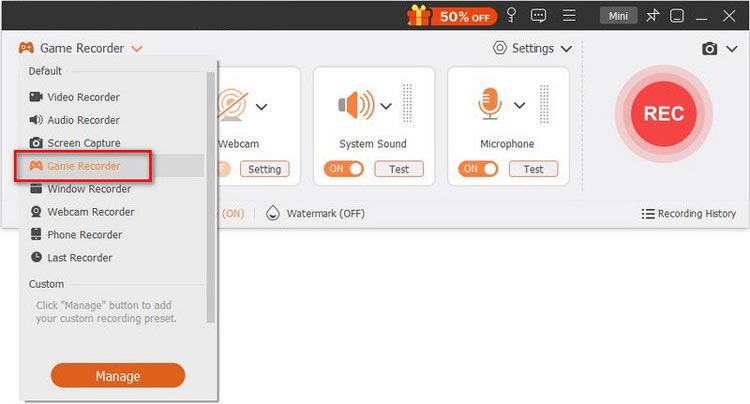
-
В режиме «Запись игры» щелкните раскрывающееся меню и выберите запущенную игру Steam. При необходимости настройте параметры записи, включив веб-камеру, системный звук и микрофон, затем нажмите «REC», чтобы начать запись.
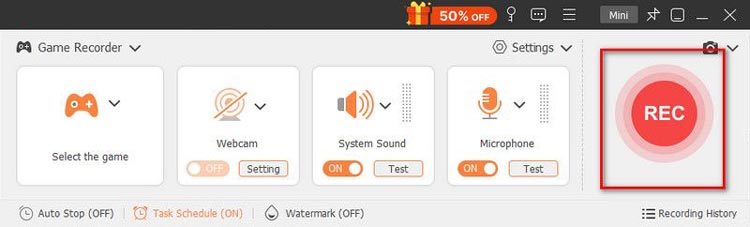
-
После завершения записи нажмите кнопку «Стоп» и выберите «Готово», чтобы сохранить видео игрового процесса. Вы можете предварительно просмотреть запись и использовать встроенные инструменты редактирования, чтобы обрезать или улучшить видео перед публикацией.
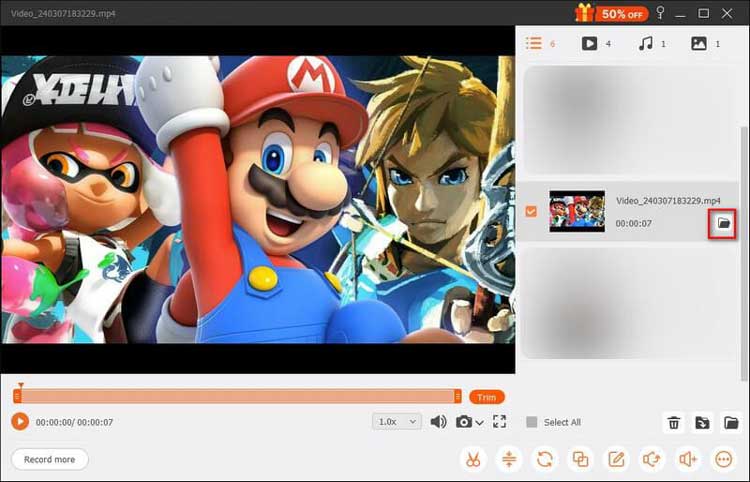
Что следует учесть перед использованием программы для записи экрана
Программа Screen Recorder более гибкая, чем базовые встроенные инструменты записи, но это не значит, что она автоматически является лучшим выбором для всех.
Если вам нужен лишь короткий видеоролик с игровым процессом, установка специального программного обеспечения может быть излишней. Некоторые расширенные функции могут потребовать платной версии, в зависимости от используемой версии и возможностей. Однако для пользователей, которые регулярно создают обучающие видеоролики по игровому процессу, прохождения, комментарии или другие качественные записи, дополнительные элементы управления могут оправдать покупку.
Часть 5. Часто задаваемые вопросы о том, как записывать видео в Steam.
В1. Почему я не могу записывать видео в Steam?
Если у вас не работает запись в Steam, этому может быть несколько причин.
- Для начала проверьте, включена ли запись игр в настройках Steam. Также убедитесь, что ваш клиент Steam обновлен до последней версии.
- Если запись по-прежнему не удается, проверьте, возникает ли проблема только с одной конкретной игрой. Некоторые игры могут вести себя по-разному из-за используемых технологий рендеринга, разрешений или других проблем совместимости.
- Также вы можете попробовать перезапустить Steam и игру перед повторной проверкой.
Вопрос 2. Где сохраняются записи Steam на компьютере?
По умолчанию записанные видеоролики игрового процесса Steam сохраняются в папке "recordings" внутри каталога вашей библиотеки Steam.
Вопрос 3. Как исправить проблему с отсутствием звука при записи игры в Steam?
Перейдите в «Steam» > «Настройки» > «Запись игры» > «Источник звука» и убедитесь, что выбран правильный аудиовход, например, «Система» или «Микрофон».
Вопрос 4. Как отключить запись в Steam?
Перейдите в «Steam» > «Настройки» > «Запись игры», затем выберите «Запись отключена», чтобы отключить запись игр в Steam.
Вопрос 5. Влияет ли запись в Steam на производительность?
Steam использует кодирование с помощью графического процессора, чтобы минимизировать влияние на производительность игры, но снижение разрешения записи или битрейта может еще больше уменьшить падение частоты кадров и улучшить общую производительность.
Вопрос 6. Могу ли я записывать игровой процесс с друзьями в многопользовательских играх на Steam?
Да, вы можете записывать многопользовательский игровой процесс с друзьями в Steam. Функция записи игр Steam позволяет записывать игровой процесс, отображаемый на вашем экране, включая многопользовательские сессии. Однако убедитесь, что вы уважаете конфиденциальность своих друзей и получаете их согласие, если это необходимо, прежде чем записывать или делиться видеоматериалами.
Заключительные слова
Наилучший способ записи в Steam зависит от того, насколько вам необходим контроль над процессом.
- Функция записи игр в Steam — это самый простой вариант, если вы хотите записывать игровой процесс непосредственно через Steam.
- Xbox Game Bar — это удобный бесплатный вариант для пользователей Windows 10/11.
- OBS Studio лучше подходит для опытных создателей контента, которым необходим детальный контроль над сценами, источниками, звуком и кодированием.
Для пользователей Windows или Mac, которым нужен более гибкий рабочий процесс записи, Screen Recorder заслуживает внимания. Он объединяет запись игрового процесса с системным звуком, микрофоном, веб-камерой, аннотациями и другими элементами управления записью, что делает его более подходящим для обучающих видеороликов, прохождений, комментариев и качественных видео игрового процесса.
Скачать для Windows Скачать для Mac
Статьи по теме
Как записывать встречи в Google Meet: 3 простых способа на 2026 год
Как быстро и просто записать экран на ноутбуке HP.
Как записать экран в Windows со звуком (системным и микрофонным)
Как записывать телепередачи в прямом эфире на разных устройствах надежными способами.


