Вкратце:
DU Screen Recorder объединяет запись экрана, прямую трансляцию и базовое редактирование видео, но некоторые функции платные, а его приложение для Android больше не доступно в Google Play. Вот 3 альтернативы, которые стоит рассмотреть:
- Встроенный диктофон iOS: бесплатная и простая запись экрана iPhone/iPad.
- AZ Screen Recorder: запись, редактирование и прямая трансляция видео на Android.
- Screen Recorder: Гибкая альтернатива для Windows и Mac, позволяющая дублировать изображение с телефона, записывать видео в высоком качестве и добавлять аннотации в реальном времени.
Ищете простой способ записывать игровой процесс на мобильном устройстве, видеозвонки, обучающие видеоролики или другие действия на экране? Хороший инструмент для записи экрана должен упрощать этот процесс, не требуя сложных настроек или технических знаний. DU Screen Recorder — один из вариантов, заслуживающих внимания, предлагающий запись экрана, прямую трансляцию и базовые функции редактирования видео. Но является ли приложение DU Recorder хорошим выбором? Работает ли оно на Android, iPhone, Windows и Mac? Достаточно ли его бесплатных функций для повседневной записи, или потребуется платная подписка?
В этом обзоре DU Screen Recorder мы рассмотрим его основные функции, преимущества, недостатки и инструкции по использованию. Мы также сравним три альтернативы, чтобы помочь вам выбрать подходящий инструмент для ваших нужд.
Часть 1. Что такое DU Recorder?
DU Screen Recorder — это инструмент для записи экрана и прямой трансляции, разработанный в первую очередь для пользователей мобильных устройств. Он позволяет записывать игровой процесс, действия в приложениях, видео и другой контент на экране. Также он предлагает редактирование видео, запись звука, наложение изображения с веб-камеры и прямую трансляцию.
DU Recorder когда-то был популярным инструментом для создания видеороликов с игровым процессом, записи обучающих видео по приложениям и демонстрации действий на экране мобильного устройства. Его главное преимущество заключается в объединении записи, потоковой передачи и базового редактирования в одном приложении, поэтому вам не понадобятся несколько инструментов для захвата, редактирования и обмена видео.
Часть 2. Основные функции DU Screen Recorder
DU Screen Recorder — это больше, чем просто базовая программа для записи экрана мобильного телефона; она также предлагает полезные дополнительные функции для создателей контента.
1. Запись экрана в формате HD
DU Screen Recorder позволяет записывать различные действия на экране, включая игровой процесс, использование приложений, онлайн-уроки и видеозвонки. Вы можете начать запись через Центр управления вашего устройства и сохранять видео локально.
Это особенно полезно для геймеров, которые хотят записывать игровой процесс, выделять яркие моменты и создавать обучающие материалы.
2. Внутренняя аудиозапись и запись с микрофона.
DU Screen Recorder поддерживает запись звука. Его версия для iOS также предлагает возможность одновременной записи внутреннего звука и звука с микрофона. Вы можете использовать эту функцию для:
- Записывайте игровой процесс с использованием внутриигрового звука.
- Создавайте обучающие видеоролики с голосовым сопровождением.
- Записывайте действия в приложении с голосовыми пояснениями.
Обратите внимание, что возможность внутренней записи звука может зависеть от вашего устройства, версии системы, разрешений приложения и ограничений на контент.
3. Прямая трансляция экрана
DU Recorder позволяет транслировать экран вашего телефона на такие платформы, как YouTube, Facebook и Twitch. Его функции прямой трансляции включают в себя:
- Регулируемое разрешение потоковой передачи.
- Варианты потокового вещания: публичные, закрытые и частные.
- Поддержка потоковой передачи по протоколу RTMP.
- Пользовательские водяные знаки и темы оформления.
- Режим "картинка в картинке" для фронтальной камеры.
- Элементы управления паузой и возобновлением.
Эти функции полезны для обмена игровым процессом, демонстрации приложений и создания интерактивного контента.
4. Встроенные инструменты для редактирования видео
DU Recorder включает в себя базовые инструменты редактирования, позволяющие редактировать записи без установки отдельного программного обеспечения. Ключевые функции редактирования включают:
- Обрезка: Удаление ненужных видеофрагментов.
- Добавить музыку: Вставить фоновую музыку.
- Добавить текст: Добавьте текст и субтитры.
- Изменение скорости: отрегулируйте скорость воспроизведения.
- Обрезка видео: Изменение размера видеокадра.
- Объединение видео: Совмещение нескольких видеороликов.
- Фильтры: Применить визуальные эффекты.
- Видео в GIF: Преобразуйте видео в GIF-файлы.
- Facecam: Добавьте видео с реакцией пользователя.
Часть 3. Плюсы и минусы DU Screen Recorder
DU Screen Recorder объединяет запись экрана, прямую трансляцию и редактирование видео в одном удобном инструменте. Однако у него есть и некоторые ограничения, которые следует учитывать.
- Объедините запись экрана, прямую трансляцию и редактирование видео в одном инструменте.
- Поддерживается запись игрового процесса, действий в приложениях и другого контента на экране.
- Может одновременно записывать внутренний звук и звук с микрофона.
- Поддерживается прямая трансляция на YouTube, Facebook и Twitch.
- Предлагаются базовые инструменты редактирования, включая обрезку, кадрирование, объединение, добавление музыки и субтитров.
- Поддержка режима «картинка в картинке» фронтальной камеры для создания видеороликов с реакциями на игровой процесс.
- Удаление водяных знаков , добавление пользовательских водяных знаков и доступ к некоторым функциям редактирования требуют оплаты.
- Оригинальное приложение для Android больше недоступно в Google Play.
- Возможности некоторых функций записи могут быть ограничены совместимостью устройства, системными настройками и разрешениями приложения.
- Встроенные инструменты редактирования подходят для базового редактирования, но не для сложной постобработки видео.
- Запись видео в формате HD и прямая трансляция могут потреблять значительные ресурсы устройства.
Часть 4. Как использовать DU Screen Recorder на iPhone/iPad
DU Screen Recorder использует встроенную функцию записи экрана Apple для захвата экрана вашего iPhone или iPad . Вы можете запустить его непосредственно из Центра управления, включить звук микрофона и сохранить записи на своем устройстве. Выполните следующие шаги, чтобы начать.
Шаг 1. Загрузите и установите DU Recorder из Apple App Store. Откройте приложение и следуйте инструкциям на экране, чтобы завершить первоначальную настройку.
Шаг 2. Откройте «Настройки» > «Центр управления» и добавьте функцию «Запись экрана», если она еще не добавлена.
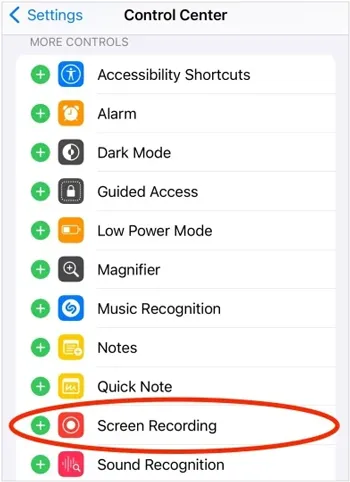
Шаг 3. Проведите пальцем вниз от верхнего правого угла, чтобы открыть Центр управления.
Шаг 4. Нажмите и удерживайте значок «Запись экрана», выберите «DU Recorder» и включите микрофон, если хотите записать свой голос.
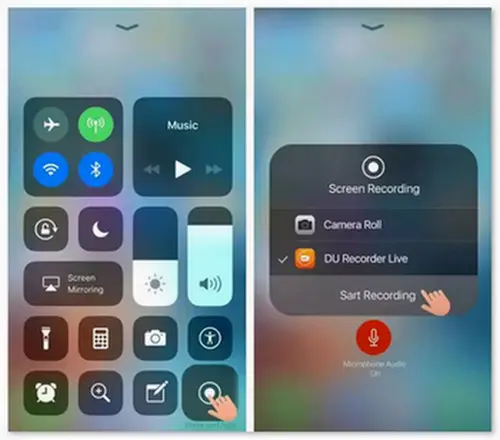
Шаг 5. Нажмите «Начать запись» и дождитесь трехсекундного обратного отсчета.
Шаг 6. Чтобы остановить запись, откройте Центр управления и нажмите красную кнопку записи.
Шаг 7. Найдите записанное видео в приложении «Фотографии». Затем вы можете использовать инструменты редактирования DU Recorder, чтобы обрезать клипы, добавить музыку, вставить субтитры или отрегулировать скорость воспроизведения.
Часть 5. Лучшие альтернативы DU Screen Recorder
Если DU Screen Recorder вам не подходит, или вы ищете другие инструменты для записи экрана для Windows , Mac, Android или iPhone, рассмотрите следующие альтернативы.
1. Встроенная программа записи экрана в iOS
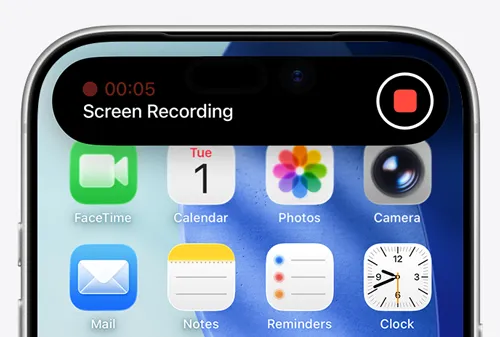
Если вы используете iPhone или iPad, встроенная в iOS программа для записи экрана — одна из лучших бесплатных альтернатив DU Recorder. Она интегрирована в iOS, поэтому вам не нужно загружать дополнительное программное обеспечение или создавать учетную запись. Вы можете начать запись прямо из Центра управления и сохранить видео в свою фотобиблиотеку.
Основные характеристики:
- Записывайте экран своего iPhone или iPad без установки дополнительных приложений.
- Включите звук микрофона для голосовых комментариев.
- Автоматическое сохранение записей в приложение «Фотографии».
- Воспользуйтесь встроенной функцией записи с трехсекундным обратным отсчетом.
- Получайте доступ к записям непосредственно с вашего устройства.
- Абсолютно бесплатно, без дополнительной подписки.
- Установка сторонних приложений не требуется.
- Простой процесс записи.
- Автоматически сохраняет видео в Фото.
- Ограниченные возможности видеомонтажа.
- Встроенных расширенных инструментов аннотирования нет.
- Некоторые приложения ограничивают запись экрана или звука.
- Не подходит для пользователей, которым необходимы профессиональные средства контроля записи.
Лучше всего подходит для: пользователей iPhone и iPad, которые хотят простой и бесплатный способ записи экрана без установки дополнительных приложений.
2. AZ Screen Recorder
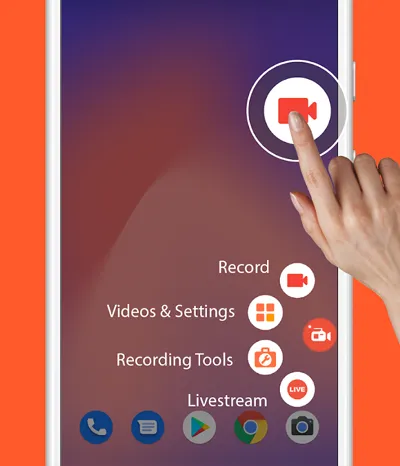
Если вы ищете альтернативу DU Screen Recorder для Android, стоит попробовать AZ Screen Recorder . Доступное в Google Play, AZ Screen Recorder объединяет в себе функции записи экрана, редактирования видео, создания скриншотов и прямых трансляций. Оно особенно полезно для геймеров и создателей контента на Android, которым нужны дополнительные возможности записи и редактирования.
Основные характеристики:
- Запись экрана Android с использованием микрофона и поддерживаемого внутреннего звука.
- Приостанавливать и возобновлять запись экрана.
- Записывайте видео с веб-камеры, используя плавающее окно камеры.
- Рисуйте на экране во время записи.
- Создавайте GIF-анимации из записей экрана.
- Обрезка, объединение, кадрирование, поворот и сжатие видео.
- Добавьте фоновую музыку и субтитры.
- Прямая трансляция на YouTube и Facebook.
- Доступно в Google Play.
- Согласно описанию, водяной знак отсутствует.
- Ограничений по времени записи не указано.
- Включите полезные инструменты для видеомонтажа.
- Поддержка микрофона и встроенного звука на совместимых устройствах.
- Содержит рекламу.
- Для использования некоторых функций требуются внутриигровые покупки.
- Запись звука из внутренней памяти зависит от версии Android и ограничений приложения.
- Высококачественная запись может потреблять значительные ресурсы памяти и системы.
Лучше всего подходит для: пользователей Android, которым нужен многофункциональный инструмент для записи экрана со встроенными функциями редактирования и прямой трансляции.
3. Программа для записи экрана
Если вам требуется нечто большее, чем просто запись экрана на мобильном устройстве, Screen Recorder — это более комплексная альтернатива DU Recorder для настольных компьютеров. Она разработана для пользователей Windows и Mac, которым необходимо записывать экран компьютера, игровой процесс, онлайн-встречи, презентации и видео с веб-камеры. В отличие от ориентированного на мобильные устройства интерфейса DU Recorder, Screen Recorder предлагает несколько режимов записи и более продвинутые элементы управления звуком и видео.
Основные характеристики:
- Записывайте весь экран, выбранную область, определенное окно, игровой процесс или видео с веб-камеры.
- Записывайте видео с разрешением до 8K и частотой кадров до 120 FPS, в зависимости от вашего оборудования и настроек.
- Запись системного звука и микрофонного входа осуществляется одновременно с раздельным управлением звуком.
- Дублируйте и записывайте экраны iPhone и Android на свой компьютер через беспроводное или USB-соединение.
- Добавляйте текст, стрелки, фигуры, выделения и другие аннотации в режиме реального времени во время записи.
- Настройте автоматическое время начала и остановки записи.
- Просматривайте, обрезайте, объединяйте, сжимайте и конвертируйте записанные видео с помощью встроенных инструментов редактирования.
Скачать для Windows Скачать для Mac
Инструкция по записи экрана iPhone со звуком с помощью программы для записи экрана:
-
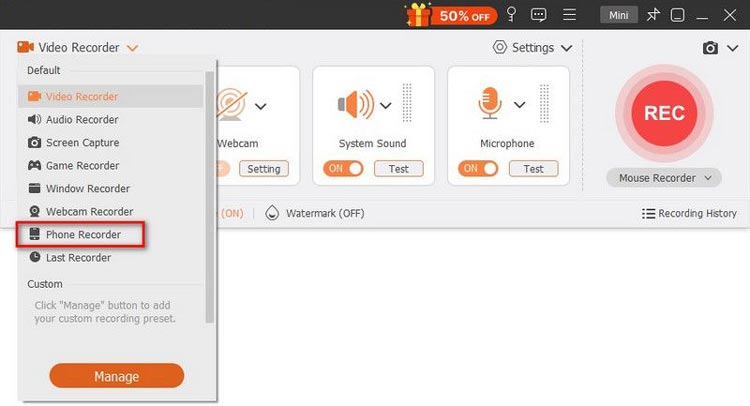
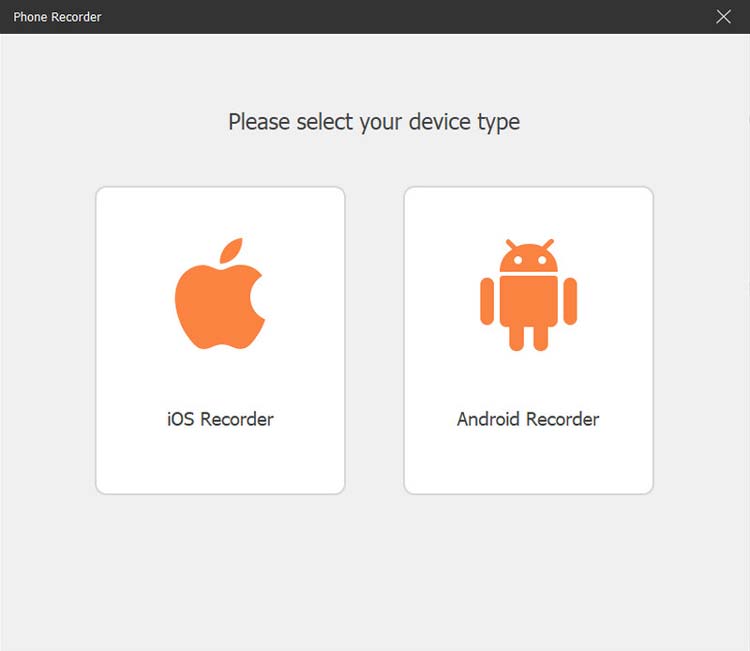
Скачайте и установите программу «Запись экрана» на свой компьютер. Запустите программу и выберите «Запись телефона» в главном интерфейсе.
-
Выберите «iOS Recorder» и подключите свой iPhone и компьютер к одной и той же сети Wi-Fi.
-
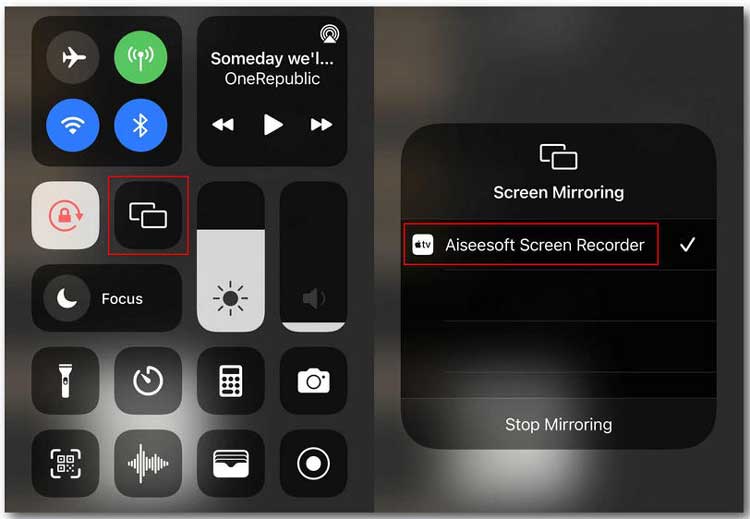
Откройте Центр управления на своем iPhone, нажмите «Зеркалирование экрана» и выберите «Запись экрана» из списка устройств. После этого экран вашего iPhone отобразится на экране компьютера.
-
Настройте параметры записи, включая разрешение, качество выходного изображения и область записи. Нажмите «Запись», чтобы начать запись экрана вашего iPhone со звуком.
-
После завершения записи нажмите кнопку «Стоп». Просмотрите и при необходимости обрежьте видео, затем нажмите кнопку «Экспорт», чтобы сохранить его на свой компьютер.
- Поддерживается несколько режимов записи для различных сценариев.
- Предлагается запись в высоком разрешении и с высокой частотой кадров.
- Позволяет одновременно записывать системный звук и сигнал с микрофона.
- Поддерживается зеркальное отображение экрана iPhone и Android.
- Включите возможность добавления аннотаций в реальном времени и записи по расписанию.
- Предоставить встроенные инструменты для редактирования видео и аудио.
- Требуется установка на компьютер под управлением Windows или Mac.
- Для использования расширенных функций требуется платная лицензия.
- В рамках бесплатного пробного периода запись экрана ограничена 3 минутами.
- Для записи в высоком разрешении требуется достаточно высокая производительность оборудования и достаточный объем памяти.
- При нестабильном сетевом соединении беспроводное зеркальное отображение экрана телефона может сопровождаться задержками или прерываниями.
Лучше всего подходит для: Пользователей, которым необходимы гибкие возможности записи экрана рабочего стола, зеркальное отображение экрана телефона, высококачественная запись игрового процесса и расширенные элементы управления записью.
Часть 6. Часто задаваемые вопросы о программе DU Screen Recorder
В1. DU Recorder — бесплатная программа?
DU Recorder предлагает бесплатные функции, но некоторые из них имеют ограничения. Удаление водяных знаков, запись без рекламы, запись звука и расширенные возможности редактирования могут потребовать премиум-подписки.
Вопрос 2. Безопасен ли DU Recorder?
Безопасность DU Recorder зависит от версии и источника загрузки. Некоторые пользователи сообщали о сбоях, проблемах с конфиденциальностью и других потенциальных проблемах. Чтобы снизить риски, загружайте программу из официальных источников, проверяйте права доступа и избегайте предоставления ненужного доступа.
Вопрос 3. Почему приложение DU Recorder было удалено из Play Store?
Приложение DU Recorder было удалено из Google Play Store в 2019 году после того, как возникли опасения по поводу его соответствия политике Google. Сообщения связывали удаление с нарушениями, касающимися предоставления неверной информации о владельце и мошенничества с рекламой. Эти проблемы побудили Google принять меры против приложения и удалить его со своей платформы.
Вопрос 4. Доступна ли программа DU Recorder для Windows?
Да. Хотя DU Recorder широко известен как мобильное приложение для записи экрана, он также предлагает версии для настольных компьютеров под управлением Windows и macOS. Вы можете скачать последнюю версию с официального сайта DU Recorder.
Вопрос 5. Как долго можно записывать с помощью DU Recorder?
Продолжительность записи в основном зависит от производительности вашего устройства и доступного объема памяти. Как правило, фиксированного ограничения по времени нет, поэтому вы можете записывать в течение длительного времени, если на вашем устройстве достаточно свободного места.
Краткое содержание
В целом, DU Screen Recorder — это удобный вариант для записи игрового процесса, действий на экране, прямых трансляций и быстрого редактирования видео. Он предлагает полезный набор функций на мобильных и настольных платформах, хотя для некоторых расширенных функций требуется платная подписка, а его доступность для Android ограничена.
Если вы ищете более гибкую альтернативу DU Recorder, стоит рассмотреть Screen Recorder . Он поддерживает Windows и Mac, предлагает несколько режимов записи, захватывает системный звук и звук с микрофона, а также включает в себя полезные функции, такие как зеркальное отображение экрана телефона, аннотации в реальном времени и запись по расписанию. Независимо от того, нужно ли вам записывать обучающие видео, игровой процесс или действия на экране мобильного устройства, он предоставляет более полный набор возможностей записи.
Скачать для Windows Скачать для Mac
Статьи по теме
Лучшее приложение для записи экрана iPhone: сравнение 4 популярных вариантов.
Лучшие программы для записи экрана на Android: 11 вариантов (с компьютером или без него)
Обзор Bandicam Screen Recorder: функции, цена и руководство пользователя.
Как записать экран на ноутбуке Acer (руководство для Windows 11/10)