Вкратце:
Ищете лучшее приложение для записи экрана iPhone в 2026 году? Сравните 4 популярных приложения для записи экрана iOS, включая Record it!, Go Record, DU Recorder и Screen Recorder Voice & Video, чтобы найти подходящий инструмент для бесплатной записи, захвата звука, видеореакций и редактирования. Вы также можете попробовать Screen Recorder, чтобы зеркально отобразить и записать экран вашего iPhone на ПК или Mac с расширенными возможностями управления записью.
Нужно запечатлеть победу в игре, показать кому-нибудь, как пользоваться приложением, или записать короткий обучающий ролик на iPhone? Приложение для записи экрана iPhone позволяет легко сохранить происходящее на экране, но не все инструменты предлагают одинаковые функции. Некоторые идеально подходят для быстрой и бесплатной записи, в то время как другие позволяют добавлять голосовые комментарии, реакции с веб-камеры или даже транслировать игровой процесс в прямом эфире.
В этом руководстве мы рассмотрим встроенную функцию записи экрана iOS и проанализируем четыре популярных приложения из App Store, рассмотрев их ключевые функции, преимущества и недостатки. Давайте посмотрим вместе.
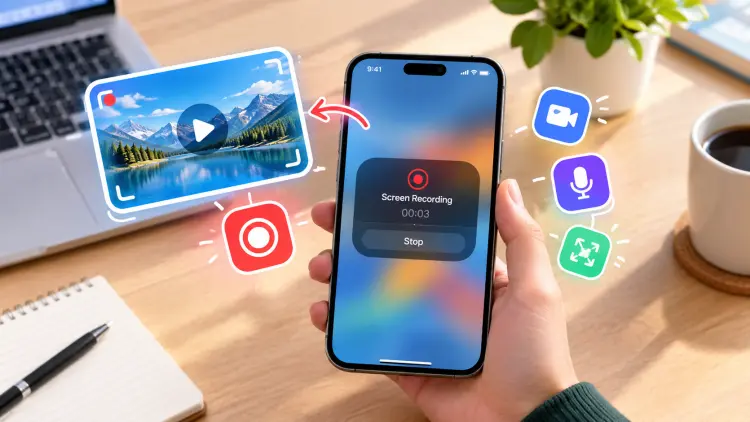
Вот краткое сравнение 6 инструментов для записи экрана iPhone:
| Запись экрана iPhone | Лучше всего подходит для | Главное преимущество | Что следует учесть |
|---|---|---|---|
| Встроенная функция записи экрана iOS | Ежедневный снимок экрана | Дополнительная установка приложений не требуется. | Ограниченные возможности постобработки записи |
| Запишите это! | Видео с реакциями | Сочетает захват экрана с контентом, получаемым с помощью веб-камеры. | Для использования некоторых функций могут потребоваться внутриигровые покупки. |
| Перейти к записи | Начинающие | Простой вариант для базовых проектов звукозаписи. | Возможности расширенного редактирования могут быть ограничены. |
| DU Recorder | Игры и стриминг | Подходит для пользователей, которым требуется нечто большее, чем просто базовая съемка. | Доступность функций может различаться в зависимости от версии и региона. |
| Запись экрана: голос и видео | Учебные материалы и комментарии | Полезно для записей, требующих голосовых пояснений. | Перед использованием проверьте, какие функции бесплатны. |
| Запись экрана | Запись видео с iPhone на компьютере | Предлагает рабочий процесс на основе настольного компьютера с дополнительными элементами управления записью. | Требуется совместимый ПК или Mac и настроенное подключение. |
Часть 1. Есть ли встроенная функция записи экрана в iOS?
Да. В iPhone есть встроенная функция записи экрана iOS, которая позволяет записывать действия на экране без загрузки сторонних приложений. Она бесплатна, проста в использовании и подходит для записи игрового процесса, обучающих видеороликов по приложениям, пошагового руководства по настройкам и других действий на экране.
Функция записи экрана от Apple также может записывать звук с микрофона, если вы включите микрофон перед записью. Ваши записи автоматически сохраняются в приложении «Фотографии».
Основные характеристики:
- Бесплатное использование, не требует загрузки дополнительных приложений или оплаты подписки.
- Поддержка звука с микрофона для озвучивания и закадрового текста в обучающих материалах.
- Позволяет запускать и останавливать запись непосредственно из Центра управления.
- Автоматически сохраняет записанные видео в приложение «Фотографии».
- После добавления функции записи экрана обеспечьте быстрый доступ через Центр управления.
Вот как записать экран вашего iPhone с помощью встроенной программы записи экрана iOS:
Шаг 1. Откройте «Настройки» на своем iPhone и выберите «Центр управления».
Шаг 2. Найдите функцию «Запись экрана» и нажмите кнопку «+», чтобы добавить её в Центр управления.
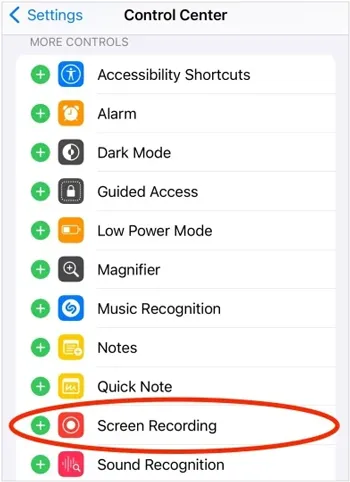
Шаг 3. Проведите пальцем вниз от верхнего правого угла экрана, чтобы открыть Центр управления. Нажмите кнопку «Запись экрана» (кружок внутри другого круга) и подождите три секунды обратного отсчета. Затем закройте Центр управления и перейдите к приложению или экрану, который хотите записать.
Шаг 4. Если вы хотите добавить голосовые комментарии, откройте «Центр управления» и нажмите и удерживайте кнопку «Запись экрана». Нажмите «Микрофон», чтобы включить его, затем нажмите «Начать запись» и дождитесь окончания обратного отсчета.
Шаг 5. Когда закончите, коснитесь красного индикатора записи в верхней части экрана и выберите «Стоп». В качестве альтернативы, откройте Центр управления и снова коснитесь кнопки «Запись экрана».
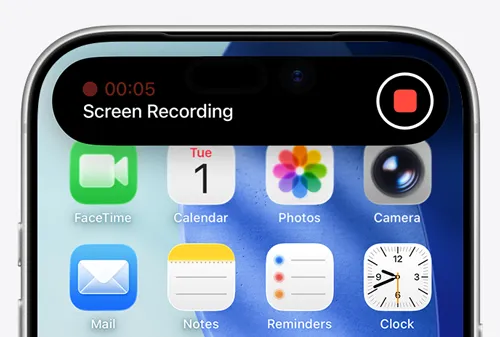
Шаг 6. Откройте приложение «Фотографии», чтобы найти сохраненную запись. Вы можете просмотреть видео, обрезать ненужные фрагменты или поделиться им с другими.
- Абсолютно бесплатно, не требуется никаких сторонних приложений.
- Запуск и остановка записи просты и удобны из Центра управления.
- Поддержка озвучивания с помощью микрофона.
- Сохраняйте видео непосредственно в приложение «Фотографии» для просмотра и обмена.
- Ограниченные возможности редактирования, добавления субтитров и применения эффектов.
- Некоторые приложения могут ограничивать запись экрана.
- Невозможно одновременно записывать экран и использовать функцию зеркального отображения экрана.
- Отсутствуют специальные наложения для отображения лица с помощью веб-камеры и расширенные инструменты редактирования, которые есть в некоторых сторонних приложениях.
Часть 2. 4 лучших приложения для записи экрана iPhone в App Store.
Если встроенный диктофон вас не устраивает, специализированное приложение для записи экрана iOS может предложить больше возможностей редактирования и обмена данными. Следующие четыре приложения охватывают различные сценарии использования, от простой записи экрана до прямых трансляций и видеореакций с веб-камеры.
1. Запишите это!
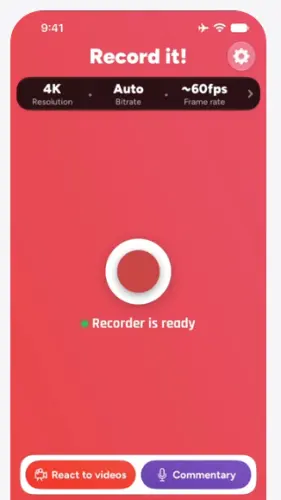
Record it! — это приложение для записи экрана iPhone, разработанное для пользователей, которые хотят записывать игровой процесс, демонстрации приложений и обучающие материалы, а затем персонализировать отснятый материал. Оно сочетает в себе запись экрана со встроенным видеоредактором, аудиокомментариями и функцией отображения реакции с помощью веб-камеры.
Приложение особенно полезно для создателей контента, которые хотят добавлять свои реакции или пояснения к записанным видео, не переключаясь между несколькими приложениями для редактирования. Оно также позволяет настраивать качество записи и параметры звука.
Основные характеристики:
- Запись экрана одним касанием для игр, приложений и обучающих материалов.
- Реакции, которые можно добавлять к видеозаписям через веб-камеру.
- Аудиокомментарии к повествованию и пояснениям.
- Обрезка видео, поворот, фильтры и регулировка скорости воспроизведения.
- Параметры качества записи и настройки звука.
- Экспорт в приложения «Фотографии», «Файлы», AirDrop и другие поддерживаемые приложения.
- Записывайте игры, приложения и обучающие материалы.
- Поддерживается обрезка видео, регулировка скорости и поворот видео.
- Добавьте реакции с веб-камеры или голосовые комментарии.
- Предложите варианты сохранения, экспорта и обмена данными.
- Для использования некоторых функций требуются внутриигровые покупки.
- Требуется установка стороннего приложения.
- Функции веб-камеры могут быть ограничены на некоторых устройствах.
2. Начните запись.
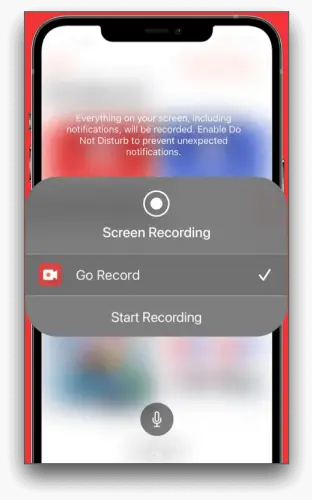
Go Record — ещё одно приложение для записи экрана iOS, предназначенное для записи игрового процесса, презентаций, обзоров приложений и других действий на экране. Его главное преимущество — относительно простой рабочий процесс: запишите экран, добавьте голосовые комментарии или реакцию с веб-камеры, внесите базовые правки и экспортируйте готовое видео.
В отличие от диктофонов, которые сохраняют только необработанные видеоматериалы, Go Record предоставляет инструменты редактирования прямо в приложении. Это делает его полезным для тех, кто хочет подготовить короткие видеоролики для социальных сетей или объяснить какой-либо процесс, не изучая полноценный видеоредактор для компьютера.
Основные характеристики:
- Высококачественная запись экрана.
- Видео с реакцией на веб-камеру.
- Голосовой комментарий.
- Встроенные функции редактирования для обрезки, поворота и настройки звука.
- Параметры экспорта для обмена видео с другими приложениями.
- Прост в использовании даже для начинающих.
- Объедините запись, голосовые комментарии и монтаж в одном месте.
- Полезно для демонстрации приложений и игрового процесса.
- Бесплатно для скачивания, с возможностью платной подписки на дополнительные функции.
- Возможности расширенного редактирования здесь более ограничены, чем в специализированных настольных редакторах.
- Для использования некоторых функций могут потребоваться внутриигровые покупки.
- Для отображения реакций и комментариев в прямом эфире может потребоваться дополнительная настройка.
- Оптимальные настройки качества записи и звука зависят от модели iPhone и условий записи.
3. DU Recorder
DU Recorder — это приложение для записи экрана и прямых трансляций, предназначенное для пользователей, создающих игровые видеоролики, контент для прямых эфиров и клипы для социальных сетей. Помимо сохранения записей экрана, оно поддерживает трансляцию на такие платформы, как YouTube, Facebook и Twitch, в зависимости от настроек учетной записи и текущей совместимости приложения.
В число инструментов редактирования входят обрезка, добавление музыки и текста, применение фильтров, регулировка скорости воспроизведения, объединение клипов и создание GIF-файлов. Также заявлены возможности записи звука с микрофона и внутренней памяти, что делает приложение привлекательным выбором для пользователей, которым требуется больше, чем просто базовый инструмент для записи экрана iOS.
Основные характеристики:
- Запись экрана для игр и приложений.
- Прямая трансляция на поддерживаемые платформы.
- Возможности записи звука с микрофона и через встроенный аудиоинтерфейс.
- Обрезка, кадрирование и объединение видео.
- Музыка, субтитры, фильтры, стикеры и регулировка скорости воспроизведения.
- Поддержка веб-камеры для создания видеороликов с реакциями.
- Преобразование видео в GIF.
- Предлагаются функции как записи экрана, так и прямой трансляции.
- Предоставляет больше возможностей для редактирования, чем базовый встроенный рекордер.
- Полезно для создателей игр и для рабочих процессов, связанных с трансляцией контента в прямом эфире.
- Поддерживается широкий спектр возможностей настройки аудио и видео.
- Для некоторых функций, включая удаление водяных знаков и определенные инструменты для трансляции, требуется платная подписка.
- Слишком сложная система для эпизодической записи экрана.
- Для проведения прямых трансляций необходимы совместимые учетные записи и подходящее сетевое соединение.
- Доступность функций может варьироваться в зависимости от версии приложения, версии iOS и платформы.
4. Запись экрана: голос и видео
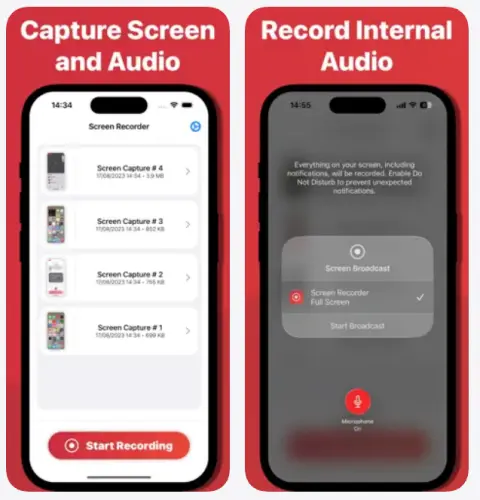
Screen Recorder Voice & Video — это приложение для iOS, предназначенное для записи экрана с добавлением голосовых и видеоэффектов. Оно разработано для создателей контента, преподавателей и геймеров, которые хотят записывать демонстрации, объяснять действия на экране или добавлять своё лицо в видео.
Приложение предлагает наложение изображения с микрофона и лица, а также функции обмена данными. Разработчик также заявляет, что записи обрабатываются на устройстве и не хранятся и не передаются сторонним сервисам.
Основные характеристики:
- Запись экрана для обучающих видеороликов, демонстрации игрового процесса и приложений.
- Наложение звука микрофона для голосовых пояснений.
- Наложение изображения лица с камеры для видеороликов с реакциями.
- Инструменты для персонализации и обмена видео.
- По словам разработчика, обработка данных происходит непосредственно на устройстве.
- Совместите захват экрана с функциями голосовой связи и камеры.
- Полезно для обучающих видеороликов и образовательных демонстраций.
- Скачать бесплатно.
- Заявленная возможность обработки данных непосредственно на устройстве может привлечь пользователей, заботящихся о конфиденциальности.
- Для использования некоторых функций требуются внутриигровые покупки.
- Возможности расширенного редактирования могут быть менее обширными, чем в настольных программах.
- Для использования функций распознавания лица, камеры и микрофона необходимы соответствующие разрешения и настройки.
- Заявления разработчиков о конфиденциальности следует проверять на соответствие последним данным и политике конфиденциальности App Store.
Часть 3. Лучший iOS-рекордер для записи экрана на ПК/Mac
Если вам требуется больше возможностей для записи, чем может предложить приложение для iPhone, Screen Recorder — это альтернатива для настольных компьютеров, которую стоит рассмотреть. Она поддерживает Windows и Mac и включает режим записи с телефона, который позволяет дублировать и записывать экран iPhone на компьютере.
Этот подход особенно полезен для записи более длинных обучающих видеороликов, демонстраций программного обеспечения, игрового процесса на мобильных устройствах и образовательных видео, которые вы хотите просмотреть или отредактировать на большом экране. Вместо того чтобы полностью полагаться на мобильное приложение, вы можете использовать свой компьютер для управления настройками записи и сохранения отснятого материала для дальнейшего редактирования.
Он также поддерживает несколько режимов записи, захват звука, аннотации в реальном времени и настраиваемые параметры вывода. Его инструменты для настольных компьютеров выходят за рамки записи с телефона и включают запись экрана компьютера, веб-камеры и звука.
Основные возможности программы «Запись экрана»:
- Дублируйте и записывайте экран своего iPhone на компьютере с Windows или Mac.
- Запись может осуществляться на весь экран, в выбранную область, в определенное окно или с веб-камеры.
- Захват системного звука, микрофонного сигнала или обоих одновременно.
- Добавляйте текст, стрелки, фигуры и выделения во время записи экрана.
- Настройте поддерживаемые форматы вывода, качество видео, частоту кадров и другие параметры.
- Просмотрите записи и удалите ненужные фрагменты перед экспортом.
- Записывайте экран компьютера, видео с веб-камеры и звук с помощью специальных режимов записи.
Скачать для Windows Скачать для Mac
Вот как записать экран iPhone со звуком с помощью программы «Запись экрана»:
-
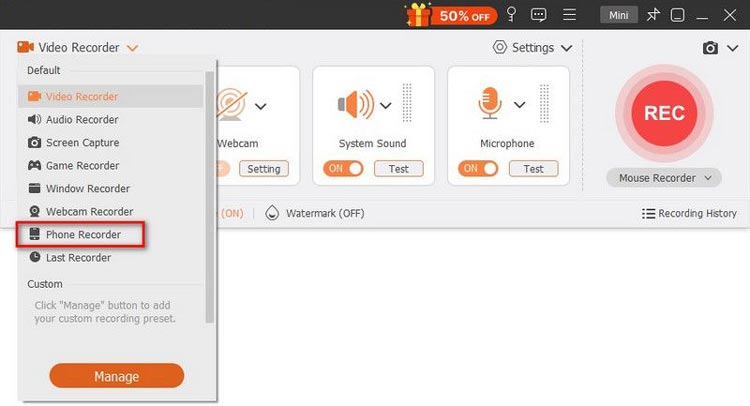
Скачайте и установите программу «Запись экрана» на свой компьютер. Запустите программу и выберите «Запись телефона» в главном интерфейсе.
-
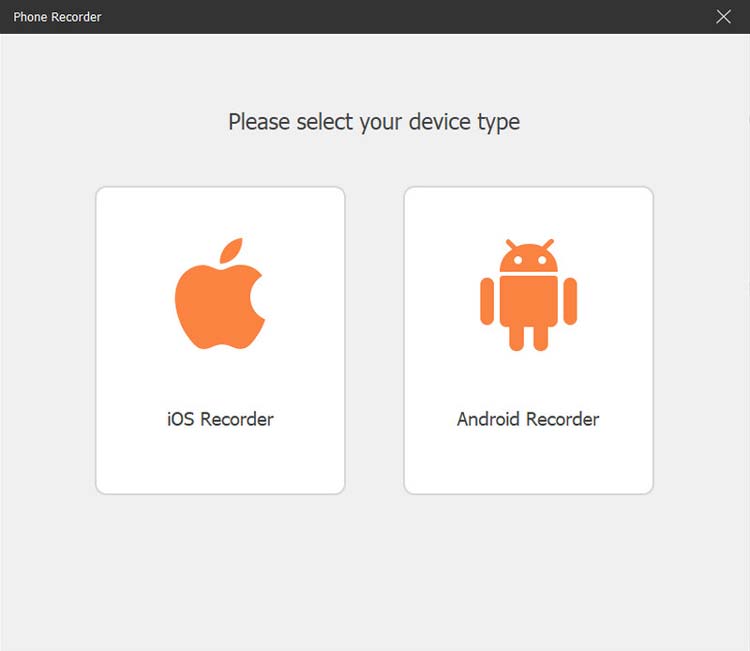
Выберите «iOS Recorder» и убедитесь, что ваш iPhone и компьютер подключены к одной и той же сети Wi-Fi.
-
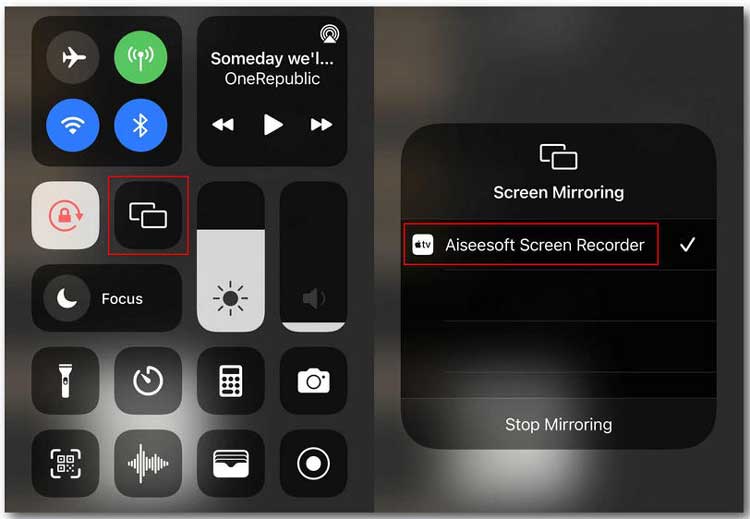
Откройте Центр управления на своем iPhone, нажмите «Зеркалирование экрана» и выберите «Запись экрана» из списка устройств. После подключения экран вашего iPhone отобразится на экране компьютера.
-
Настройте параметры записи, такие как разрешение, качество вывода и область записи, затем нажмите «Запись», чтобы начать захват экрана вашего iPhone.
-
По завершении нажмите кнопку «Стоп». Просмотрите и при необходимости обрежьте видео, затем нажмите кнопку «Экспорт», чтобы сохранить его на свой компьютер.
- Позволяет записывать экран iPhone непосредственно на компьютер.
- Предоставьте больше возможностей для управления записью, чем базовая программа для записи экрана мобильного телефона.
- Поддерживается запись системного звука и звука с микрофона на компьютере.
- Предложите дополнительные инструменты для записи экрана компьютера, веб-камер и звука.
- Включает предварительный просмотр, обрезку и настраиваемые параметры вывода.
- Требуется компьютер под управлением Windows или Mac, а не работа в качестве отдельного приложения для iPhone.
- Для зеркального отображения экрана iPhone требуется совместимое соединение и дополнительная настройка.
- Для использования некоторых расширенных функций требуется платная лицензия.
- Возможно, это излишне, если вам нужно снять лишь короткий видеоролик прямо на iPhone.
Часть 4. Часто задаваемые вопросы о приложении для записи экрана на iOS.
В1. Существует ли бесплатное приложение для записи экрана на iPhone?
Да. В iPhone есть встроенная функция записи экрана, которая может записывать ваш голос. Сторонние приложения могут предлагать дополнительные функции, но при этом могут включать в себя встроенные покупки или подписки.
Вопрос 2. Как долго iPhone может записывать экран?
Ограничений по времени нет. Время записи зависит от объема памяти, заряда батареи, производительности устройства и ограничений приложения. Для длительной записи проверьте объем памяти и подключите iPhone к источнику питания.
В3. Почему в записи экрана моего iPhone нет звука?
Перед началом записи убедитесь, что микрофон включен, и проверьте настройки громкости и звука в приложении. Запись звука может быть ограничена для некоторых материалов.
Вопрос 4. Лучше ли сторонние приложения для записи экрана, чем встроенная функция записи на iPhone?
Не обязательно. Встроенный инструмент подходит для базовой записи, в то время как сторонние приложения могут предлагать дополнительные возможности редактирования, голосовые комментарии, реакции с веб-камеры и настройки записи. Выбирайте в зависимости от ваших потребностей.
Подведение итогов
Выбор лучшего приложения для записи экрана iPhone зависит от того, нужны ли вам базовые функции записи экрана, голосовое сопровождение, видео с реакциями, прямые трансляции или более продвинутое редактирование. Встроенное в iOS приложение для записи экрана от Apple — это удобный бесплатный вариант для повседневных задач, в то время как Record it!, Go Record, DU Recorder и Screen Recorder Voice & Video предлагают дополнительные функции для различных потребностей в создании контента.
Если вы регулярно создаёте обучающие видеоролики, записываете игровой процесс на мобильных устройствах или вам нужен более полный контроль над записями, Screen Recorder заслуживает внимания. Режим записи iOS позволяет дублировать и записывать экран вашего iPhone на ПК с Windows или Mac, а дополнительные инструменты записи и редактирования делают его полезным для более широкого спектра задач по созданию контента.
Статьи по теме
Лучшие программы для записи экрана в 2026 году: 16 лучших программ для записи экрана.
Лучшие программы для записи экрана на Android: 11 вариантов (с компьютером или без него)
Лучшие программы для записи лекций для студентов: 7 лучших вариантов для занятий.
Руководство по использованию AZ Screen Recorder, 9 практических альтернатив и обзор.