


Вкратце:
Ищете лучший диктофон для лекций для студентов? Сравните 7 лучших инструментов для записи занятий, аудио- и видеозаписи, расшифровки лекций, организации заметок и удобного повторения материала. Найдите подходящий диктофон для ваших учебных нужд: от бесплатных приложений для заметок до мощных инструментов для записи экрана и транскрипции с помощью ИИ.
Записывать подробные конспекты во время динамичной лекции может быть непросто. Важные пояснения, примеры и обсуждения часто упускаются, когда студенты слишком много внимания уделяют письменной части. Программа для записи лекций предлагает простое решение, позволяя пользователям записывать лекции и просматривать их позже в удобном для них темпе.
Однако выбрать подходящий инструмент для записи лекций не всегда легко. Некоторым пользователям достаточно базового аудиорекордера для конспектирования лекций, в то время как другим необходимы расширенные функции, такие как запись экрана, транскрипция с помощью ИИ, облачный доступ или редактирование видео. При наличии множества вариантов, включая традиционные программы для записи, приложения для создания заметок с помощью ИИ и онлайн-платформы для видео, выбор оптимального решения зависит от ваших конкретных потребностей.
В этом руководстве мы сравним лучшие программы для записи лекций 2026 года, объясним их сильные и слабые стороны и поможем вам выбрать подходящий инструмент для записи лекций, онлайн-занятий и образовательного контента.
- Часть 1. Что такое диктофон для лекций?
- Часть 2. Что следует учитывать при выборе устройства для записи лекций?
- Часть 3. Законно ли записывать лекции?
- Часть 4. 7 лучших программ для записи лекций, которые нельзя пропустить.
- 1. Программа для записи экрана – лучшая программа для записи лекций в целом.
- 2. Otter.ai – Лучший ИИ-рекордер для записи лекций и автоматического создания конспектов.
- 3. Microsoft OneNote – лучший инструмент для записи лекций и организации заметок.
- 4. Notta – Лучший инструмент для записи лекций с использованием ИИ для транскрипции.
- 5. Loom – Лучший инструмент для записи лекций и обмена видео.
- 6. Zoom – Лучший инструмент для записи лекций в онлайн-формате.
- 7. VEED – Лучший онлайн-сервис для записи лекций с инструментами редактирования.
- Часть 5. Распространенные проблемы при записи лекций
- Часть 6. Часто задаваемые вопросы о записывающих устройствах для лекций.
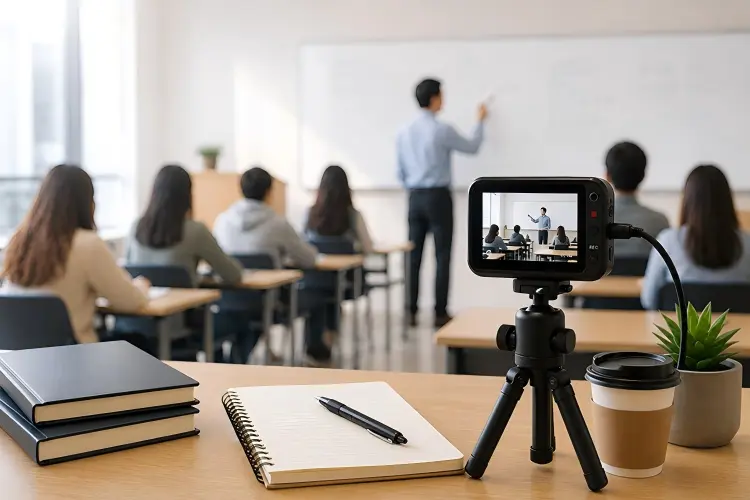
Часть 1. Что такое диктофон для лекций?
Программа для записи лекций — это программное обеспечение или устройство, используемое для записи аудио, видео или того и другого во время лекции или учебного занятия. В зависимости от ваших потребностей, программа для записи лекций может вам помочь:
- Записывайте лекции для последующего просмотра.
- Записывайте онлайн-занятия с таких платформ, как Zoom , Google Meet или Microsoft Teams.
- Сохраняйте презентации с голосовыми пояснениями.
- Создавайте обучающие видеоролики и учебные материалы.
- Превратите устные уроки в многоразовые учебные материалы.
Часть 2. Что следует учитывать при выборе устройства для записи лекций?
Перед выбором инструмента для записи лекций следует учитывать следующие факторы.
1. Качество звука
Чистый звук — важнейшая характеристика диктофона для лекций. Низкое качество микрофона или фоновый шум могут затруднить понимание записи. Хороший диктофон должен поддерживать:
- Высококачественная запись с микрофона.
- Захват системного звука.
- Снижение уровня шума.
- Регулировка громкости.
2. Гибкость записи
У разных пользователей разные потребности. Студентам может потребоваться только аудиозапись, в то время как преподавателям и создателям контента может понадобиться:
- Скриншот.
- Запись с веб-камеры.
- Запись презентации.
- Аннотации в реальном времени.
3. Простота использования
Сложный диктофон может отнимать время до начала занятия. Лучший диктофон для лекций должен позволять пользователям начинать запись всего несколькими щелчками мыши.
4. Управление файлами и редактирование
Длинные лекции могут создавать файлы большого размера. Полезные функции включают в себя:
- Обрезка видео.
- Преобразование формата.
- Сжатие.
- Удобные варианты обмена.
Часть 3. Законно ли записывать лекции?
Перед использованием диктофона для лекций ознакомьтесь с правилами вашего учебного заведения и местными нормами.
Некоторые лекции содержат материалы, защищенные авторским правом, частные обсуждения или информацию ограниченного доступа. Запись для личного изучения может быть разрешена во многих ситуациях, но для публичного распространения записей обычно требуется разрешение.
Всегда уважайте частную жизнь преподавателей и при необходимости получайте их разрешение.
Часть 4. 7 лучших программ для записи лекций, которые нельзя пропустить.
Краткое сравнение: Лучший диктофон для лекций по потребностям
| Потребности пользователя | Рекомендуемый инструмент |
|---|---|
| Лучшая запись лекции в целом. | Запись экрана |
| Конспекты лекций, сгенерированные искусственным интеллектом | Otter.ai |
| Запись с организованными заметками | Microsoft OneNote |
| Автоматическая транскрипция | Нотта |
| Быстрая публикация видео | Ткацкий станок |
| Запись онлайн-урока | Зум |
| Запись и редактирование видео в браузере | ВИД |
1. Программа для записи экрана – лучшая программа для записи лекций в целом.
Screen Recorder — это универсальное решение для записи, предназначенное для пользователей, которым необходимо записывать как аудио, так и видеоконтент лекций. В отличие от простых диктофонов, он может одновременно записывать экран, системный звук, звук с микрофона и видео с веб-камеры. Он особенно полезен для онлайн-курсов, вебинаров, тренингов и лекций, включающих слайды PowerPoint, демонстрации программного обеспечения или демонстрацию экрана.

Основные характеристики:
- Запись ведется на весь экран, в выбранные области или в определенные окна.
- Совместная запись звука с микрофона и системного звука.
- Записывайте онлайн-лекции, не полагаясь на разрешения платформы на запись.
- Добавляйте аннотации и выделения во время записи.
- Запланируйте запись длинных лекций.
- Сохраняйте записи в популярных форматах.
Скачать для Windows Скачать для Mac
Плюсы:
* Поддерживается высококачественная аудио- и видеозапись.
* Подходит как для онлайн, так и для очных лекций.
* Обеспечивают большую гибкость, чем встроенные инструменты записи.
* Включить полезные функции редактирования и управления.
Минусы:
* Для некоторых расширенных функций требуется платная версия.
* Для длительных записей в формате HD может потребоваться значительное место для хранения.
* Более мощный, чем необходимо, для пользователей, которым нужны только голосовые заметки.
Идеально подходит для: студентов, преподавателей, специалистов и всех, кому необходимы полные записи лекций с аудио и видео.
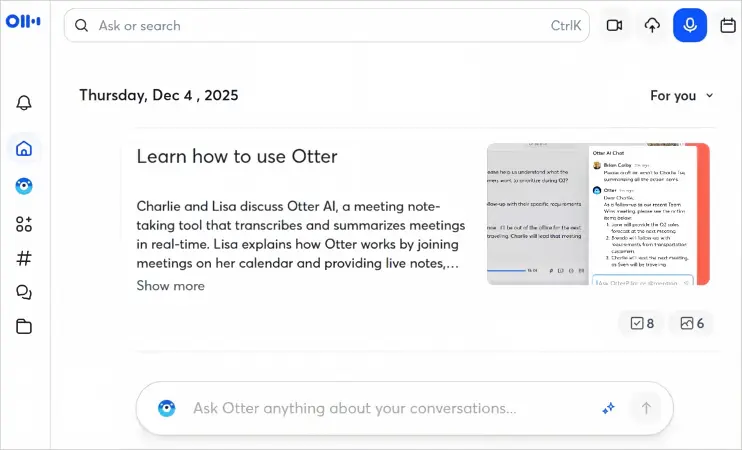
2. Otter.ai – Лучший ИИ-рекордер для записи лекций и автоматического создания конспектов.
Otter.ai — это программа для записи лекций на основе искусственного интеллекта, предназначенная для записи разговоров и автоматического преобразования их в текст, доступный для поиска. Вместо простого сохранения аудиофайлов, она создает стенограммы, позволяющие пользователям быстро просматривать важную информацию. Программа широко используется студентами, исследователями и специалистами, которые хотят тратить меньше времени на ручное ведение записей.
Основные характеристики:
- Автоматическая транскрипция речи в текст.
- Сводные данные, сгенерированные искусственным интеллектом.
- Идентификация говорящего.
- Доступные для поиска стенограммы лекций.
- Доступ через облако.
Плюсы:
* Автоматически создает конспекты лекций.
* Экономьте время во время длительных занятий.
* Упростите поиск важной информации.
* Полезен для совещаний и научных дискуссий.
Минусы:
* Точность транскрипции зависит от качества звука.
* Бесплатные тарифные планы имеют ограничения по использованию.
* Не фокусируется на записи экрана.
Лучше всего подходит для: студентов, которым нужны конспекты лекций, сгенерированные искусственным интеллектом.
3. Microsoft OneNote – лучший инструмент для записи лекций и организации заметок.
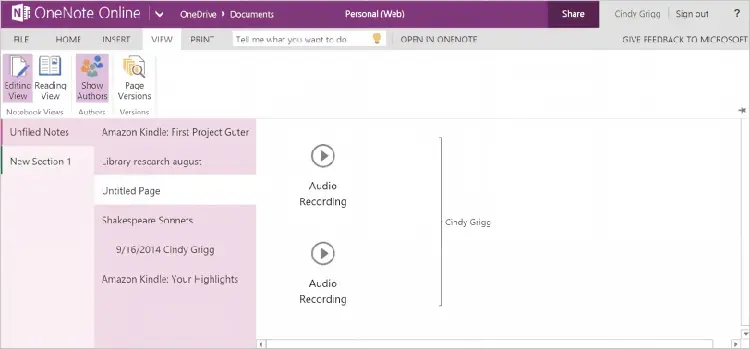
Microsoft OneNote объединяет цифровое ведение заметок с аудиозаписью, что делает его удобным вариантом для студентов, которые хотят систематизировать аудиозаписи и письменные заметки. С помощью этого средства для записи лекций и создания заметок пользователи могут записывать лекции непосредственно в блокнотах, добавляя текст, изображения, рисунки и выделения.
Основные характеристики:
- Записывайте аудио в цифровые блокноты.
- Организуйте конспекты по предметам и дисциплинам.
- Синхронизация контента между устройствами.
- Добавьте текст, изображения и аннотации.
Плюсы:
* Совмещайте запись и ведение заметок.
* Хорошо работает с инструментами Microsoft Office.
* Легко использовать студентам.
* Хорошие организационные возможности.
Минусы:
* Функции аудиозаписи являются базовыми.
* Ограниченные возможности расширенного управления записью.
* Не предназначено для профессиональной видеосъемки.
Лучше всего подходит для: студентов, которым нужны аудиозаписи в сочетании со структурированными конспектами.
4. Notta – Лучший инструмент для записи лекций с использованием ИИ для транскрипции.
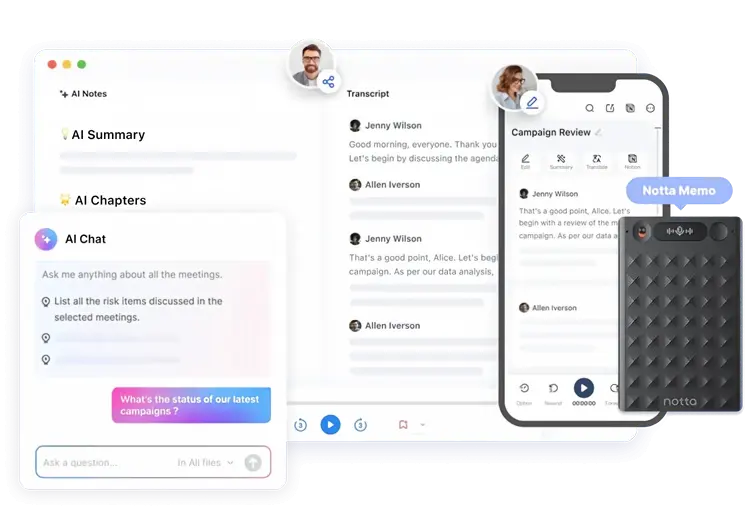
Notta — это программа для записи и расшифровки лекций с использованием искусственного интеллекта, которая записывает лекции и преобразует устную речь в текст. Она поддерживает несколько языков и помогает пользователям быстро создавать конспекты лекций, интервью и онлайн-уроков. Для студентов, которым в основном нужны письменные резюме, а не видеозаписи, Notta может стать практичным выбором.
Основные характеристики:
- Транскрипция в реальном времени.
- Поддержка нескольких языков.
- Краткие обзоры ИИ.
- Преобразование аудио в текст.
- Параметры экспорта.
Плюсы:
* Быстро преобразует лекции в текстовый формат.
* Поддерживаются разные языки.
* Сократить объем ручного ведения записей.
* Полезно для повторения сложных уроков.
Минусы:
* Для работы некоторых функций требуется доступ в интернет.
* Точность зависит от условий записи.
* Ограниченные возможности видеозаписи.
Лучше всего подходит для: Пользователей, которые отдают приоритет транскрипции и поиску по конспектам лекций.
5. Loom – Лучший инструмент для записи лекций и обмена видео.
Loom — это платформа для записи экрана, предназначенная для быстрого создания и обмена видеороликами. Хотя она обычно используется для общения на рабочем месте, её также можно использовать в качестве приложения для записи лекций студентами и преподавателями. Она позволяет пользователям записывать экран, веб-камеру и голос, а затем делиться записями по ссылке.
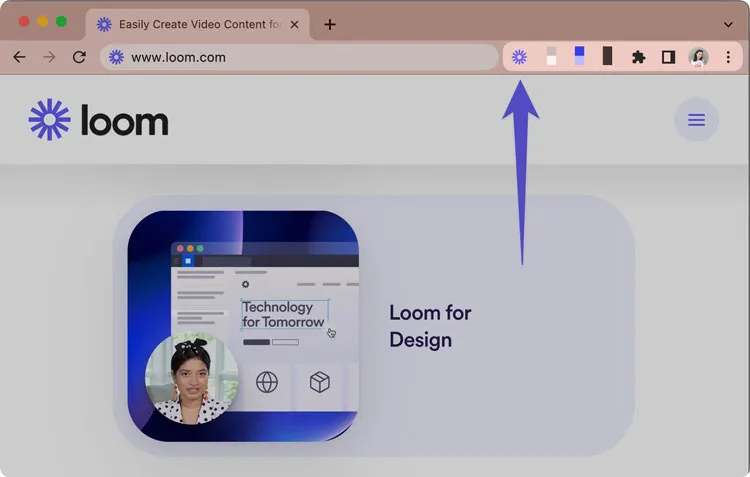
Основные характеристики:
- Запись экрана и веб-камеры.
- Мгновенный обмен видео.
- Основные инструменты редактирования.
- Функции обратной связи для зрителей.
Плюсы:
* Очень легко начать запись.
* Удобный процесс обмена данными.
* Полезно для обучающих материалов и пояснений.
* Доступ через облако.
Минусы:
* Не подходит для очень длинных лекций в аудитории.
* Бесплатная версия имеет ограничения.
* Ограниченные расширенные возможности записи.
Идеально подходит для: учителей и создателей контента, которым необходимо записывать и публиковать короткие образовательные видеоролики.
6. Zoom – Лучший инструмент для записи лекций в онлайн-формате.
Zoom — одна из самых популярных платформ для онлайн-обучения и виртуальных классов. Встроенная функция записи позволяет пользователям записывать онлайн-лекции, включая аудио, видео и демонстрацию экрана участников. Для занятий, уже проводимых через Zoom, встроенный диктофон может стать удобным вариантом для записи лекций.
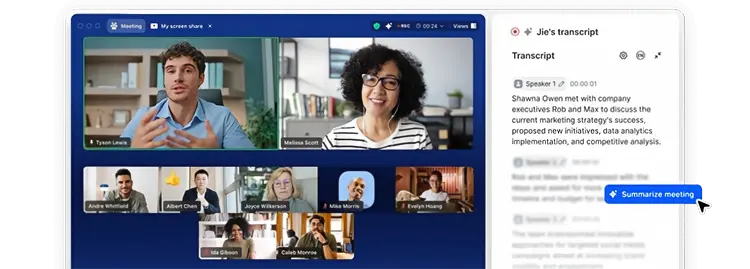
Основные характеристики:
- Записывайте онлайн-занятия и вебинары.
- Записывайте видео с демонстрацией экрана и презентации.
- Сохраняйте записи локально или в облаке.
- Поддержка нескольких участников.
Плюсы:
* Удобно для лекций, проводимых через Zoom.
* Дополнительное программное обеспечение для записи не требуется.
* Запись аудио, видео и содержимого экрана.
* Привычный интерфейс.
Минусы:
* Права доступа к записи зависят от настроек учетной записи.
* Для записи в облачное хранилище может потребоваться платный тарифный план.
* Подходит только для сеансов Zoom.
Лучше всего подходит для: студентов и преподавателей, которые в основном используют Zoom для онлайн-обучения.
7. VEED – Лучший онлайн-сервис для записи лекций с инструментами редактирования.
VEED — это браузерная платформа для записи и редактирования видео, позволяющая пользователям записывать лекции, презентации и образовательные видеоролики без установки настольного программного обеспечения. Этот бесплатный онлайн-рекордер лекций особенно полезен для преподавателей и создателей контента, которые хотят редактировать записи перед тем, как делиться ими в интернете.
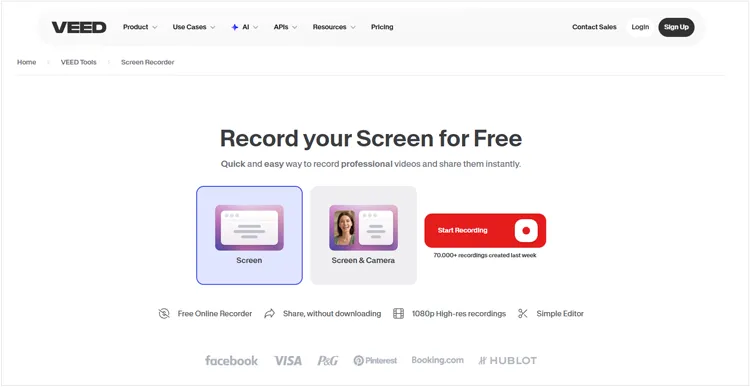
Основные характеристики:
- Запись экрана через браузер.
- Запись с веб-камеры и микрофона.
- Онлайн-видеомонтаж.
- Создание субтитров.
- Совместное использование облачного хранилища.
Плюсы:
* Работает непосредственно в браузере.
* Включает инструменты для редактирования и создания субтитров.
* Подходит для создания образовательного контента.
* Удобные варианты обмена.
Минусы:
* Требуется стабильное интернет-соединение.
* Бесплатная версия имеет ограничения.
* Менее подходит для очень длинных записей.
Идеально подходит для: преподавателей и создателей контента, которым необходимо записывать, редактировать и публиковать видеолекции.
Часть 5. Распространенные проблемы при записи лекций
1. В записи лекции отсутствует звук.
Проблемы со звуком — одни из самых распространенных проблем при записи. Возможные причины включают:
- Права доступа к микрофону отключены.
- Выбран неверный источник звука.
- Системный звук отключен.
- Низкая громкость микрофона.
Перед записью важной лекции сначала проверьте настройки звука.
2. Файлы с записями лекций слишком большие.
Длинные видеолекции могут создавать большие файлы, особенно если они записаны в высоком разрешении. Чтобы уменьшить размер файла:
- По возможности снижайте качество записи.
- Сжимайте видео после записи.
- Преобразуйте записи в форматы меньшего размера.
3. Фоновый шум снижает качество звука.
В классах и дома часто присутствует нежелательный шум. Для улучшения качества записи:
- Используйте внешний микрофон.
- Записывайте в тихом месте.
- Включите функцию шумоподавления, если она доступна.
Часть 6. Часто задаваемые вопросы о записывающих устройствах для лекций.
В1. Какая лучшая бесплатная программа для записи лекций?
Лучший бесплатный вариант зависит от ваших потребностей. Microsoft OneNote хорошо подходит для студентов, которым нужно одновременно вести записи и записывать аудио, а Zoom и встроенные системные инструменты подойдут для базовой записи.
Вопрос 2. Могу ли я записать онлайн-лекцию?
Да. Такие инструменты, как Screen Recorder, Zoom, Loom и VEED, позволяют записывать онлайн-лекции с аудио и видео.
Вопрос 3. Какую запись лекций лучше делать: аудио или видео?
Аудиозапись достаточна для занятий, основанных на дискуссиях. Видеозапись лучше подходит для лекций со слайдами, демонстрациями, диаграммами или демонстрацией экрана.
Вопрос 4. Могут ли устройства для записи лекций с использованием искусственного интеллекта заменить ведение конспектов?
Инструменты транскрипции на основе искусственного интеллекта, такие как Otter.ai и Notta, могут сократить объем ручного ведения записей, но проверка и систематизация информации по-прежнему важны для эффективного обучения.
Вопрос 5. Могу ли я использовать ChatGPT для записи лекций?
ChatGPT может помочь превратить записи лекций или стенограммы в структурированные заметки, резюме и ключевые выводы. Однако он не предназначен для непосредственной записи лекций на вашем устройстве. Независимо от того, используете ли вы ноутбук или смартфон, вы можете сначала записать лекцию, а затем использовать ChatGPT для расшифровки, обобщения и анализа содержания.
Вопрос 6. Достаточно ли минут предоставляют бесплатные приложения для записи лекций?
Да. Некоторые бесплатные приложения для записи лекций предоставляют достаточное количество минут для занятий время от времени. Например, бесплатный план Otter предлагает 300 минут транскрипции в месяц, что может хорошо подойти студентам с неинтенсивным графиком занятий. Для частых или более длительных лекций перед выбором бесплатного варианта проверьте ограничения плана.
Вопрос 7. Могу ли я записывать лекции без разрешения профессора?
Это зависит от правил вашего учебного заведения и местных законов. В некоторых школах разрешена запись для личного изучения, в других требуется разрешение. Чтобы избежать потенциальных проблем, всегда спрашивайте разрешения у преподавателя, прежде чем записывать лекцию.
В8. Сколько места мне потребуется для хранения записей лекций?
Объем занимаемого места зависит от длительности записи, качества звука и формата файла. Один час аудиозаписи обычно занимает 30–60 МБ. Сжатие записей может помочь сэкономить место на вашем устройстве.
Заключительные мысли
Выбор лучшего устройства для записи лекций зависит от вашего стиля обучения и потребностей в записи.
Студенты, которым нужны только простые аудиоконспекты, могут выбрать такие инструменты, как Microsoft OneNote или Zoom. Пользователи, которым требуется автоматическое составление резюме, могут предпочесть решения на основе искусственного интеллекта, такие как Otter.ai и Notta. Преподаватели и создатели контента, которым необходимо создавать профессиональный образовательный контент, могут воспользоваться такими инструментами, как Loom и VEED.
Для пользователей, которым требуется комплексное решение для записи с высококачественным звуком, захватом экрана и гибкими настройками, Screen Recorder предоставляет более мощные возможности, чем базовые инструменты для записи лекций.
Статьи по теме
Программы для записи экрана на ПК с Windows 11/10: 11 лучших инструментов для записи экрана.
Лучшие программы для записи экрана на Android: 11 вариантов (с компьютером или без него)
Программы для записи игрового процесса: выберите лучшую программу для записи игрового процесса.
Руководство по использованию AZ Screen Recorder, 9 практических альтернатив и обзор.


