Вкратце:
Если iMessage не работает на iPhone, попробуйте следующие 11 способов решения проблемы: проверьте подключение к интернету, перезагрузите iPhone, проверьте состояние системы Apple, включите iMessage, проверьте настройки отправки и получения, выйдите из iMessage и войдите снова, настройте дату и время, обновите iOS, сбросьте сетевые настройки, используйте Fixppo для устранения проблем с системой iOS или обратитесь к своему оператору связи или в службу поддержки Apple за дополнительной помощью.
iMessage упрощает обмен текстовыми сообщениями, фотографиями, видео и другими вложениями с пользователями Apple. Однако он не всегда работает должным образом. Вы можете обнаружить, что ваши сообщения не отправляются или не доходят, диалоги внезапно становятся зелеными, или iMessage зависает на этапе «Ожидание активации».
Эти проблемы могут быть связаны с перебоями в сети, неправильными настройками учетной записи, сбоями в работе сервисов Apple или базовыми сбоями iOS. К счастью, большинство проблем с iMessage можно диагностировать и решить без посещения Apple Store. Ниже мы объясним распространенные причины и расскажем о 11 способах восстановления работоспособности iMessage.
- Часть 1. Почему iMessage не работает на iPhone?
- Часть 2. Как исправить проблему с неработающим iMessage на iPhone
- 2.1 Проверка подключения к Интернету
- 2.2 Перезагрузка iPhone
- 2.3 Проверка состояния сервера iMessage компании Apple
- 2.4 Убедитесь, что iMessage включен.
- 2.5 Проверьте настройки отправки и получения
- 2.6 Выйдите из iMessage и войдите снова.
- 2.7 Проверка настроек даты и времени
- 2.8 Обновите iOS до последней версии
- 2.9 Сброс сетевых настроек
- 2.10 Используйте инструмент для восстановления системы iOS
- 2.11 Свяжитесь с оператором связи или службой поддержки Apple.
Часть 1. Почему iMessage не работает на iPhone?
Когда iMessage перестаёт работать, проблема не обязательно вызвана самим iPhone. На работу мессенджера Apple могут влиять несколько факторов:
* Плохое интернет-соединение: iMessage требует Wi-Fi или мобильной связи. Слабое или нестабильное соединение может препятствовать отправке или получению сообщений.
* Сбои в работе серверов Apple: Временные проблемы с серверами iMessage от Apple могут прервать работу сервиса, даже если ваше устройство и сеть работают в обычном режиме.
* Неправильные настройки сообщений: Если iMessage отключен или ваш номер телефона и адрес электронной почты учетной записи Apple не выбраны в разделе «Отправка и получение», у вас могут возникнуть проблемы с отправкой сообщений.
* Проблемы с активацией учетной записи: iMessage может не активироваться из-за проблем с аутентификацией учетной записи Apple, задержек при проверке номера телефона или ограничений оператора связи на отправку SMS.
* Устаревшая iOS или программные сбои: ошибки, неполные обновления и поврежденные системные компоненты могут мешать работе приложения «Сообщения» и других служб iPhone.
* Ошибки конфигурации сети: Неправильные настройки сотовой связи, Wi-Fi или VPN могут препятствовать корректной связи вашего iPhone со сервисами Apple.
Часть 2. Как исправить проблему с неработающим iMessage на iPhone
Если iMessage не отправляет и не получает сообщения, попробуйте следующие решения в указанном порядке. Начните с простых проверок и переходите к более сложным методам устранения неполадок, если проблема не исчезнет.
2.1 Проверка подключения к Интернету
Для iMessage необходимо стабильное интернет-соединение. В отличие от обычных SMS-сообщений, сообщения iMessage отправляются через Wi-Fi или мобильную передачу данных. Если ваш iPhone отключен от интернета, сообщения могут остаться недоставленными.
Вот что вы можете сделать:
Шаг 1. Откройте Safari и посетите какой-нибудь веб-сайт, чтобы проверить, работает ли ваше интернет-соединение.
Шаг 2. Если вы используете Wi-Fi, выключите его и переключитесь на мобильные данные. В качестве альтернативы, подключитесь к другой сети Wi-Fi.
Шаг 3. Если вы используете мобильные данные, откройте «Настройки» > «Мобильные данные» и убедитесь, что функция «Мобильные данные» включена.
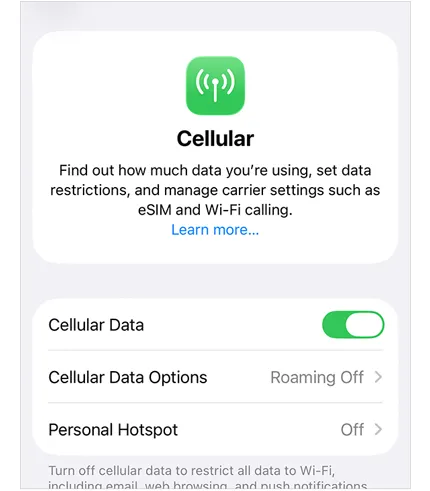
Шаг 4. Включите режим полета, подождите около 10 секунд, а затем выключите его.
Шаг 5. Откройте «Сообщения» и попробуйте отправить iMessage еще раз.
Если другие онлайн-приложения также не могут подключиться, проблема, скорее всего, связана с вашим интернет-соединением, а не с самим iMessage.
2.2 Перезагрузка iPhone
Временные сбои программного обеспечения и ошибки фоновых процессов иногда могут препятствовать корректной работе iMessage. Перезагрузка iPhone может обновить эти процессы и помочь восстановить нормальную работу. ( Устройство не перезагружается ?)
Последовательность действий может немного отличаться в зависимости от модели вашего iPhone.
Для iPhone с Face ID:
Шаг 1. Нажмите и удерживайте одновременно кнопку «Боковая» и любую из кнопок «Громкость».
Шаг 2. Когда появится ползунок выключения, перетащите его, чтобы выключить iPhone.
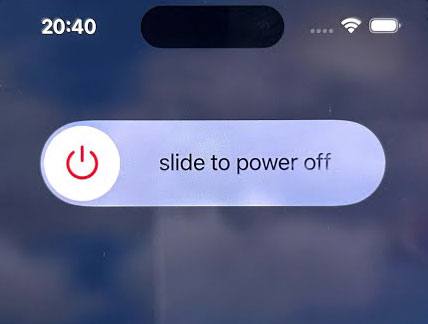
Шаг 3. Подождите около 30 секунд.
Шаг 4. Нажмите и удерживайте боковую кнопку, пока не появится логотип Apple.
Для iPhone с кнопкой «Домой»:
Шаг 1. Нажмите и удерживайте кнопку «Боковая» или «Верхняя», пока не появится ползунок выключения питания.
Шаг 2. Перетащите ползунок, чтобы выключить устройство.
Шаг 3. Подождите около 30 секунд.
Шаг 4. Нажмите и удерживайте кнопку «Боковая» или «Верхняя» еще раз, пока не появится логотип Apple.
После перезагрузки iPhone откройте «Сообщения» и отправьте тестовое сообщение iMessage, чтобы проверить, решена ли проблема.
2.3 Проверка состояния сервера iMessage компании Apple
Иногда iMessage перестаёт работать из-за временной недоступности серверов Apple. В такой ситуации изменение настроек iPhone или перезагрузка сети не всегда помогут.
Чтобы проверить, не возникли ли проблемы с работой сервиса Apple:
Шаг 1. Откройте страницу состояния системы Apple в браузере.
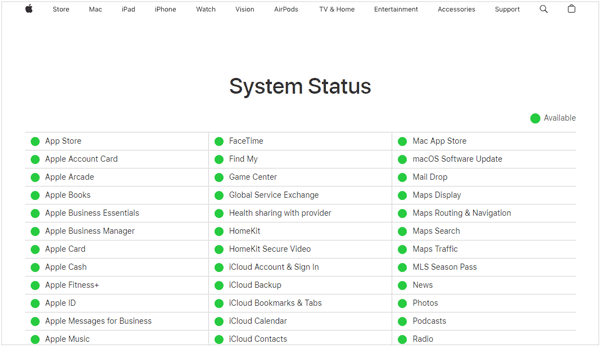
Шаг 2. Найдите iMessage в списке сервисов Apple.
Шаг 3. Проверьте его состояние. Зеленый индикатор обычно означает, что услуга работает в обычном режиме, а индикатор предупреждения или сбоя указывает на перебои в работе.
Шаг 4. Если в iMessage наблюдаются сбои, подождите, пока Apple устранит проблему, и попробуйте снова позже.
Если серверы Apple работают в обычном режиме, выполните следующие действия для устранения неполадок вашего iPhone.
2.4 Убедитесь, что iMessage включен.
Если iMessage был случайно отключен, ваш iPhone не сможет отправлять или получать сообщения с синими пузырьками через мессенджер Apple. Проверка этой настройки — один из самых простых способов решить проблему.
Выполните следующие шаги:
Шаг 1. Откройте «Настройки» на своем iPhone.
Шаг 2. Прокрутите вниз и нажмите «Приложения» > «Сообщения». (В более старых версиях iOS нажмите «Сообщения» напрямую.)
Шаг 3. Найдите опцию iMessage и убедитесь, что переключатель в ней включен.
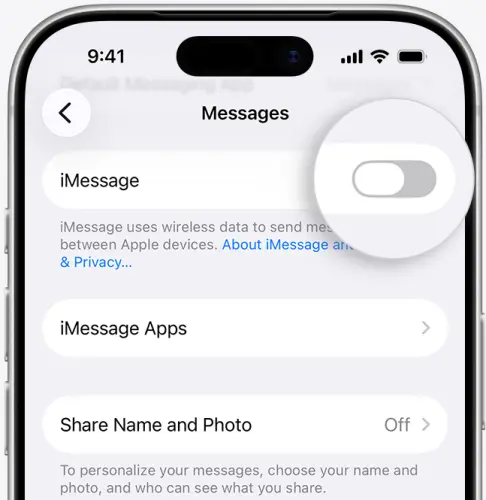
Шаг 4. Если функция уже включена, но все равно не работает, выключите ее, подождите несколько секунд и снова включите. Дождитесь активации iMessage и проверьте, можете ли вы отправлять сообщения.
Если рядом с вашим номером телефона отображается сообщение «Ожидание активации» или вращающийся индикатор, возможно, ваш iPhone все еще находится в процессе проверки. Избегайте многократного включения и выключения iMessage во время проверки.
2.5 Проверьте настройки отправки и получения
Даже при включенном iMessage неправильные настройки отправки и получения могут помешать сообщениям дойти до нужного номера телефона или адреса электронной почты.
Например, если ваш iPhone настроен на получение iMessages через электронную почту вашей учетной записи Apple, но вы ожидаете, что они будут приходить на ваш номер телефона, вы можете подумать, что эта услуга не работает.
Чтобы проверить эти настройки:
Шаг 1. Откройте «Настройки» > «Приложения» > «Сообщения».
Шаг 2. Нажмите «Отправить и получить».
Шаг 3. В разделе «Вы можете получать сообщения iMessages и отвечать на них» убедитесь, что выбраны ваш номер телефона и предпочтительный адрес электронной почты.
Шаг 4. В разделе «Начинать новые беседы с» выберите номер телефона или адрес электронной почты, который вы хотите использовать по умолчанию.
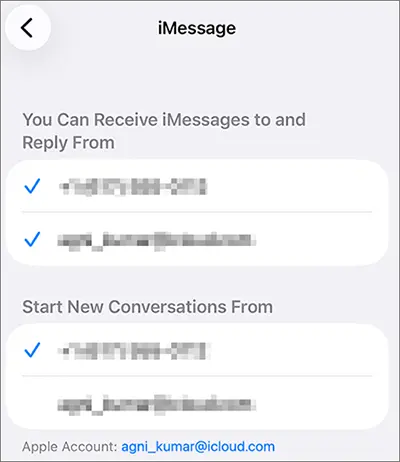
Шаг 5. Если ваш номер телефона отсутствует в списке или не подтвержден, проверьте статус вашей сотовой связи и активации.
Если вы недавно перешли на новый iPhone или добавили eSIM, убедитесь, что подключена правильная телефонная линия. Возможно, вам также потребуется выключить и снова включить iMessage после настройки сотовой связи.
2.6 Выйдите из iMessage и войдите снова.
Если настройки iMessage отображаются правильно, но служба по-прежнему не может подключиться к вашей учетной записи Apple, выход из iMessage и повторный вход могут обновить подключение к учетной записи. Этот метод отличается от выхода из всей учетной записи Apple через главное меню настроек. Он затрагивает только учетную запись, используемую для сообщений.
Вот как это сделать:
Шаг 1. Откройте «Настройки» > «Приложения» > «Сообщения».
Шаг 2. Нажмите «Отправить и получить».
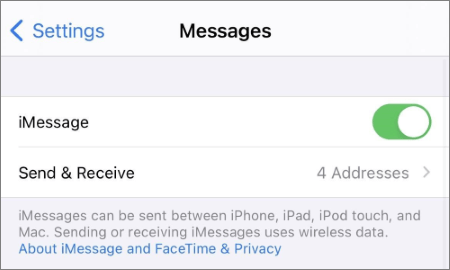
Шаг 3. Нажмите на адрес электронной почты вашей учетной записи Apple.
Шаг 4. Выберите «Выйти».
Шаг 5. Перезагрузите свой iPhone.
Шаг 6. Вернитесь в «Настройки» > «Приложения» > «Сообщения» > «Отправлять и получать».
Шаг 7. Снова войдите в свою учетную запись Apple и проверьте, выбраны ли ваш номер телефона и адрес электронной почты.
После повторного входа в систему дайте iMessage некоторое время для восстановления соединения и проверки вашей контактной информации.

Если вы не видите опцию «Выйти» или ваша учетная запись уже отключена, вы можете вместо этого выключить iMessage, перезагрузить iPhone и снова включить его.
2.7 Проверка настроек даты и времени
Неправильные настройки даты, времени или часового пояса могут помешать процессам аутентификации и активации сервисов Apple. Если ваш iPhone отображает неправильное время, проверьте эту настройку, прежде чем пытаться исправить более сложные ошибки. Использование автоматических настроек даты и времени помогает вашему iPhone поддерживать точную информацию о времени, что особенно полезно при устранении неполадок с активацией.
Шаг 1. Откройте «Настройки» на своем iPhone.
Шаг 2. Перейдите в раздел «Общие» > «Дата и время».
Шаг 3. Включите функцию «Установить автоматически».
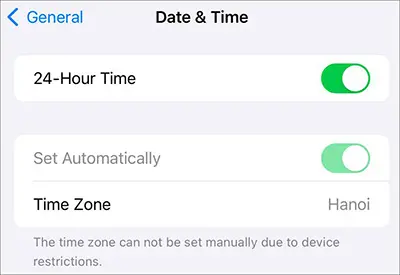
Шаг 4. Проверьте правильность отображаемого времени и часового пояса.
Шаг 5. Вернитесь в «Сообщения» и попробуйте снова использовать iMessage.
2.8 Обновите iOS до последней версии
Устаревшая версия iOS может содержать программные ошибки или проблемы совместимости, влияющие на работу приложения «Сообщения». Apple регулярно выпускает системные обновления для устранения известных проблем и повышения стабильности устройства. Если iMessage не работает после недавнего изменения или обновления программного обеспечения, установка более новой версии iOS может помочь.
Выполните следующие шаги:
Шаг 1. Откройте «Настройки» > «Общие» > «Обновление ПО».
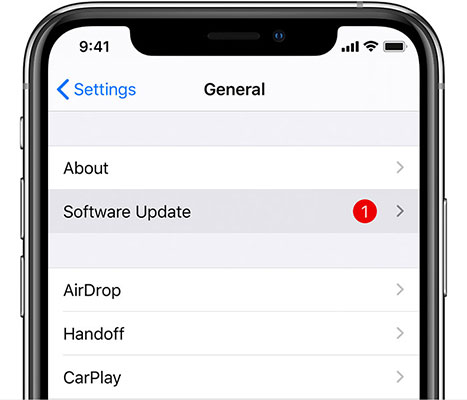
Шаг 2. Подождите, пока ваш iPhone проверит наличие доступных обновлений.
Шаг 3. Если доступно обновление, нажмите «Обновить сейчас» или «Загрузить и установить».
Шаг 4. Введите свой пароль, если потребуется, и примите условия обновления. Дождитесь завершения установки и перезагрузки вашего iPhone.
Перед обновлением убедитесь, что ваш iPhone имеет достаточный заряд батареи и достаточно свободного места в памяти. Также рекомендуется создать резервную копию важных данных вашего iPhone на случай, если во время обновления произойдет что-то непредвиденное.
2.9 Сброс сетевых настроек
Если вы проверили подключение к интернету, но iMessage по-прежнему не может корректно подключиться, причиной могут быть неправильные или поврежденные сетевые настройки. Сброс сетевых настроек может устранить проблемы с Wi-Fi, сотовой связью, VPN и APN и позволить вашему iPhone установить новые сетевые соединения. При этом ваши фотографии, сообщения, приложения и другие личные файлы не будут удалены.
Вот как это сделать:
Шаг 1. Откройте «Настройки» > «Общие».
Шаг 2. Нажмите «Перенести или сбросить iPhone».
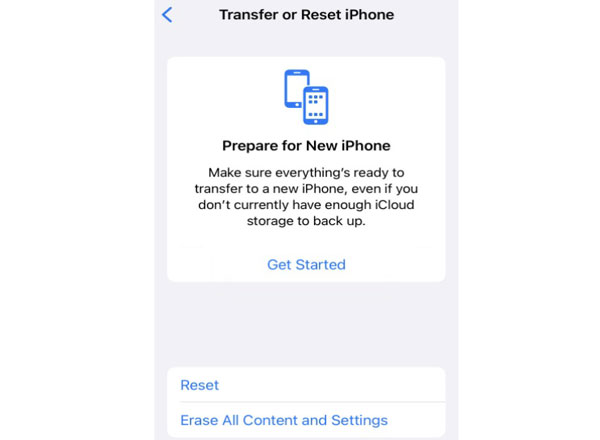
Шаг 3. Выберите «Сброс» > «Сброс сетевых настроек».
Шаг 4. При необходимости введите пароль от вашего iPhone.
Шаг 5. Подтвердите свой выбор и дождитесь перезагрузки вашего iPhone.
Шаг 6. Снова подключитесь к своей сети Wi-Fi и проверьте работу iMessage еще раз.
2.10 Используйте инструмент для восстановления системы iOS
Если после выполнения основных методов устранения неполадок iMessage по-прежнему не работает, возможно, проблема связана с системными неполадками iOS, препятствующими корректной работе приложения. В этом случае можно попробовать Fixppo — инструмент для восстановления системы iOS, предназначенный для решения различных программных проблем на iPhone, таких как зависание iPhone на логотипе Apple , ошибки обновления и т. д.
Основные особенности Fixppo:
- Исправлено более 150 проблем в iOS, iPadOS и tvOS, включая системные ошибки, которые могут влиять на встроенные приложения, такие как «Сообщения».
- Устраняйте распространённые проблемы iOS в стандартном режиме, не удаляя существующие данные.
- Обновите или понизьте версию iOS без взлома вашего устройства.
- Вход и выход из режима восстановления на iPhone или iPad одним нажатием кнопки совершенно бесплатно.
- Поддерживается широкий спектр устройств Apple и версий iOS, включая iOS 27/26 и iPhone 17.
Если вы подозреваете, что проблемы с iMessage вызваны системным сбоем iOS, выполните следующие действия, чтобы попытаться восстановить работу вашего iPhone:
-
Установите и откройте Fixppo на своем компьютере, затем подключите свой iPhone с помощью USB-кабеля. После того, как программа распознает ваше устройство, откройте функцию «Восстановление системы Apple».
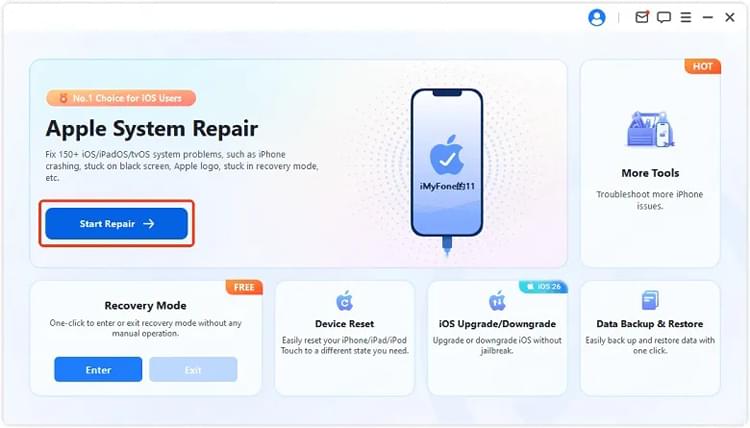
-
Выберите «Стандартный режим», чтобы начать процесс восстановления с опцией, предназначенной для сохранения данных вашего iPhone.
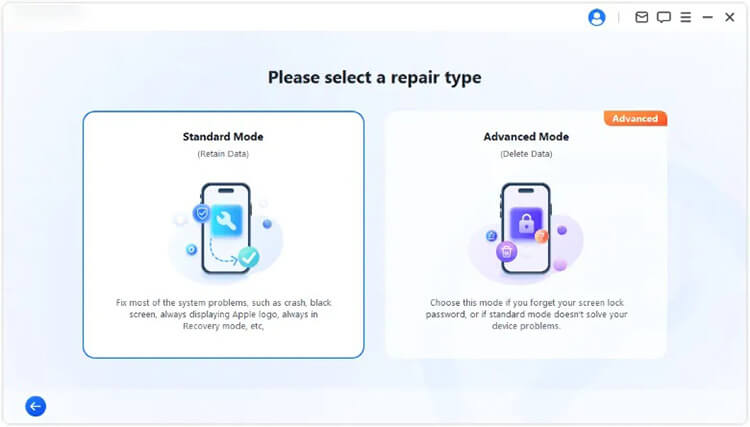
-
Проверьте отображаемые программой данные об устройстве и убедитесь в их правильности. После этого Fixppo загрузит и проверит прошивку, необходимую для вашего iPhone.
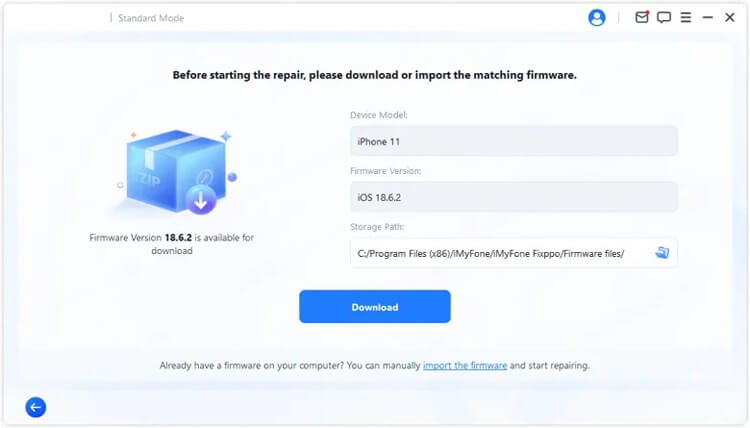
-
После завершения подготовки прошивки нажмите «Начать стандартное восстановление», чтобы запустить процесс восстановления. Не отключайте iPhone до завершения процесса.
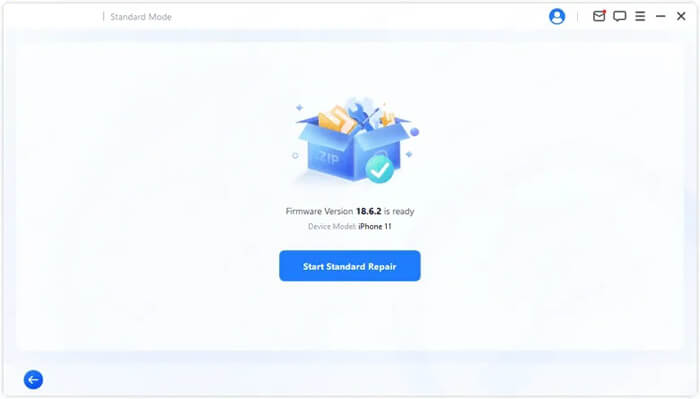
2.11 Свяжитесь с оператором связи или службой поддержки Apple.
Если ни одно из вышеперечисленных решений не помогло, возможно, потребуется помощь вашего оператора мобильной связи или службы поддержки Apple.
Обратитесь к своему оператору связи, если:
- Вы не можете отправлять или получать обычные SMS-сообщения.
- Ваш номер телефона не может быть подтвержден для активации iMessage.
- Вы недавно сменили SIM-карту, eSIM или тарифный план мобильной связи.
- Ваш оператор связи может блокировать международные SMS-сообщения, необходимые для активации iMessage.
Обратитесь в службу поддержки Apple, если:
- Вы продолжаете видеть сообщения «Ожидание активации» или «Активация не удалась».
- Ваша учетная запись Apple не может войти в iMessage.
- iMessage по-прежнему не работает, хотя ваши сетевые настройки и настройки учетной записи верны.
- Вы подозреваете более серьезную проблему, связанную с iOS или самим устройством.
Имейте в виду, что подтверждение номера телефона может занять до 24 часов. Если ваш номер по-прежнему не подтвержден по истечении этого периода, обратитесь к своему оператору связи с просьбой подтвердить возможность отправки и получения международных SMS-сообщений. Некоторые операторы могут взимать плату за SMS-сообщение для активации.
Заключение
Надежное соединение iMessage зависит не только от включенного приложения «Сообщения». Ваш номер телефона должен быть правильно активирован, данные вашей учетной записи Apple должны быть верны, а ваш iPhone должен иметь возможность взаимодействовать со сервисами Apple. Если проблема повторяется, обратите внимание, затрагивает ли она все переписки или только определенные контакты, это поможет сузить круг поиска причины.
При правильном подходе к устранению неполадок вы сможете определить, что мешает работе iMessage, и выбрать подходящее решение. Если вы подозреваете более серьезную неисправность iOS, Fixppo — это еще один вариант, который стоит рассмотреть, в то время как проблемы с активацией или оператором связи могут потребовать помощи от Apple или вашего мобильного оператора.
Статьи по теме
Как быстро решить проблему с неполучением текстовых сообщений на iPhone 11 способами
Текстовые сообщения исчезли с iPhone? Причины и решения.
Как исправить зависание iPhone на экране блокировки [Пошаговая инструкция]
iPhone: черный экран, но все еще включен? 5 советов по устранению неполадок.