


Вкратце:
Если ваш iPhone не получает текстовые сообщения, следующие советы помогут вам определить причину и найти подходящее решение:
- Проверьте подключение к сотовой сети, перезагрузите iPhone и включите режим полета, чтобы устранить временные проблемы с сетью.
- Проверьте настройки сообщений, заблокированные контакты и состояние SIM-карты/eSIM, чтобы выявить распространенные причины отсутствия текстовых сообщений.
- Если базовые методы устранения неполадок не помогли, обновите настройки оператора связи и iOS или сбросьте сетевые настройки.
- Воспользуйтесь инструментом для восстановления iOS, чтобы устранить возможные системные неполадки, или обратитесь за помощью к своему оператору связи или в службу поддержки Apple.
«Могу отправлять SMS на iPhone, но не могу получать. Перепробовал всё? Буду благодарен за помощь!»
— С Reddit
Ваш iPhone не получает текстовые сообщения от друзей, родственников или других контактов? Пропуск важных сообщений может быть очень неприятным, особенно когда вы ждете ответа или кода подтверждения. Эта проблема может возникать по нескольким причинам, включая плохое сетевое соединение, неправильные настройки «Сообщений», проблемы с SIM-картой или сбои в системе iOS.
К счастью, существует несколько способов устранения этой проблемы и восстановления нормальной доставки сообщений. В этой статье вы узнаете, почему ваш iPhone не получает текстовые сообщения, и найдете 11 практических решений, от проверки сетевого подключения до использования инструмента для восстановления iOS. Следуйте приведенным ниже инструкциям, чтобы найти причину и снова заставить ваш iPhone получать текстовые сообщения.
- Часть 1. Почему мой iPhone не получает текстовые сообщения?
- Часть 2. Как исправить проблему с неполучением текстовых сообщений на iPhone
- Решение 1. Проверьте подключение к сотовой сети.
- Решение 2. Включите и выключите режим полета.
- Решение 3. Перезагрузите iPhone.
- Решение 4. Проверьте настройки сообщений.
- Решение 5. Проверьте заблокированные контакты и фильтры сообщений.
- Решение 6. Проверьте SIM-карту или eSIM.
- Исправление 7. Обновите настройки оператора связи.
- Исправление 8. Обновите iPhone
- Решение 9. Сброс сетевых настроек.
- Решение 10. Используйте инструмент для восстановления iOS.
- Решение 11. Обратитесь к оператору связи или в службу поддержки Apple.
Часть 1. Почему мой iPhone не получает текстовые сообщения?
Если ваш iPhone не получает текстовые сообщения, это может быть вызвано несколькими причинами. Как правило, причины делятся на четыре категории:
* Проблемы с сетью и операторами связи
Слабый сигнал сотовой связи, временные перебои в работе оператора, неактивные службы обмена сообщениями или ограничения учетной записи могут препятствовать доставке входящих текстовых сообщений на ваш iPhone.
* Настройки сообщений
Отключенный iMessage, некорректные настройки отправки и получения сообщений, заблокированные контакты или фильтрация сообщений могут привести к тому, что некоторые сообщения будут потеряны.
* Проблемы с устройством и SIM-картой
Неактивная SIM-карта или eSIM, неправильно настроенная сотовая линия или проблемы после перехода на новый iPhone могут прервать доставку сообщений.
* Проблемы с программным обеспечением iOS
Устаревшие настройки iOS или оператора связи, временные системные сбои и ошибки программного обеспечения также могут препятствовать возможности вашего iPhone получать текстовые сообщения.
Часть 2. Как исправить проблему с неполучением текстовых сообщений на iPhone
Попробуйте выполнить следующие действия по порядку, начиная с самых простых шагов по устранению неполадок.
Решение 1. Проверьте подключение к сотовой сети.
Слабый сигнал сотовой связи или временный сбой в сети могут помешать вашему iPhone получать SMS-сообщения. Хотя iMessage может работать через Wi-Fi, для стандартных SMS-сообщений обычно требуется сотовая связь.
Чтобы проверить подключение:
Шаг 1. Посмотрите на индикатор сигнала в строке состояния, чтобы узнать, есть ли на вашем iPhone сотовая связь.
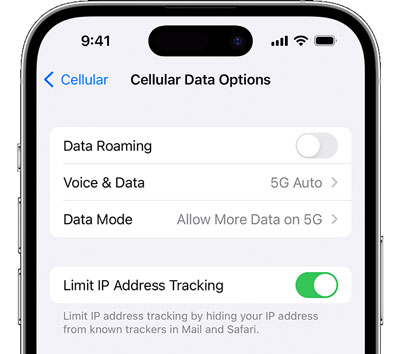
Шаг 2. Если сигнал слабый, переместитесь в место с лучшим приемом.
Шаг 3. Откройте Safari и посетите какой-нибудь веб-сайт, чтобы проверить, работает ли ваше интернет-соединение.
Шаг 4. Если вы видите сообщение «SOS» или «Нет сети», проверьте свою сотовую линию и свяжитесь со своим оператором связи, если проблема не исчезнет.
Шаг 5. Попросите кого-нибудь отправить вам тестовое сообщение.
Если вы можете получать сообщения iMessages, но не обычные текстовые сообщения, выполните следующие действия, чтобы проверить настройки вашей системы обмена сообщениями и состояние вашего оператора связи.
Решение 2. Включите и выключите режим полета.
Включение/выключение режима полета заставляет ваш iPhone отключаться от доступных сотовых сетей и подключаться к ним заново. Это может решить временные проблемы с подключением, которые препятствуют получению входящих текстовых сообщений.
Шаг 1. Откройте Центр управления, проведя пальцем вниз от верхнего правого угла экрана.
Шаг 2. Нажмите на значок «Режим полета», чтобы включить его.

Шаг 3. Подождите примерно 10-15 секунд.
Шаг 4. Нажмите на значок еще раз, чтобы выключить режим полета. Подождите, пока восстановится сотовая связь, затем попросите кого-нибудь отправить вам текстовое сообщение.
Решение 3. Перезагрузите iPhone.
Временные сбои программного обеспечения могут повлиять на работу приложения «Сообщения» или других процессов, связанных с получением текстовых сообщений. Перезагрузка iPhone — простой способ обновить эти процессы, не удаляя ваши личные данные.
Чтобы перезагрузить iPhone:
Шаг 1. Нажмите и удерживайте кнопку регулировки громкости и кнопку «Боковая», пока не появится ползунок выключения питания.
Шаг 2. Перетащите ползунок, чтобы выключить iPhone.

Шаг 3. Подождите около 30 секунд.
Шаг 4. Нажмите и удерживайте боковую кнопку, пока не появится логотип Apple.
Шаг 5. После перезагрузки iPhone проверьте, снова ли работают входящие сообщения.
Если для вашей модели iPhone используется другая процедура выключения, следуйте инструкциям для вашего конкретного устройства.
Решение 4. Проверьте настройки сообщений.
Неправильные настройки сообщений могут препятствовать получению ваших iPhone определенных типов сообщений. Это особенно важно проверить, если вы можете получать одни текстовые сообщения, но не другие, например, iMessages от пользователей iPhone или SMS-сообщения от пользователей Android.
Шаг 1. Проверьте iMessage.
Откройте «Настройки» > «Приложения» > «Сообщения» (путь может немного отличаться в зависимости от версии iOS) и убедитесь, что iMessage включен. Если он уже включен, выключите его, подождите несколько секунд и снова включите.
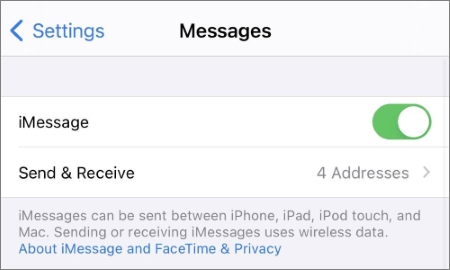
Шаг 2. Установите флажок «Отправить и получить».
Нажмите «Отправить и получить» и убедитесь, что ваш номер телефона выбран среди доступных адресов. Если вы недавно сменили устройство или перенесли свой номер телефона, убедитесь, что с iMessage связан правильный номер.
Шаг 3. Проверьте варианты отправки текстовых сообщений.
Проверьте доступные параметры в разделе «Сообщения», включая «Отправить как SMS» и «MMS-сообщения», если они поддерживаются вашей версией iOS и оператором связи. Если ваш iPhone поддерживает RCS-сообщения, проверьте и эту настройку.
Шаг 4. Проверка доставки сообщения.
Попросите кого-нибудь отправить вам сообщение с другого iPhone и, если возможно, с телефона Android. Это поможет определить, затрагивает ли проблема iMessage, мессенджеры оператора связи или и то, и другое.
Решение 5. Проверьте заблокированные контакты и фильтры сообщений.
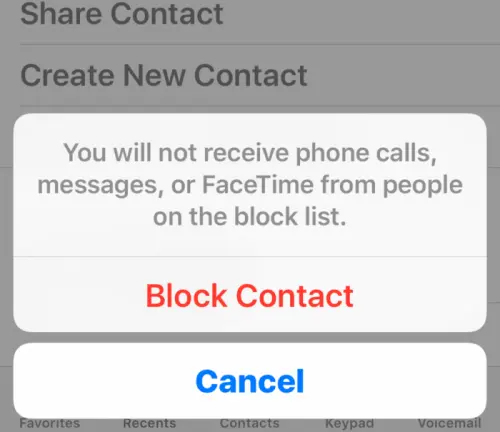
Если ваш iPhone не получает текстовые сообщения от одного человека или отсутствуют только определенные сообщения, проверьте заблокированные контакты и фильтры сообщений. Сообщения от неизвестных отправителей могут быть отделены от основного списка переписки в зависимости от ваших настроек и версии iOS.
Чтобы проверить заблокированные контакты:
Шаг 1. Откройте «Настройки» и найдите раздел заблокированных контактов. В зависимости от вашей версии iOS, он может находиться в разделе «Приложения» > «Сообщения» или в другом соответствующем меню настроек.
Шаг 2. Откройте раздел «Заблокированные контакты».
Шаг 3. Просмотрите список и удалите все контакты, от которых вы хотите получать сообщения.
Для проверки фильтров сообщений:
Шаг 1. Откройте приложение «Сообщения».
Шаг 2. Нажмите «Фильтры» или выберите доступные категории сообщений.
Шаг 3. Проверьте раздел «Неизвестные отправители» и другие отфильтрованные категории, если таковые имеются.
Шаг 4. Найдите пропавший диалог и откройте его, если найдете.
Если отправитель не заблокирован и пропавшие сообщения не отображаются ни в одной из отфильтрованных категорий, продолжайте поиск и устранение неисправностей. Эти настройки с большей вероятностью объяснят проблемы, затрагивающие конкретных отправителей, чем случаи, когда все входящие сообщения прекратились.
Решение 6. Проверьте SIM-карту или eSIM.
Неактивная SIM-карта, отключенная eSIM или неправильно настроенная сотовая линия могут препятствовать получению SMS-сообщений вашим iPhone. Это особенно актуально, если проблема возникла после смены телефона, переноса номера или смены оператора связи.
Шаг 1. Откройте «Настройки» > «Сотовая связь» (или «Мобильные услуги», в зависимости от вашего региона).
Шаг 2. Проверьте, активирована ли ваша телефонная линия.
Шаг 3. Если вы используете несколько SIM-карт или eSIM, убедитесь, что активна правильная линия.
Шаг 4. Если вы используете физическую SIM-карту, выключите свой iPhone перед тем, как извлечь и снова вставить ее.
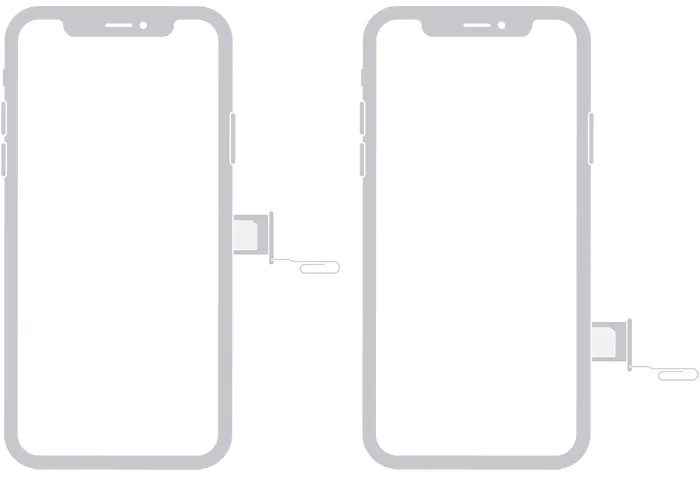
Шаг 5. Перезагрузите свой iPhone и проверьте входящие сообщения.
Если вы недавно перенесли свой номер на новое устройство, свяжитесь со своим оператором связи, чтобы убедиться, что SIM-карта или eSIM полностью активированы. Не удаляйте eSIM, если ваш оператор связи не подтвердил, что вы можете безопасно повторно активировать её.
Исправление 7. Обновите настройки оператора связи.
Настройки оператора помогают вашему iPhone взаимодействовать с сетью вашего оператора беспроводной связи. Если эти настройки устарели, их обновление может помочь решить некоторые проблемы с сотовой связью или обменом сообщениями.
Выполните следующие шаги:
Шаг 1. Подключите свой iPhone к Wi-Fi или работающей сотовой сети.
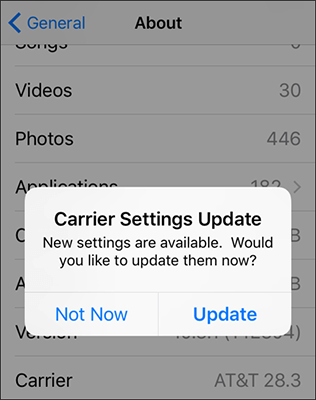
Шаг 2. Откройте «Настройки» > «Общие» > «Об устройстве».
Шаг 3. Оставайтесь на экране «О программе» недолго.
Шаг 4. Если появится запрос на обновление настроек оператора связи, следуйте инструкциям по установке. Если запрос на обновление не появляется, возможно, для вашего устройства нет доступных обновлений.
Исправление 8. Обновите iPhone
Устаревшая версия iOS может содержать программные ошибки, влияющие на работу мессенджеров или сетевое соединение. Установка доступного обновления может устранить известные проблемы и повысить стабильность системы.
Шаг 1. Подключите свой iPhone к стабильной сети Wi-Fi и убедитесь, что батарея достаточно заряжена.
Шаг 2. Откройте «Настройки» > «Общие» > «Обновление ПО».

Шаг 3. Подождите, пока ваш iPhone проверит наличие доступных обновлений.
Шаг 4. Если доступно обновление, нажмите «Обновить сейчас» или «Установить сейчас» и следуйте инструкциям на экране.
Шаг 5. После завершения обновления попросите кого-нибудь отправить вам тестовое сообщение.
Перед установкой крупного обновления iOS сделайте резервную копию своего iPhone. Если у вас уже установлена последняя версия, переходите к следующему исправлению, вместо того чтобы постоянно проверять наличие обновлений.
Решение 9. Сброс сетевых настроек.
Если после проверки подключения и настроек сообщений ваш iPhone по-прежнему не получает текстовые сообщения, возможно, проблема связана с неправильными сетевыми настройками. Сброс сетевых настроек может помочь решить постоянные проблемы с подключением.
Прежде чем продолжить, обратите внимание, что это действие удаляет сохраненные сети Wi-Fi и пароли, а также сбрасывает некоторые настройки, связанные с сетью. Обычно оно не удаляет ваши фотографии, приложения или сообщения.
Шаг 1. Откройте «Настройки» > «Общие».
Шаг 2. Нажмите «Перенести или сбросить iPhone».
Шаг 3. Выберите «Сброс».
Шаг 4. Нажмите «Сбросить сетевые настройки».

Шаг 5. При необходимости введите свой пароль и подтвердите свой выбор.
Шаг 6. Дождитесь перезагрузки вашего iPhone, при необходимости повторно подключитесь к Wi-Fi и снова проверьте входящие сообщения.
Этот шаг более радикальный, чем перезагрузка iPhone, поэтому сначала попробуйте более простые методы. Если проблема не исчезнет, определите, связана ли она с системными ошибками iOS или с проблемами оператора связи.
Решение 10. Используйте инструмент для восстановления iOS.
Что делать, если на iPhone не приходят текстовые сообщения? Если вы попробовали описанные выше способы, но ваш iPhone по-прежнему не получает сообщения, возможно, причина кроется в системной ошибке iOS. В этом случае, прежде чем обращаться за помощью, можно попробовать использовать инструмент для восстановления системы. Fixppo предлагает способ устранения различных проблем iOS, которые могут влиять на нормальную работу вашего iPhone. Если проблема вызвана системной неисправностью, а не проблемами с оператором связи или сетью, Fixppo может помочь восстановить нормальную работу.
Основные особенности Fixppo:
- Устраните различные системные проблемы iOS с помощью простого процесса, не требующего специальных технических навыков.
- Предлагаются стандартный и расширенный режимы для удовлетворения различных потребностей в ремонте системы.
- Поддерживаются iPhone, iPad, iPod touch и Apple TV.
- Исправлены ошибки iOS, включая зависание экрана, ошибки с логотипом Apple , сбои при запуске и проблемы, которые могут повлиять на доставку текстовых сообщений.
- Поддерживается обновление и понижение версии iOS, когда необходимо установить совместимую версию системы.
Совет: Пользователям мобильных устройств рекомендуется сначала зарегистрировать учетную запись , а затем загрузить приложение или совершить покупку в личном кабинете, чтобы воспользоваться эксклюзивными скидками.
Как исправить проблему с неполучением SMS на iPhone с помощью Fixppo?
-
Подключите свой iPhone к компьютеру.
Загрузите и откройте Fixppo на своем компьютере, затем подключите свой iPhone с помощью USB-кабеля. После того, как программа обнаружит ваше устройство, выберите «Восстановление системы Apple», чтобы получить доступ к доступным параметрам восстановления системы.

-
Выберите режим восстановления.
Выберите «Стандартный режим», чтобы попытаться восстановить систему iOS, сохранив при этом существующие данные вашего iPhone. Этот режим является подходящей отправной точкой, если вы подозреваете проблему с программным обеспечением, но хотите избежать удаления личной информации.

-
Подтвердите информацию о вашем устройстве и загрузите прошивку.
Следуйте инструкциям на экране, чтобы проверить модель вашего iPhone и другие данные устройства. Выберите подходящий пакет прошивки, загрузите его и разрешите Fixppo проверить прошивку, прежде чем продолжить.

-
Начать восстановление системы iOS.
Как только прошивка будет готова, нажмите «Начать стандартное восстановление», чтобы запустить процесс восстановления. Держите iPhone подключенным к компьютеру и дождитесь завершения операции Fixppo. Избегайте отключения устройства во время восстановления.

Решение 11. Обратитесь к оператору связи или в службу поддержки Apple.
Если ни один из вышеперечисленных способов не сработал, обратитесь в соответствующую службу поддержки. Прежде чем обращаться, запишите, когда возникла проблема и после чего она появилась: после обновления iOS, замены телефона, переноса SIM-карты или смены оператора связи.
- Обратитесь к своему оператору связи: если вы не можете получать SMS, MMS или поддерживаемые RCS-сообщения, попросите своего оператора проверить состояние вашей учетной записи, сотовую линию, службу обмена сообщениями и состояние вашей локальной сети.
- Обратитесь в службу поддержки Apple: если iMessage не работает, несмотря на правильные настройки и стабильное соединение, служба поддержки Apple может помочь выявить потенциальные проблемы, связанные с устройством или учетной записью.
Заключение
Вот и всё. Если ваш iPhone не получает текстовые сообщения, проблема может быть связана с подключением к сети, настройками сообщений, вашей SIM-картой или системной ошибкой iOS. Начните с простых решений, таких как проверка сотовой связи и перезагрузка iPhone, прежде чем переходить к более сложным методам устранения неполадок.
Если проблема сохраняется и вы подозреваете, что она связана с системными неполадками iOS, Fixppo может помочь восстановить систему и нормальную работу устройства. Однако, если проблема связана с вашим оператором связи или сотовой связью, обратитесь к своему оператору за дополнительной помощью.
Статьи по теме
Как получать текстовые сообщения с iPhone на Windows 10/11 четырьмя действенными способами
Легко распечатывайте текстовые сообщения с iPhone четырьмя способами (последняя версия).
Как скопировать текстовые сообщения с iPhone пятью проверенными способами.

