Вкратце:
Зависание iPhone на экране блокировки часто можно исправить с помощью правильного подхода к устранению неполадок. В зависимости от причины, вы можете попробовать следующие решения, чтобы вернуть свой iPhone в нормальное состояние:
- Чтобы устранить временные системные сбои, принудительно перезагрузите iPhone.
- Зарядите свой iPhone и проверьте экран на наличие проблем, связанных с сенсорным управлением.
- Используйте Fixppo для устранения потенциальных проблем с системой iOS.
- Если система по-прежнему не отвечает, обновите или восстановите iOS через режим восстановления.
- Если проблема связана с повреждением оборудования, обратитесь в службу поддержки Apple.
Зависание iPhone на экране блокировки может быть очень неприятным, особенно когда вы не можете провести пальцем вверх, ввести пароль или получить доступ к важной информации. Даже если на экране по-прежнему отображается время и уведомления, сенсорный экран может полностью перестать реагировать, лишая вас возможности использовать устройство.
Эта проблема может возникнуть неожиданно или после обновления iOS, сбоя системы или физического повреждения. К счастью, для её решения не всегда требуется профессиональный ремонт. В этой статье мы объясним распространённые причины этой проблемы и рассмотрим несколько практических решений, которые помогут вашему iPhone снова работать нормально.
Часть 1. Почему мой iPhone завис на экране блокировки?
Существует несколько возможных причин, по которым ваш iPhone зависает на экране блокировки и перестает реагировать на касания. Выявление основной причины поможет вам выбрать подходящее решение.
Временные сбои в iOS: незначительные программные ошибки или ошибки системных процессов могут привести к тому, что экран блокировки перестанет реагировать.
Недостаток места для хранения: Если на вашем iPhone очень мало свободного места, производительность системы может стать нестабильной, что потенциально может привести к зависаниям.
Неудачные обновления iOS: Прерванное или неполное обновление iOS может привести к повреждению некоторых системных файлов или помешать нормальной работе операционной системы.
Конфликты программного обеспечения: Некоторые приложения или фоновые процессы могут мешать нормальной работе системы и приводить к зависанию вашего iPhone.
Повреждение оборудования: Повреждение сенсорного экрана, внутренних компонентов или другие аппаратные проблемы могут привести к тому, что ваш iPhone перестанет реагировать на сенсорные команды.
Часть 2. Как исправить розовую полосу на экране моего iPhone?
Как только вы поймете возможные причины, можно приступать к устранению неполадок. Попробуйте следующие пять решений по порядку, начиная с самых простых вариантов и переходя к более сложным методам восстановления системы.
Решение 1. Принудительная перезагрузка iPhone.
Принудительная перезагрузка iPhone обычно является первым шагом, который предпринимают, когда устройство зависает на экране блокировки. В отличие от обычной перезагрузки, эта процедура заставляет устройство выключиться и перезагрузиться, даже если сенсорный экран полностью не реагирует.
Это может помочь устранить временные системные сбои без удаления ваших личных данных. Комбинация кнопок зависит от модели вашего iPhone.
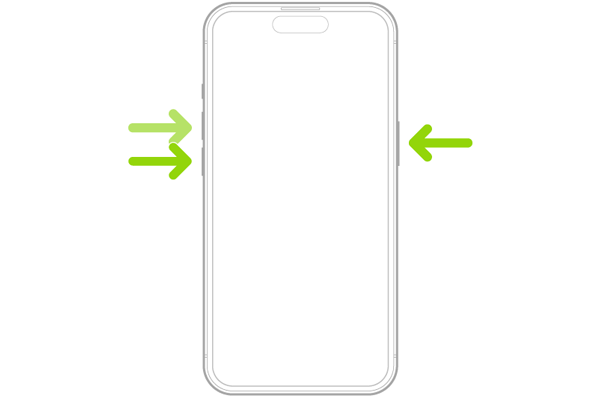
Для iPhone 8 и более поздних моделей (включая iPhone SE 2-го поколения и более поздние):
Шаг 1. Быстро нажмите и отпустите кнопку «Увеличение громкости».
Шаг 2. Быстро нажмите и отпустите кнопку «Уменьшение громкости».
Шаг 3. Нажмите и удерживайте боковую кнопку, пока не появится логотип Apple.
Шаг 4. Отпустите боковую кнопку и дождитесь перезагрузки вашего iPhone.
Для iPhone 7 и iPhone 7 Plus:
Шаг 1. Нажмите и удерживайте одновременно кнопки «Уменьшение громкости» и «Боковая кнопка».
Шаг 2. Удерживайте обе кнопки, пока не появится логотип Apple.
Шаг 3. Отпустите кнопки и дождитесь перезагрузки вашего iPhone.
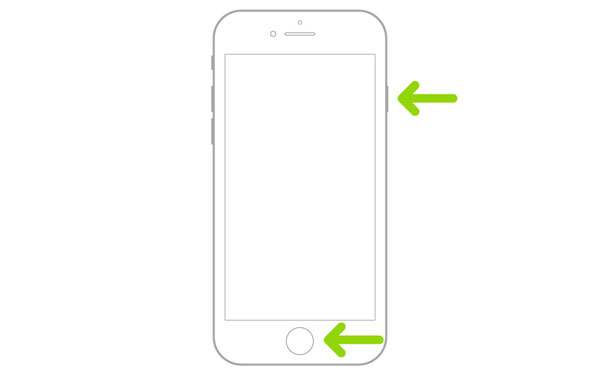
Для iPhone 6s и более ранних моделей (включая iPhone SE 1-го поколения):
Шаг 1. Нажмите и удерживайте одновременно кнопки «Домой» и «Боковая» (или верхняя) кнопка.
Шаг 2. Продолжайте удерживать обе кнопки, пока не появится логотип Apple.
Шаг 3. Отпустите кнопки и дождитесь перезагрузки устройства.
Решение 2. Зарядите iPhone и проверьте экран.
Низкий заряд батареи или проблемы с сенсорным экраном также могут способствовать тому, что iPhone перестает реагировать на действия пользователя. Прежде чем пытаться выполнить более сложные ремонтные работы, проверьте подключение зарядки и убедитесь, что ничто не мешает работе экрана.
Выполните следующие шаги:
Шаг 1. Подключите свой iPhone к исправному зарядному устройству и зарядному кабелю.
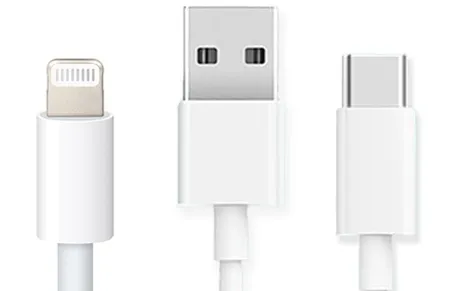
Шаг 2. Оставьте устройство на зарядке как минимум на 30 минут.
Шаг 3. Проверьте, отображается ли на экране индикатор зарядки или реагирует ли он на касание.
Шаг 4. Отключите ненужные аксессуары, такие как наушники и USB-устройства.
Шаг 5. Временно снимите чехол и защитную пленку с экрана телефона, затем протрите дисплей мягкой безворсовой тканью.
Если экран по-прежнему не реагирует после перезагрузки, особенно если на нем есть видимые трещины или он недавно подвергался воздействию воды, проблема может быть связана с аппаратной частью дисплея или сенсорного экрана, а не с программным обеспечением iOS.
Решение 3. Используйте инструмент для восстановления системы iOS.
Если после принудительной перезагрузки ваш iPhone по-прежнему зависает на экране блокировки, проблема может быть связана с неисправностью системы iOS. В этом случае вы можете попробовать использовать профессиональный инструмент для восстановления системы iOS, например Fixppo, чтобы устранить проблему.
Fixppo предназначен для устранения различных системных проблем iOS с помощью простого процесса. Он предлагает два режима ремонта для решения разных системных проблем и предоставляет следующие функции:
Основные особенности Fixppo:
- Устраните различные системные проблемы iOS с помощью простого процесса.
- Предусмотрены стандартный и расширенный режимы для различных задач по восстановлению системы.
- Устраните распространенные проблемы, такие как зависание экрана, сбои при запуске , зависание устройств на логотипе Apple и ошибки обновления iOS .
- Поддерживается обновление и понижение версии iOS для установки другой совместимой версии системы.
Чтобы устранить проблему зависания iPhone на экране блокировки, выполните следующие действия:
-
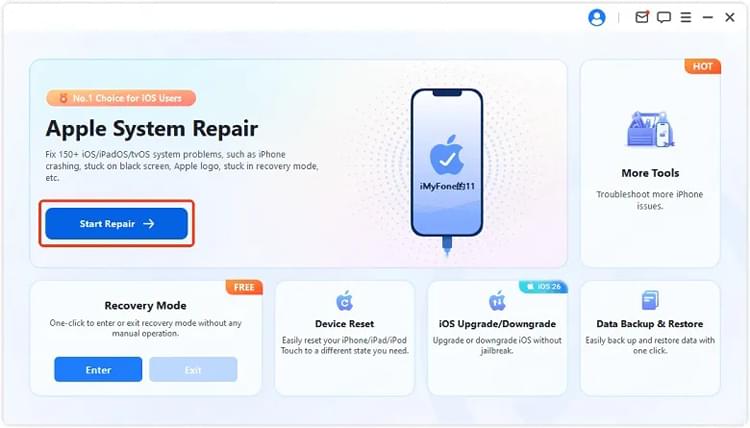
Установите и откройте Fixppo на своем компьютере, затем подключите зависший iPhone с помощью USB-кабеля. После того, как программа распознает ваше устройство, нажмите «Apple System Repair».
-
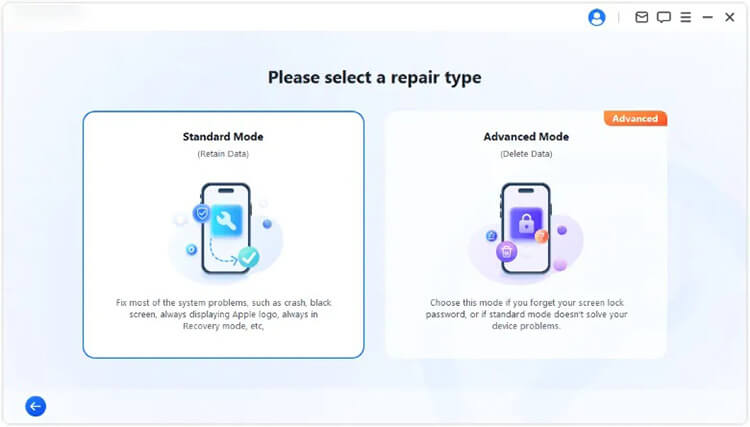
Выберите «Стандартный режим», чтобы устранить возможные системные проблемы iOS, сохранив при этом имеющиеся данные.
-
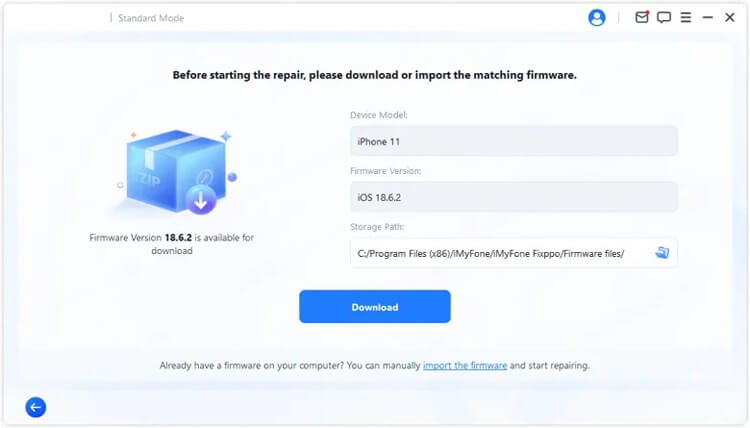
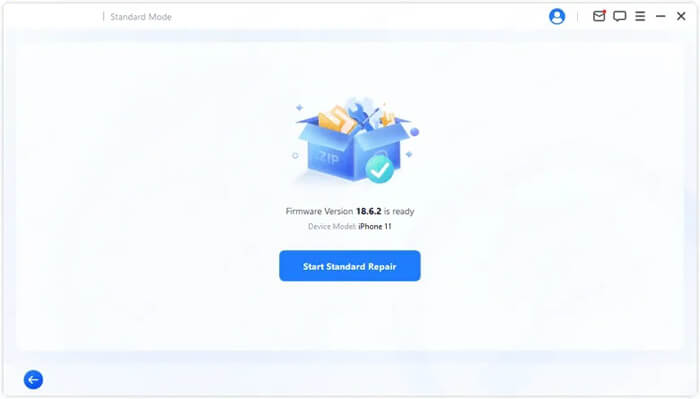
Проверьте информацию о вашем iPhone, как указано в подсказках. Затем загрузите соответствующий пакет прошивки и позвольте Fixppo проверить загруженные файлы.
-
После завершения загрузки прошивки нажмите «Начать стандартное восстановление», чтобы приступить к ремонту вашего iPhone. Держите устройство подключенным до завершения ремонта.
Решение 4. Обновление/восстановление iOS с помощью режима восстановления.
Если ваш iPhone по-прежнему завис на экране блокировки, вы можете использовать встроенный в Apple режим восстановления, чтобы переустановить или восстановить систему iOS через компьютер.
Этот подход особенно полезен, когда проблема вызвана поврежденными системными файлами или неудачным обновлением программного обеспечения. В первую очередь следует попробовать вариант «Обновить», поскольку он пытается переустановить iOS без удаления ваших личных данных.
Шаг 1. Подключите свой iPhone к компьютеру.
Подключите свой iPhone к компьютеру Mac или Windows с помощью USB-кабеля. Откройте Finder на Mac или приложение Apple Devices на Windows. Вы также можете использовать iTunes на поддерживаемых системах.
Шаг 2. Войдите в режим восстановления.
Используйте соответствующую комбинацию кнопок для вашей модели iPhone:
- iPhone 8 и более поздние модели: Быстро нажмите и отпустите кнопку «Увеличение громкости», затем кнопку «Уменьшение громкости». Нажмите и удерживайте боковую кнопку, пока не появится экран режима восстановления.
- iPhone 7 и 7 Plus: Нажмите и удерживайте одновременно кнопки «Уменьшение громкости» и «Боковая кнопка», пока не появится экран режима восстановления.
- iPhone 6s и более ранние модели: одновременно нажмите и удерживайте кнопки «Домой» и «Боковая» (или «Верхняя»), пока не появится экран режима восстановления.
Шаг 3. Обновите iOS.
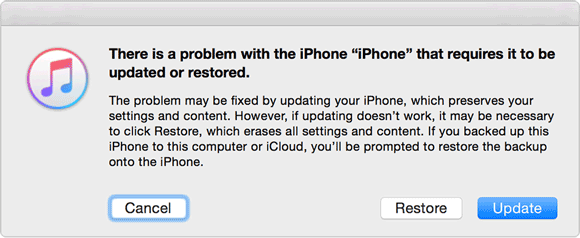
Как только ваш компьютер обнаружит iPhone в режиме восстановления, появится окно с параметрами «Обновить» и «Восстановить». Выберите «Обновить», чтобы переустановить iOS без преднамеренного удаления ваших личных данных. Держите iPhone подключенным до завершения процесса.
Шаг 4. Восстановите iOS, если обновление не удалось.
Если обновление не решит проблему, попробуйте вместо этого «Восстановить». Это переустановит iOS и вернет ваш iPhone к заводским настройкам, но также удалит все существующие данные. Перед продолжением обязательно сделайте резервную копию, если хотите восстановить информацию позже.
Решение 5. Обратитесь в службу поддержки Apple.
Если ни одно из вышеперечисленных решений не помогло, возможно, у вашего iPhone возникла аппаратная проблема, требующая профессиональной диагностики. Это особенно вероятно, если устройство получило физические повреждения, подверглось воздействию жидкости или неисправен сенсорный экран. В такой ситуации обратитесь в службу поддержки Apple или посетите магазин Apple Store или авторизованный сервисный центр Apple.
Специалист может осмотреть дисплей, компоненты сенсорного экрана и другое внутреннее оборудование, чтобы определить причину зависания. Если какой-либо компонент поврежден, может потребоваться профессиональный ремонт или замена. Вы можете посетить веб-сайт поддержки Apple, чтобы проверить доступные варианты обслуживания и записаться на ремонт.

Заключение
Зависание iPhone на экране блокировки может быть вызвано временными сбоями iOS, проблемами с программным обеспечением или повреждением оборудования. Для начала можно принудительно перезагрузить устройство и проверить подключение зарядки и сенсорный экран, прежде чем переходить к более сложным решениям.
Если проблема связана с программным обеспечением, Fixppo или режим восстановления Apple могут помочь восстановить нормальную работу. Однако, если экран по-прежнему не реагирует после устранения неполадок, может потребоваться профессиональная диагностика оборудования. Для снижения риска потери личных данных сначала попробуйте неразрушающие решения.
Статьи по теме
Как исправить проблему с зависанием iPhone на этапе проверки обновления в iOS 27
[iOS 27] Перегрев iPhone после обновления: 9 быстрых способов это исправить
iPhone: черный экран, но все еще включен? 5 советов по устранению неполадок.
7 лучших способов устранить розовую полосу на экране iPhone [Решено]