Вкратце:
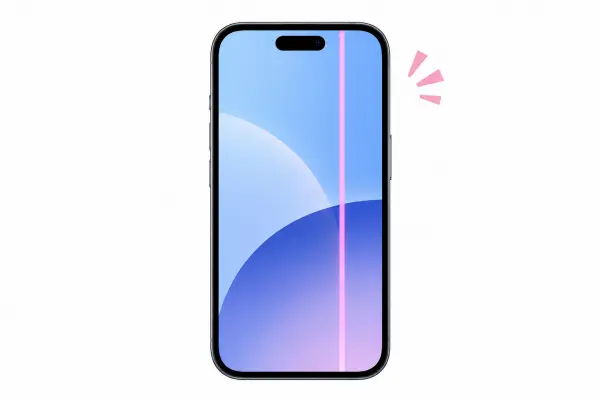
Розовая полоса на экране iPhone может указывать на программный сбой iOS, неисправное соединение дисплея или физическое повреждение экрана. Вы можете попробовать перезагрузить свой iPhone, обновить iOS, сбросить системные настройки или использовать инструмент для восстановления iOS, например Fixppo, чтобы устранить потенциальные проблемы с программным обеспечением. Если эти решения не помогут, режим восстановления и режим DFU предлагают дополнительные возможности восстановления системы. Однако стойкие розовые полосы часто требуют профессиональной проверки и ремонта экрана.
Появление розовой полосы на экране iPhone может сильно раздражать, особенно если она мешает чтению сообщений, просмотру видео или работе с приложениями. Полоска может быть вертикальной или горизонтальной, и со временем она может стать более заметной. Хотя эта проблема часто связана с аппаратной частью дисплея, сбои программного обеспечения и системные ошибки также могут способствовать некорректной работе экрана.
Прежде чем платить за замену экрана, стоит проверить, можно ли решить проблему с помощью программного обеспечения для устранения неполадок. В этой статье мы объясним, почему на экране iPhone появляется розовая полоса, и представим несколько практических способов её устранения.
- Часть 1. Почему на экране моего iPhone появилась розовая полоса?
- Часть 2. Как исправить розовую полосу на экране моего iPhone?
- Решение 1. Перезагрузите свой iPhone.
- Решение 2. Обновите iOS.
- Решение 3. Сбросить все настройки.
- Решение 4. Используйте инструмент для восстановления системы iOS.
- Решение 5. Восстановление iPhone в режиме восстановления.
- Решение 6. Переведите iPhone в режим DFU.
- Решение 7. Обратитесь в службу поддержки Apple.
Часть 1. Почему на экране моего iPhone появилась розовая полоса?
Розовая полоса на экране iPhone обычно указывает на неисправность в системе отображения, но точная причина может быть различной. В некоторых случаях это связано с программным обеспечением iOS, в других — указывает на физическую проблему с экраном или его внутренними соединениями.
Вот некоторые распространенные причины:
Программные сбои в iOS: временные системные ошибки или проблемы с отображением могут вызывать появление необычных цветов или полос на экране.
Проблемы с обновлением iOS: прерванное обновление или непредвиденная программная ошибка могут повлиять на работу дисплея.
Повреждение экрана: Падение iPhone, чрезмерное давление или воздействие влаги могут повредить дисплей.
Проблемы с подключением дисплея: поврежденный или неплотно прилегающий кабель дисплея может создавать помехи для сигналов, передаваемых на экран.
Износ компонентов дисплея: Со временем внутренние компоненты дисплея могут изнашиваться, на них могут появляться видимые полосы или другие дефекты.
Часть 2. Как исправить розовую полосу на экране моего iPhone?
Следующие методы направлены на выявление потенциальных причин, связанных с программным обеспечением. Начните с самых простых вариантов и переходите к более сложным методам восстановления, если розовая линия остается видимой.
Решение 1. Перезагрузите свой iPhone.
Перезагрузка iPhone — один из самых простых способов устранения временных программных сбоев. Если розовая полоса вызвана незначительной системной ошибкой, перезагрузка устройства может помочь восстановить нормальную работу дисплея.
Чтобы перезагрузить iPhone:
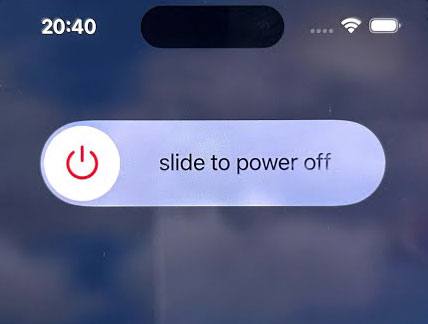
Шаг 1. Нажмите и удерживайте боковую кнопку и любую из кнопок регулировки громкости, пока не появится ползунок выключения питания.
Шаг 2. Перетащите ползунок, чтобы выключить iPhone.
Шаг 3. Подождите около 30 секунд.
Шаг 4. Нажмите и удерживайте боковую кнопку, пока не появится логотип Apple. Проверьте, исчезла ли розовая линия.
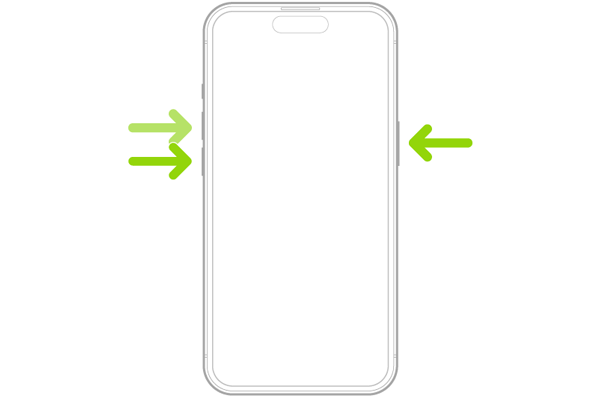
Если ваш iPhone не реагирует, попробуйте принудительную перезагрузку. На iPhone 8 и более поздних моделях быстро нажмите и отпустите кнопку «Увеличение громкости», затем быстро нажмите и отпустите кнопку «Уменьшение громкости», после чего нажмите и удерживайте боковую кнопку, пока не появится логотип Apple.
Решение 2. Обновите iOS.
Устаревшая версия iOS или программная ошибка могут вызывать сбои в отображении. Установка доступного обновления может помочь устранить известные системные проблемы и повысить общую стабильность.
Перед обновлением сделайте резервную копию своего iPhone и подключите его к стабильной сети Wi-Fi. Затем выполните следующие действия:
Шаг 1. Откройте «Настройки» на своем iPhone.
Шаг 2. Перейдите в раздел «Общие» > «Обновление ПО».
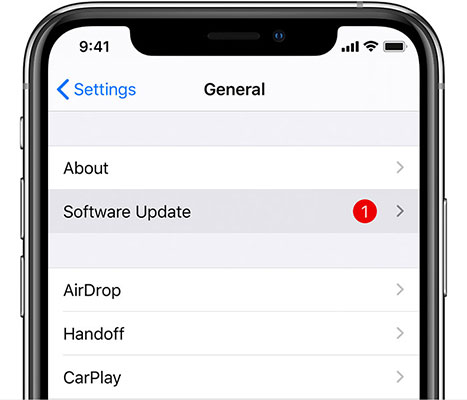
Шаг 3. Подождите, пока ваш iPhone проверит наличие доступных обновлений.
Шаг 4. Если доступно обновление, нажмите «Обновить сейчас» или «Загрузить и установить».
Шаг 5. Следуйте инструкциям на экране, чтобы завершить установку.
Шаг 6. После обновления проверьте, видна ли еще розовая линия.
Обновление iOS не устранит повреждение дисплея или неисправность подключения экрана.
Решение 3. Сбросить все настройки.
Неправильные системные настройки иногда могут приводить к непредсказуемому поведению iPhone. Сброс всех настроек может помочь устранить проблемы, связанные с конфигурацией, без удаления ваших личных файлов.
Чтобы сбросить настройки iPhone:
Шаг 1. Откройте «Настройки».
Шаг 2. Перейдите в раздел «Общие» > «Перенос или сброс iPhone».
Шаг 3. Нажмите «Сброс».
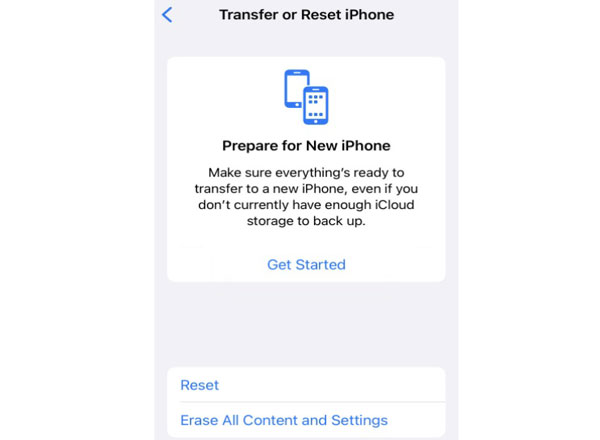
Шаг 4. Выберите «Сбросить все настройки».
Шаг 5. При необходимости введите свой пароль и подтвердите действие.
После сброса настроек ваш iPhone перезагрузится. Фотографии, видео, приложения и другие личные данные останутся на устройстве, но такие настройки, как сетевые параметры, параметры конфиденциальности и местоположение, будут сброшены.
Решение 4. Используйте инструмент для восстановления системы iOS.
Если розовая полоса на экране вашего iPhone вызвана системным сбоем iOS, а не физическим повреждением дисплея, может помочь профессиональный инструмент для восстановления системы iOS. Fixppo — один из вариантов, который стоит рассмотреть. Он разработан для устранения различных системных проблем iOS без необходимости сложных технических знаний.
Fixppo предлагает два режима восстановления, позволяя выбрать подходящий вариант в зависимости от типа и серьезности системной проблемы. Он может устранить такие проблемы, как розовая полоса на экране, черный или зависший экран, а также другие системные ошибки.
Основные особенности Fixppo:
- Устраните различные системные проблемы iOS с помощью простого процесса.
- Предусмотрены стандартный и расширенный режимы для различных задач по восстановлению системы.
- Устраните распространенные проблемы, такие как розовая полоса на экране, зависание экрана, сбои при запуске, зависание логотипа Apple и ошибки обновления iOS.
- Поддерживается обновление и понижение версии iOS для установки другой совместимой версии системы.
Если вы хотите попытаться исправить розовую полосу, появившуюся из-за программной ошибки, выполните следующие действия:
-
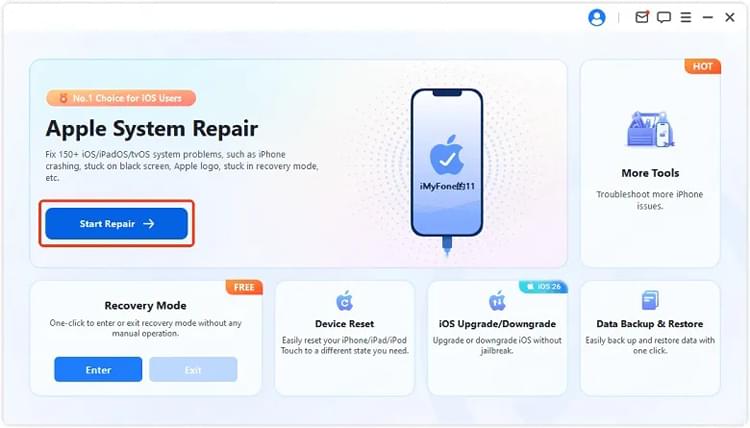
Загрузите, установите и запустите Fixppo на своем компьютере. Подключите свой iPhone с помощью USB-кабеля. Как только программа обнаружит ваше устройство, выберите «Восстановление системы Apple».
-
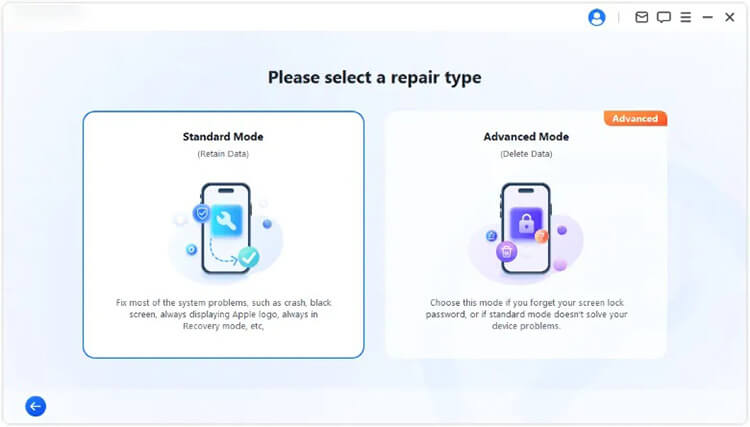
Выберите «Стандартный режим», чтобы попытаться восстановить систему iOS, сохранив при этом имеющиеся данные вашего iPhone.
-
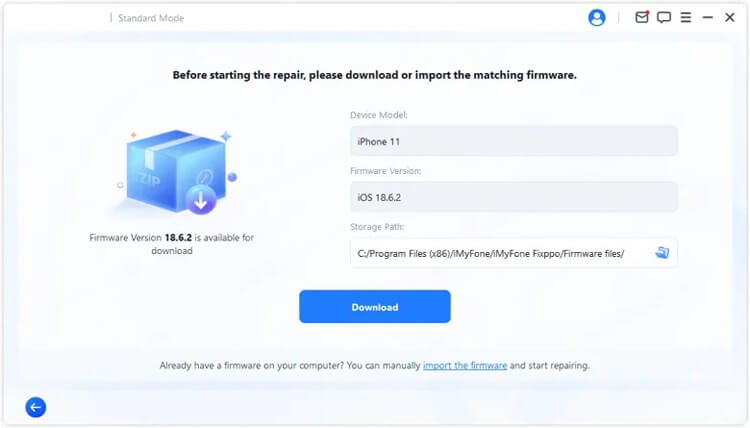
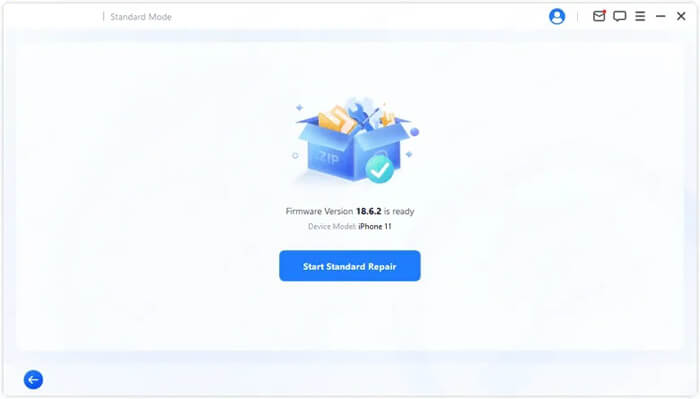
Следуйте инструкциям на экране, чтобы подтвердить информацию о вашем устройстве. Затем загрузите соответствующий пакет прошивки и дождитесь завершения загрузки и проверки Fixppo.
-
Как только прошивка будет готова, нажмите «Начать стандартное восстановление», чтобы приступить к процессу. Держите iPhone подключенным к компьютеру до завершения процесса восстановления.
Решение 5. Восстановление iPhone в режиме восстановления.
Если розовая полоса на экране вашего iPhone вызвана поврежденными файлами iOS или постоянной системной ошибкой, вы можете попробовать использовать режим восстановления для обновления или восстановления операционной системы. Этот метод позволяет переустановить iOS через компьютер и может помочь решить некоторые проблемы с отображением, связанные с программным обеспечением.
Режим восстановления предлагает два варианта: «Обновить» и «Восстановить». «Обновить» пытается переустановить iOS, сохранив ваши личные данные, тогда как «Восстановить» удаляет все данные с вашего iPhone и устанавливает новую копию iOS. Чтобы избежать потери данных, вы можете сначала попробовать «Обновить».
Чтобы восстановить iPhone в режиме восстановления, выполните следующие действия:
Шаг 1. Подключите свой iPhone к компьютеру с помощью USB-кабеля.
Шаг 2. Откройте Finder на вашем Mac или устройствах Apple (или iTunes на поддерживаемых системах Windows).
Шаг 3. Переведите свой iPhone в режим восстановления. Для iPhone 8 и более поздних моделей быстро нажмите и отпустите кнопку «Увеличение громкости», затем кнопку «Уменьшение громкости». После этого нажмите и удерживайте боковую кнопку, пока не появится экран «Подключение к компьютеру».
Шаг 4. Выберите свой iPhone в Finder, Apple Devices или iTunes. При появлении запроса сначала выберите «Обновить». Если обновление не решит проблему с программным обеспечением, вы можете попробовать вместо этого «Восстановить».
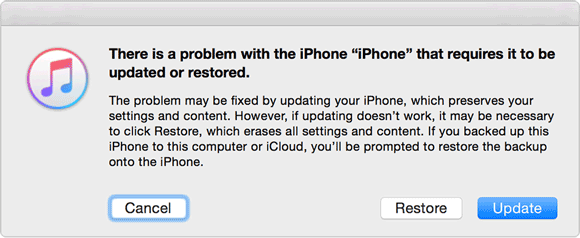
Шаг 5. Следуйте инструкциям на экране, чтобы завершить процесс. Держите свой iPhone подключенным к компьютеру до тех пор, пока не будет переустановлена iOS.
После перезагрузки iPhone проверьте, исчезла ли розовая полоса.
Функция «Обновить» предназначена для сохранения ваших личных данных, а функция «Восстановить» удалит всё содержимое и настройки. По возможности, перед выбором функции «Восстановить» сделайте резервную копию своего iPhone. Кроме того, режим восстановления не может устранить физические повреждения дисплейной панели или её внутренних соединений.
Решение 6. Переведите iPhone в режим DFU.
Если режим восстановления не устраняет розовую полосу и вы подозреваете более серьезную проблему с программным обеспечением или прошивкой iOS, вы можете попробовать режим обновления прошивки устройства (DFU). В отличие от режима восстановления, режим DFU позволяет вашему компьютеру восстановить прошивку и iOS iPhone с помощью процесса восстановления более низкого уровня. Это может помочь, когда стандартные методы восстановления не срабатывают.
Однако восстановление через DFU удаляет все данные с вашего iPhone. По возможности, перед продолжением обязательно сделайте резервную копию.
Чтобы перевести ваш iPhone в режим DFU, выполните следующие действия:
Шаг 1. Подключите свой iPhone к компьютеру с помощью USB-кабеля.
Шаг 2. Откройте Finder на вашем Mac или устройствах Apple (или iTunes на поддерживаемых системах Windows).
Шаг 3. Переведите свой iPhone в режим DFU. Быстро нажмите и отпустите кнопку «Увеличение громкости», а затем кнопку «Уменьшение громкости». После этого нажмите и удерживайте боковую кнопку, пока экран не погаснет. Продолжайте удерживать боковую кнопку и кнопку «Уменьшение громкости» около 5 секунд. Отпустите боковую кнопку, продолжая удерживать кнопку «Уменьшение громкости», пока компьютер не обнаружит iPhone.
Шаг 4. Когда компьютер обнаружит устройство и предложит восстановить его, выберите опцию восстановления и следуйте инструкциям на экране для переустановки iOS.
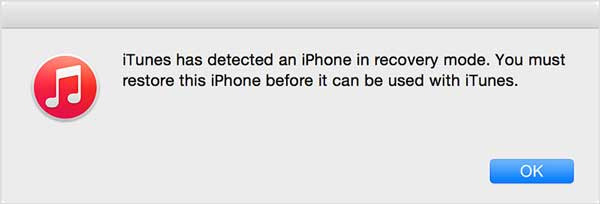
После завершения восстановления настройте свой iPhone и проверьте, исчезла ли розовая полоса.
В режиме DFU экран вашего iPhone должен оставаться полностью чёрным. Если появляется логотип Apple или экран «Подключение к компьютеру», устройство не удалось успешно войти в режим DFU. Последовательность нажатия кнопок также может различаться в зависимости от модели вашего iPhone. Самое важное: режим DFU может устранить только определённые проблемы с программным обеспечением или прошивкой; он не может восстановить физически повреждённую OLED/LCD-панель или кабель дисплея.
Решение 7. Обратитесь в службу поддержки Apple.
Если розовая полоса остается после перезагрузки, обновления, сброса настроек и восстановления вашего iPhone, проблема может быть связана с аппаратной частью дисплея.
Это особенно вероятно, если:
- Розовая линия появилась после того, как ваш iPhone упал или подвергся давлению.
- Линия остается видимой в различных приложениях и на разных экранах.
- Розовая линия появляется сразу после включения iPhone.
- Экран также мерцает, меняет цвет или имеет проблемы с откликом сенсорного экрана.
В подобных ситуациях обратитесь в службу поддержки Apple или посетите магазин Apple Store или авторизованный сервисный центр Apple для профессиональной диагностики.

В зависимости от причины неисправности, техник может порекомендовать ремонт или замену дисплея. Будет ли ремонт покрываться гарантией или AppleCare+, зависит от условий гарантии вашего устройства и результатов диагностики.
Избегайте нажатия на экран, нагревания устройства или попыток самостоятельно открыть iPhone, так как эти действия могут привести к дальнейшим повреждениям.
Заключение
Розовая полоса на экране iPhone не всегда означает, что вам нужен новый дисплей. Если проблема связана с программным обеспечением, могут помочь перезагрузка устройства, обновление iOS, сброс настроек или использование Fixppo . Также можно попробовать режим восстановления или режим DFU, если проблема не исчезает.
Однако, если розовая полоса остается после этих попыток, возможно, повреждена панель дисплея или ее внутренние соединения. В этом случае обратитесь в службу поддержки Apple или в авторизованный сервисный центр для проверки вашего iPhone. Выявление истинной причины поможет вам выбрать правильное решение и избежать ненужного ремонта.
Статьи по теме
iPhone: черный экран, но все еще включен? 5 советов по устранению неполадок.
Синий экран смерти на iPhone? Все, что вам нужно знать.
Как исправить проблему с зависанием iPhone на этапе проверки обновления в iOS 27
iPhone постоянно перезагружается? Причины и шаги по устранению неполадок.