


Вкратце:
Ищете способы обновить свой iPhone без iTunes? Вот 3 эффективных метода:
- Обновите iPhone через «Настройки»: самый простой способ установить последнюю версию iOS непосредственно на ваше устройство.
- Используйте Fixppo: обновляйте или понижайте версию iOS и устраняйте проблемы с обновлениями, не полагаясь на iTunes.
- Установка прошивки iOS с помощью IPSW: Обновите iPhone вручную, используя загруженный файл IPSW, вместо того, чтобы ждать, пока iTunes загрузит прошивку.
«Мой iPhone не включается. При нажатии кнопки питания появляется логотип Apple, а затем через некоторое время экран гаснет. Я хочу использовать режим восстановления для обновления iOS. При использовании iTunes загружается iOS 17.4.1, но после того, как размер загрузки достигает 6,87 ГБ, он продолжает увеличиваться до 7, 8 и 9 ГБ, пока не происходит сбой с сообщением о повреждении загруженного файла. Поэтому я хотел бы узнать, есть ли способ загрузить файл обновления отдельно, без использования iTunes?»
— От сообщества Apple
iTunes уже давно является распространенным способом обновления iPhone, но это не всегда самый удобный вариант. Некоторые пользователи могут захотеть обновить iPhone без iTunes, потому что iTunes недоступен, загрузка прошивки происходит слишком медленно или процесс обновления зависает из-за системных проблем или проблем с подключением.
К счастью, существует несколько способов обновить iPhone без использования iTunes. Вы можете обновить iOS непосредственно из настроек iPhone, использовать инструмент для восстановления системы iOS, например Fixppo, для более сложных обновлений или вручную установить прошивку iOS с помощью файла IPSW. В этом руководстве описан каждый метод, и мы поможем вам выбрать подходящий вариант в зависимости от вашей ситуации.
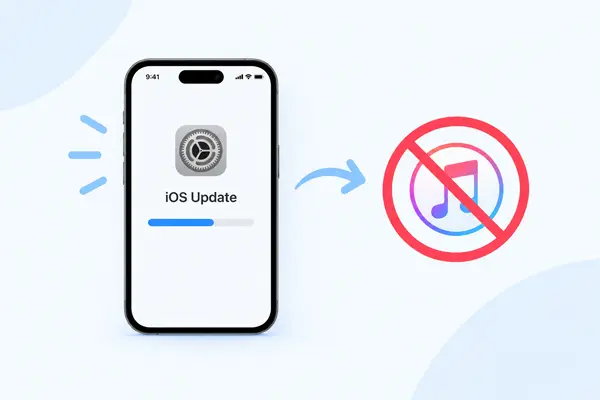
Часть 1. Как обновить iPhone без iTunes напрямую из настроек.
Если ваш iPhone работает нормально и вы хотите установить только последнюю версию iOS, вы можете обновить его напрямую из приложения «Настройки». Это самый простой способ обновить iPhone без iTunes, поскольку для этого не требуется компьютер или дополнительное программное обеспечение.
Перед началом убедитесь, что на вашем iPhone установлены следующие компоненты:
- Стабильное Wi-Fi-соединение;
- Достаточный заряд батареи или подключенное зарядное устройство;
- Достаточно места для обновления iOS.
Инструкция по обновлению iPhone из настроек:
Шаг 1. Откройте приложение «Настройки» на своем iPhone.
Шаг 2. Нажмите «Общие» и выберите «Обновление ПО».

Шаг 3. Подождите, пока ваш iPhone проверит наличие доступных обновлений.
Шаг 4. Нажмите «Скачать и установить». При необходимости введите пароль и дождитесь завершения обновления.
После завершения установки ваш iPhone автоматически перезагрузится с обновлённой версией iOS.
Часть 2. Как обновить iPhone без iTunes через компьютер.
Если ваш iPhone не обновляется обычным способом или вы хотите больше контролировать процесс установки iOS, использование инструмента для восстановления системы iOS может быть лучшим вариантом.
Fixppo позволяет обновлять или понижать версию iOS без использования iTunes. Он также может помочь исправить распространенные проблемы с обновлением iOS, такие как зависание iPhone на логотипе Apple , циклические перезагрузки в режиме восстановления или сбои обновления.
По сравнению с iTunes, Fixppo предлагает более гибкий способ решения проблем с системой iOS, а также различные режимы восстановления в зависимости от ваших потребностей.
Основные особенности Fixppo:
- Обновите свой iPhone до более новой версии iOS без использования iTunes;
- Понизьте версию iOS до поддерживаемой предыдущей версии;
- Как исправить проблему с зависанием iPhone во время обновления или запуска;
- Устранение системных проблем iOS без потери данных в стандартном режиме;
- Поддерживаются последние версии iOS и модели iPhone.
Инструкция по обновлению iPhone без iTunes с помощью Fixppo:
-
После установки откройте Fixppo, затем выберите «Обновление/понижение версии iOS» в главном интерфейсе, чтобы начать процесс обновления iOS без использования iTunes.
-
Подключите свой iPhone к компьютеру с помощью USB-кабеля. После того, как Fixppo успешно обнаружит ваше устройство, выберите «Обновить iOS», чтобы продолжить.
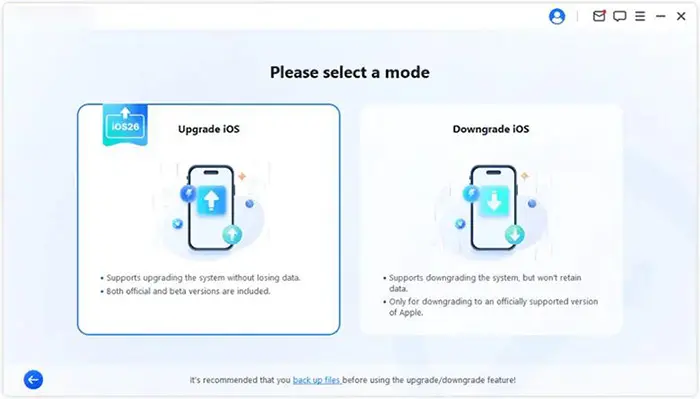
-
Fixppo автоматически покажет доступные версии прошивки, совместимые с вашим iPhone. Выберите необходимую версию iOS и нажмите «Загрузить», чтобы получить файл прошивки.
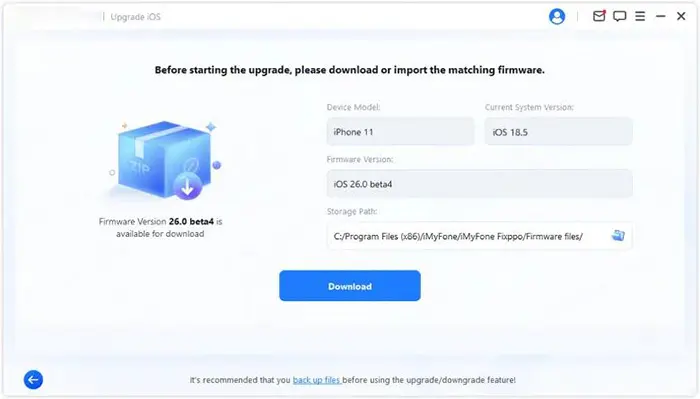
-
После загрузки пакета прошивки нажмите «Начать обновление iOS» и позвольте Fixppo установить выбранную версию iOS на ваш iPhone. Держите устройство подключенным до завершения процесса.
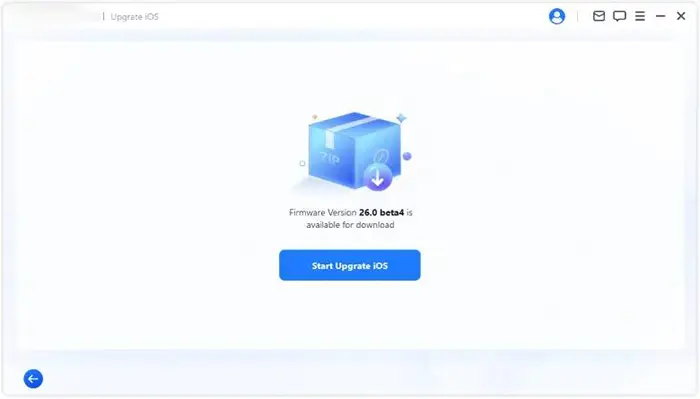
Часть 3. Как обновить iPhone вручную с помощью прошивки IPSW.
Иногда обновление через iTunes завершается неудачей из-за прерывания процесса загрузки прошивки или повреждения загруженного файла. В этом случае вы можете сначала вручную загрузить файл прошивки IPSW, а затем использовать его для обновления вашего iPhone.
Файл IPSW — это официальный пакет прошивки iOS, используемый устройствами Apple. Загрузив его отдельно, вы можете избежать ожидания завершения загрузки прошивки в iTunes.
Что нужно знать перед использованием IPSW:
- Убедитесь, что файл IPSW точно соответствует вашей модели iPhone.
- Установить можно только версии iOS, подписанные Apple.
- Во время процесса обновления держите iPhone подключенным к интернету.
Пошаговая инструкция по ручному обновлению iPhone с помощью IPSW-файла:
Шаг 1. Найдите и скачайте подходящий IPSW-файл для вашей модели iPhone.
Шаг 2. Подключите свой iPhone к компьютеру с помощью USB-кабеля.
Шаг 3. Откройте iTunes (Windows) или Finder (Mac).
Шаг 4. Выберите свой iPhone из списка устройств.
Шаг 5. Удерживая клавишу «Shift» в Windows или «Option» на Mac, нажмите «Проверить наличие обновлений».
Шаг 6. Выберите загруженный файл IPSW.
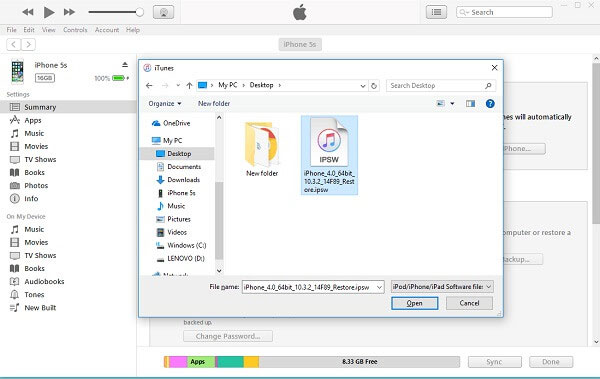
Шаг 7. Следуйте инструкциям для установки обновления.
Часто задаваемые вопросы об обновлении iPhone без iTunes
1. Что вызывает сбои при обновлении iPhone через iTunes?
Сбои при обновлении iTunes могут происходить из-за нестабильного интернет-соединения, недостатка места на диске, проблем с серверами Apple, устаревших версий iTunes или поврежденных загруженных файлов прошивки. Если iTunes постоянно не удается обновить ваш iPhone, попробуйте другой способ обновления.
2. Приведёт ли обновление iPhone без iTunes к удалению моих данных?
Это зависит от выбранного вами способа обновления. Обновление iPhone непосредственно из настроек обычно сохраняет существующие данные без изменений. При использовании Fixppo функция обновления iOS позволяет обновить iOS без потери данных в процессе. Однако всё же рекомендуется сделать резервную копию iPhone перед обновлением iOS, чтобы избежать неожиданной потери данных.
3. Сколько времени занимает обновление iPhone без iTunes?
Время обновления зависит от выбранного вами метода, скорости вашего интернета и размера прошивки iOS. Обновление через «Настройки» обычно является самым простым, в то время как установка IPSW-файла или использование инструментов на компьютере может занять больше времени, поскольку они предполагают загрузку и установку полного пакета прошивки.
Заключение
Обновить iPhone без iTunes возможно, и лучший способ зависит от вашей ситуации. Если ваш iPhone работает нормально, обновление через «Настройки» — самый простой вариант. Если вам нужно обновить, понизить версию или исправить проблемы с обновлением iOS, Fixppo предлагает более гибкое решение, не зависящее от iTunes. Для пользователей, которые просто хотят избежать загрузки прошивки через iTunes, эффективной может быть также ручная установка файла IPSW.
Выбрав правильный метод, вы сможете проще обновить свой iPhone и избежать распространенных проблем, возникающих при обновлениях через iTunes.
Статьи по теме
Как обновить iPhone без Wi-Fi, используя мобильный интернет или компьютер
Как исправить проблему с невозможностью проверки обновлений в iOS 27 на iPhone/iPad [Решено]
Обновление iOS 27 приостановлено: причины и способы возобновления обновления iPhone.
Как сделать резервную копию iPhone без iTunes: 5 надежных решений для резервного копирования


