


Вкратце:
Если текстовые сообщения исчезли с вашего iPhone, попробуйте следующие способы, чтобы найти пропавшие переписки или восстановить потерянные сообщения:
- Проверьте фильтры сообщений и найдите пропавшие беседы, затем перезагрузите свой iPhone.
- Для устранения проблемы проверьте синхронизацию сообщений iCloud и свободное место на iPhone, выключите и включите iMessage, обновите iOS или сбросьте все настройки.
- Восстановите удаленные сообщения из папки «Недавно удаленные».
- Восстановите пропавшие сообщения из резервной копии iCloud или iTunes, созданной до того, как сообщения исчезли.
- Используйте программу восстановления данных, чтобы просканировать свой iPhone напрямую или восстановить доступные сообщения из резервных копий iCloud и iTunes.

Восстановление данных. Восстановите потерянные данные.


«Почему мои текстовые сообщения исчезают? Когда я пытаюсь перечитать или отправить сообщение некоторым людям, под их именем нет предыдущих сообщений. Просто пустой экран. Кроме того, у некоторых сообщений теперь указана дата 2000 года, но у меня тогда ещё не было телефона. Что происходит и как это исправить?»
— От сообщества Apple
Ваши текстовые сообщения внезапно исчезли с iPhone? Возможно, пропали целые переписки, старые сообщения больше не отображаются, или некоторые сообщения исчезли после обновления iOS или смены устройства. Это может быть неприятно, особенно если эти переписки содержат важную информацию, личные воспоминания или детали, которые вам необходимо сохранить.
К счастью, пропажа текстовых сообщений не всегда означает их безвозвратную потерю. Проблема может быть связана с фильтрами сообщений, синхронизацией iCloud, настройками хранения сообщений или неожиданным удалением. В этой статье объясняются распространенные причины исчезновения сообщений на iPhone и предлагаются практические решения, которые помогут вам найти пропавшие переписки или восстановить потерянные текстовые сообщения.
- Часть 1. Почему мои текстовые сообщения исчезли с iPhone?
- Часть 2. Как исправить проблему с исчезнувшими текстовыми сообщениями на iPhone?
- 2.1 Проверьте фильтры сообщений и найдите пропавшие беседы.
- 2.2 Перезагрузите свой iPhone
- 2.3 Проверка синхронизации сообщений iCloud
- 2.4 Проверьте наличие свободного места на iPhone
- 2.5 Выключите и включите iMessage
- 2.6 Обновите iPhone до последней совместимой версии iOS.
- 2.7 Сброс всех настроек на вашем iPhone
- Часть 3. Как восстановить текстовые сообщения, пропавшие с моего iPhone?
- 3.1 Восстановление удаленных сообщений из раздела «Недавно удаленные»
- 3.2 Восстановление пропавших текстовых сообщений из резервной копии iCloud
- 3.3 Восстановление пропавших текстовых сообщений из резервной копии iTunes
- 3.4 Восстановление потерянных текстовых сообщений с помощью программы восстановления данных
Часть 1. Почему мои текстовые сообщения исчезли с iPhone?
Текстовые сообщения могут исчезнуть с iPhone по нескольким причинам. Иногда переписка всё ещё находится на устройстве, но скрыта фильтрами или настройками поиска. В других случаях сообщения могли быть удалены случайно, удалены автоматически из-за настроек хранения сообщений или стали недоступны из-за синхронизации с iCloud или проблем с программным обеспечением.
Вот некоторые распространенные причины, которые следует учитывать:
Фильтры сообщений: Переписки от неизвестных отправителей или из других отфильтрованных категорий могут не отображаться в основном списке переписок.
Случайное удаление: Переписка или отдельное сообщение могли быть удалены непреднамеренно.
Проблемы с синхронизацией iCloud: сообщения могут отображаться некорректно, если синхронизация iCloud приостановлена, отключена или не завершена.
Настройки хранения сообщений: Выбор срока хранения сообщений в 30 дней или один год может привести к автоматическому удалению более старых переписок.
Проблемы с iOS или устройством: временные сбои программного обеспечения, неудачное обновление или проблемы во время миграции устройства могут повлиять на доступность сообщений.
Проблемы с резервным копированием и восстановлением: восстановленный iPhone может не содержать всех сообщений, которые присутствовали на предыдущем устройстве.
Часть 2. Как исправить проблему с исчезнувшими текстовыми сообщениями на iPhone?
Если ваши сообщения внезапно исчезли, начните с простых проверок, прежде чем менять системные настройки. Следующие методы направлены на поиск скрытых переписок и устранение возможных проблем с синхронизацией, конфигурацией или программным обеспечением.
2.1 Проверьте фильтры сообщений и найдите пропавшие беседы.
Прежде чем считать, что ваши сообщения удалены, проверьте, не скрыты ли они фильтром или их просто трудно найти. Приложение «Сообщения» может разделять переписки на разные категории, поэтому не все сообщения обязательно отображаются в списке по умолчанию.
Шаг 1. Откройте приложение «Сообщения» на своем iPhone и вернитесь к списку переписки.
Шаг 2. Нажмите кнопку «Фильтры». В зависимости от версии iOS, для доступа к параметрам фильтрации может потребоваться нажать кнопку «Редактировать».
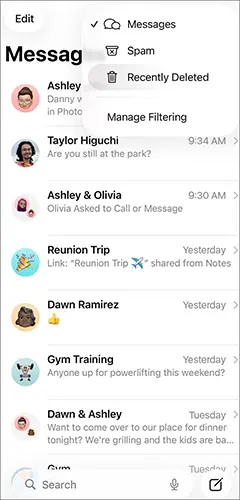
Шаг 3. Проверьте такие категории, как «Неизвестные отправители» или другие доступные фильтры. Если пропавшая переписка находится в другой категории, откройте ее, чтобы просмотреть сообщения.
Шаг 4. Воспользуйтесь полем поиска в Сообщениях, чтобы ввести имя контакта, номер телефона или уникальное слово из переписки.
Если вы сможете найти переписку, возможно, она вообще не была удалена. Если же она по-прежнему отсутствует, воспользуйтесь следующими решениями.
2.2 Перезагрузите свой iPhone
Иногда временный сбой в iOS может повлиять на отображение переписки в Сообщениях. Перезагрузка iPhone — это простой способ обновить системные процессы, прежде чем приступать к более сложным действиям по устранению неполадок.
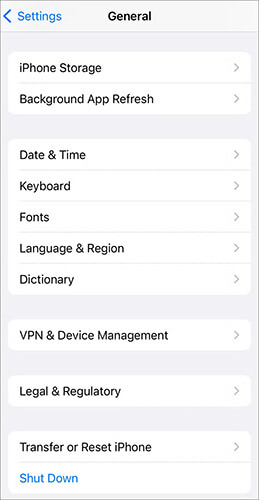
Шаг 1. Выключите свой iPhone, используя соответствующую комбинацию кнопок для вашей модели, или перейдите в «Настройки» > «Основные» > «Выключение».
Шаг 2. Подождите несколько секунд после того, как экран погаснет.
Шаг 3. Включите свой iPhone и разблокируйте его.
Шаг 4. Откройте «Сообщения» и проверьте, появились ли пропавшие переписки.
2.3 Проверка синхронизации сообщений iCloud
Если вы используете приложение «Сообщения» в iCloud, история ваших сообщений синхронизируется на всех поддерживаемых устройствах Apple, подключенных к одной и той же учетной записи Apple. Задержка синхронизации, неправильная учетная запись или настройки синхронизации могут объяснить, почему сообщения отображаются не так, как ожидалось.
Шаг 1. Откройте «Настройки» и нажмите на свое имя вверху.
Шаг 2. Выберите «iCloud», затем нажмите «Сообщения». При необходимости нажмите «Посмотреть все» под приложениями, использующими iCloud.
Шаг 3. Проверьте, включена ли опция «Использовать на этом iPhone» или аналогичная опция синхронизации в зависимости от вашей версии iOS.
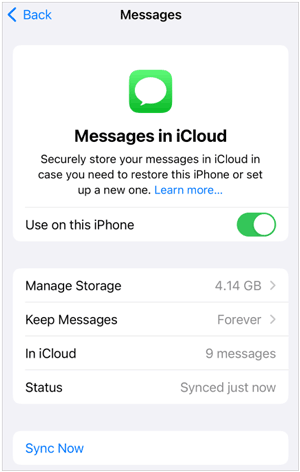
Шаг 4. Убедитесь, что ваш iPhone подключен к стабильной сети Wi-Fi или сотовой связи и вошел в правильную учетную запись Apple.
Шаг 5. Если синхронизация включена, дайте устройству время обновить историю сообщений. Вы также можете проверить другое устройство Apple, использующее ту же учетную запись, чтобы убедиться, доступны ли там эти беседы.

Помните, что удаление сообщения при включенной функции «Сообщения в iCloud» может также привести к его удалению с других синхронизированных устройств. Избегайте многократного включения и выключения синхронизации, особенно если вы не уверены, сохранились ли пропавшие сообщения в iCloud.
2.4 Проверьте наличие свободного места на iPhone
Слишком ограниченный объем памяти может мешать нормальной работе устройства и способствовать возникновению программных проблем. Хотя наличие свободного места на iPhone не означает автоматического удаления существующих текстовых сообщений, проверка доступного пространства является полезным шагом для устранения неполадок.
Шаг 1. Откройте «Настройки» и перейдите в раздел «Общие» > «Хранилище iPhone».

Шаг 2. Дождитесь загрузки данных о распределении хранилища.
Шаг 3. Проверьте, сколько места доступно, и определите приложения или файлы, занимающие большой объем памяти.
Шаг 4. При необходимости удалите ненужные загрузки, лишние файлы или приложения, которые вы больше не используете.
Шаг 5. Снова откройте «Сообщения» и проверьте, видны ли ваши переписки.
2.5 Выключите и включите iMessage
Если пропавшие сообщения связаны с iMessage, возможно, стоит проверить его активацию или настройки учетной записи. Переключение iMessage может обновить сервис, хотя это не восстановит сообщения, которые уже были безвозвратно удалены.
Шаг 1. Откройте «Настройки» и перейдите в «Приложения» > «Сообщения».
Шаг 2. Отключите «iMessage».
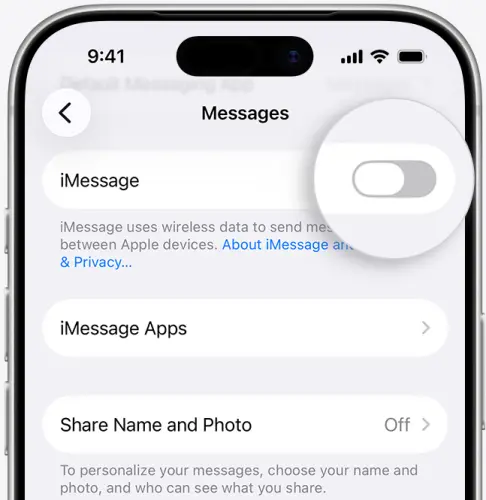
Шаг 3. Подождите немного, затем снова включите iMessage.
Шаг 4. Нажмите «Отправить и получить» и убедитесь, что выбраны правильный номер телефона и адрес электронной почты учетной записи Apple.
Шаг 5. Откройте «Сообщения» и проверьте, доступны ли ваши переписки.
2.6 Обновите iPhone до последней совместимой версии iOS.
Устаревшая версия iOS или программная ошибка могут повлиять на работу приложения «Сообщения». Установка доступного совместимого обновления может помочь устранить известные системные проблемы и повысить стабильность работы.
Шаг 1. Подключите свой iPhone к Wi-Fi и убедитесь, что батарея достаточно заряжена.
Шаг 2. Откройте «Настройки» и перейдите в раздел «Общие» > «Обновление ПО».

Шаг 3. Подождите, пока ваш iPhone проверит наличие доступных обновлений.
Шаг 4. Если доступно обновление, ознакомьтесь с подробностями и выберите опцию для его загрузки и установки.
Шаг 5. После завершения обновления откройте «Сообщения» и проверьте, появились ли пропавшие переписки.
Перед обновлением обязательно сделайте резервную копию важных данных iPhone на свой компьютер . Обновление может исправить проблемы с отображением или синхронизацией, связанные с программным обеспечением, но не гарантирует восстановление безвозвратно удаленных сообщений.
2.7 Сброс всех настроек на вашем iPhone
Если предыдущие методы не помогли, сброс всех настроек может решить некоторые проблемы, связанные с конфигурацией. Эта опция сбрасывает системные настройки, не удаляя при этом ваши личные файлы, фотографии, сообщения или приложения.
Однако это приведет к сбросу таких настроек, как конфигурация сети, параметры конфиденциальности и другие системные параметры, поэтому вам, возможно, потребуется настроить их заново.
Шаг 1. Откройте «Настройки» и перейдите в раздел «Общие».
Шаг 2. Нажмите «Перенести или сбросить iPhone».
Шаг 3. Выберите «Сброс».

Шаг 4. Выберите «Сбросить все настройки» и введите свой пароль, если потребуется.
Шаг 5. Подтвердите свой выбор и дождитесь перезагрузки iPhone.
Убедитесь, что вы выбрали «Сбросить все настройки», а не «Удалить все содержимое и настройки». Последний вариант удалит все данные с вашего устройства и не должен использоваться в качестве стандартного способа устранения неполадок. Если после сброса настроек ваши сообщения по-прежнему отсутствуют, рассмотрите методы восстановления, описанные в Части 3.
Часть 3. Как восстановить текстовые сообщения, пропавшие с моего iPhone?
Если пропавшие сообщения были удалены или их невозможно восстановить с помощью стандартных методов устранения неполадок, вам может потребоваться использовать метод восстановления. Начните с встроенной в iPhone папки «Недавно удаленные». Если сообщений там больше нет, проверьте наличие подходящей резервной копии, прежде чем использовать программное обеспечение для восстановления.
3.1 Восстановление удаленных сообщений из раздела «Недавно удаленные»
На iPhone с iOS 16 и более поздней версии в приложении «Сообщения» есть папка «Недавно удаленные», позволяющая восстанавливать удаленные переписки. Обычно это первый вариант восстановления, который следует попробовать, поскольку он не требует восстановления всего устройства из резервной копии.
Шаг 1. Откройте «Сообщения» и вернитесь к списку переписки.
Шаг 2. Нажмите «Фильтры» и выберите «Недавно удаленные». В некоторых версиях iOS может потребоваться нажать «Редактировать», а затем выбрать «Показать недавно удаленные».
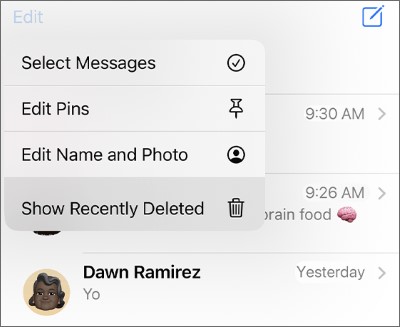
Шаг 3. Просмотрите доступные переписки и выберите те, которые содержат недостающие сообщения.
Шаг 4. Нажмите «Восстановить», затем подтвердите восстановление, когда появится соответствующий запрос.
Как правило, Apple позволяет восстанавливать удаленные переписки в течение примерно 30-40 дней, в зависимости от обстоятельств и версии iOS. Сообщения, безвозвратно удаленные из раздела «Недавно удаленные», могут быть недоступны для восстановления с помощью этой функции.
3.2 Восстановление пропавших текстовых сообщений из резервной копии iCloud
Если сообщения отсутствуют в разделе «Недавно удаленные», резервная копия iCloud, созданная до исчезновения сообщений, может предложить еще один вариант восстановления. Прежде чем продолжить, проверьте дату доступной резервной копии и подумайте, сможет ли ее восстановление заменить более новые данные на вашем iPhone.
Шаг 1. Откройте «Настройки», нажмите на свое имя и перейдите в «iCloud» > «Резервное копирование iCloud».
Шаг 2. Проверьте доступную информацию о резервных копиях и убедитесь, что подходящая резервная копия была создана до потери ваших сообщений.
Шаг 3. Если вы решите восстановить устройство из этой резервной копии, сначала создайте актуальную резервную копию всех важных данных, которые вы не хотите потерять.
Шаг 4. Стандартный процесс восстановления с помощью полной резервной копии от Apple требует стирания данных с iPhone, если эта функция уже была настроена. Для этого перейдите в «Настройки» > «Основные» > «Перенос или сброс iPhone» > «Стереть все содержимое и настройки».
Шаг 5. После перезагрузки iPhone и отображения экрана настройки следуйте инструкциям по настройке, пока не дойдете до экрана передачи или восстановления данных.
Шаг 6. Выберите «Восстановить из резервной копии iCloud», войдите в систему с соответствующей учетной записью Apple и выберите нужную резервную копию.

Шаг 7. Дождитесь завершения процесса восстановления, затем откройте «Сообщения», чтобы проверить, доступны ли пропавшие переписки.
3.3 Восстановление пропавших текстовых сообщений из резервной копии iTunes
Если вы ранее создавали резервные копии своего iPhone на компьютере с помощью iTunes, возможно, вы сможете восстановить недостающие разговоры из этой резервной копии. На более новых системах Mac для управления резервными копиями iPhone используется Finder, а не iTunes.
Этот метод наиболее подходит, если резервная копия была создана до исчезновения сообщений и содержит всю историю переписки. Как и в случае восстановления через iCloud, восстановление всей резервной копии компьютера может перезаписать более новую информацию на iPhone. Перед продолжением создайте резервную копию текущих данных.
Шаг 1. Подключите свой iPhone к компьютеру, на котором находится резервная копия.
Шаг 2. Откройте iTunes на компьютере с Windows или на более старой модели Mac. На более новой модели Mac откройте Finder и выберите свой iPhone.
Шаг 3. Выберите «Восстановить резервную копию», найдите резервную копию устройства в списке.

Шаг 4. Нажмите значок «Восстановить» и дождитесь завершения восстановления, затем проверьте «Сообщения» на наличие пропавших переписок.
3.4 Восстановление потерянных текстовых сообщений с помощью программы восстановления данных
Если пропавшие сообщения отсутствуют в разделе «Недавно удаленные» или вы хотите просмотреть существующую резервную копию, не восстанавливая сразу весь iPhone, вы можете рассмотреть возможность использования программы для восстановления данных .
Этот инструмент для восстановления данных iOS предоставляет различные режимы восстановления для извлечения сообщений и других данных с поддерживаемого iPhone или совместимой резервной копии. В зависимости от ситуации вы можете сканировать устройство iOS напрямую, извлекать данные из резервной копии iCloud или восстанавливать файлы из резервной копии iTunes.
Основные особенности программы для восстановления данных:
- Восстанавливайте удаленные сообщения , фотографии, контакты и другие поддерживаемые данные, даже без резервной копии.
- Поддерживается восстановление данных после случайного удаления, сброса до заводских настроек и других сценариев потери данных.
- Просмотрите восстанавливаемые сообщения и выберите конкретные беседы для восстановления.
- Восстановите данные с iPhone, из резервной копии iCloud или резервной копии iTunes.
- Совместимость с различными моделями iPhone и версиями iOS.
Вариант 1. Восстановление удаленных сообщений с iPhone напрямую.
Если у вас нет резервной копии, вы можете попробовать просканировать свой iPhone на наличие восстанавливаемых сообщений. Успех этого метода зависит от того, останутся ли удаленные данные доступными.
-
Загрузите и запустите программу восстановления данных на своем компьютере. Выберите «Восстановление данных iOS» из доступных режимов восстановления.

-
Выберите подходящий вариант восстановления для вашей ситуации и войдите в модуль «Восстановление данных с iPhone/iPad».

-
Подключите свой iPhone к компьютеру с помощью USB-кабеля. Как только программа распознает ваше устройство, нажмите «Далее», чтобы продолжить.

-
Выберите «Сообщения» в качестве типа данных, которые вы хотите восстановить, а также любые другие поддерживаемые категории, если это необходимо. Нажмите «Сканировать», чтобы выполнить поиск восстанавливаемых данных.

-
После завершения сканирования просмотрите доступные сообщения и выберите нужные беседы. Нажмите «Восстановить на компьютер» или «Восстановить на устройство» в зависимости от доступных параметров и ваших предпочтений восстановления.

Вариант 2. Восстановление удаленных сообщений из резервной копии iTunes.
Если вы создали резервную копию своего iPhone на компьютере до того, как сообщения исчезли, вы можете использовать режим восстановления резервной копии iTunes, чтобы найти пропавшие переписки. Этот подход может позволить вам извлечь поддерживаемые сообщения без восстановления всей резервной копии на ваш iPhone.
-
Откройте программу восстановления данных и выберите пункт «Восстановить из резервной копии iTunes».
-
Выберите файл резервной копии, содержащий отсутствующие сообщения, затем нажмите «Далее», чтобы продолжить.

-
Выберите «Сообщения» из доступных категорий данных и нажмите «Сканировать», чтобы просмотреть резервную копию.

-
Просмотрите результаты сканирования и при необходимости отфильтруйте доступные сообщения. Выберите беседы, которые хотите восстановить, затем нажмите «Восстановить на компьютер» или «Восстановить на устройство» в зависимости от доступных параметров восстановления.
Вариант 3. Восстановление удаленных сообщений из резервной копии iCloud.
Если вы ранее создавали резервную копию своего iPhone в iCloud, программа Data Recovery может помочь вам получить доступ к поддерживаемым данным резервной копии и извлечь сообщения без предварительного восстановления всей резервной копии через настройки вашего iPhone.
-
Запустите программу и откройте раздел «Восстановление из iCloud». Выберите «Резервное копирование iCloud», чтобы продолжить.

-
Следуйте инструкциям, соответствующим текущему состоянию вашего iPhone, и войдите в соответствующую учетную запись iCloud, если это необходимо. Выберите доступную резервную копию и дождитесь загрузки содержащейся в ней информации. Выполните все дополнительные шаги по подключению устройства, запрошенные программой.

-
Просмотрите сообщения, доступные для восстановления, и выберите необходимые беседы. Нажмите «Восстановить», чтобы экспортировать выбранные сообщения в поддерживаемое место назначения.

Заключение
Если текстовые сообщения исчезают с вашего iPhone, причиной может быть проблема с фильтрацией, сбой синхронизации iCloud, программный сбой или случайное удаление. Начните с основных методов устранения неполадок, чтобы найти пропавшие сообщения, а затем проверьте раздел «Недавно удаленные», если сообщения больше недоступны.
Если эти методы не сработают, попробуйте восстановить подходящую резервную копию iCloud или iTunes. В качестве альтернативы, программа Data Recovery может помочь вам просканировать поддерживаемый iPhone или извлечь сообщения из совместимых резервных копий. Выберите метод восстановления, который лучше всего подходит для вашей ситуации, и защитите свои текущие данные, прежде чем восстанавливать резервную копию или вносить существенные изменения в систему.
Статьи по теме
Легко распечатывайте текстовые сообщения с iPhone четырьмя способами (последняя версия).
Как скопировать текстовые сообщения с iPhone пятью проверенными способами.
Проблема решена: фотографии исчезли с iPhone благодаря надежным решениям.


