


Вкратце:
Если вы задаетесь вопросом, как восстановить удаленные сообщения на iPhone, правильный метод зависит от наличия резервной копии или от того, как давно были удалены сообщения. Вы можете попробовать следующие варианты:
- Восстанавливайте недавно удаленные сообщения прямо из приложения «Сообщения».
- Восстановите потерянные сообщения из резервных копий iCloud или iTunes/Finder.
- Используйте программное обеспечение для восстановления данных iPhone, чтобы восстановить отдельные сообщения, не восстанавливая всё устройство.
- Если другие методы восстановления не сработают, обратитесь в службу поддержки Apple.
Случайное удаление важных текстовых сообщений с вашего iPhone может быть очень неприятным, особенно если они содержат ценные разговоры, рабочие детали или личные воспоминания. К счастью, удаленные сообщения не всегда теряются навсегда. В зависимости от того, когда они были удалены и есть ли у вас резервная копия, существует несколько способов их восстановить.
В этом руководстве вы узнаете, как восстановить удаленные сообщения на iPhone, используя встроенные функции восстановления, резервные копии iCloud или iTunes/Finder, а также профессиональное программное обеспечение для восстановления данных. Независимо от того, удалили ли вы сообщения недавно или потеряли их без резервной копии, ниже вы найдете подходящий способ.
- Часть 1. Как восстановить удаленные сообщения на iPhone из раздела «Недавно удаленные».
- Часть 2. Как восстановить удаленное текстовое сообщение на iPhone из резервной копии iCloud.
- Часть 3. Как восстановить удаленные текстовые сообщения с iPhone из резервной копии iTunes/Finder.
- Часть 4. Как просмотреть удаленные сообщения на iPhone с помощью программы для восстановления данных iPhone.
- Часть 5. Как восстановить удаленные сообщения на iPhone, обратившись в службу поддержки Apple.
- Часто задаваемые вопросы о том, как восстановить удаленные сообщения на iPhone
Прежде чем начать: сравните методы восстановления удаленных сообщений на iPhone.
| Метод | Восстановление без резервной копии | Перезапись данных | Предварительный просмотр перед восстановлением | Селективное восстановление | Требуется компьютер |
|---|---|---|---|---|---|
| Недавно удалённые | Нет | Нет | Нет | Да | Нет |
| Резервное копирование iCloud | Нет | Да | Нет | Нет | Нет |
| Резервная копия iTunes/Finder | Нет | Да | Нет | Нет | Да |
| Восстановление данных | Да | Нет | Да | Да | Да |
| Поддержка Apple | Нет | Нет | Нет | Нет | Нет |
Часть 1. Как восстановить удаленные сообщения на iPhone из раздела «Недавно удаленные».
Если вы используете iOS 16 или более позднюю версию, в приложении «Сообщения» есть папка «Недавно удаленные», где удаленные переписки можно восстановить в течение ограниченного периода времени. Это самый простой способ восстановить удаленные сообщения, поскольку он не требует резервной копии или компьютера.
Чтобы восстановить удаленные сообщения из раздела «Недавно удаленные»:
Шаг 1. Откройте приложение «Сообщения» на своем iPhone.
Шаг 2. Нажмите «Фильтры» или «Редактировать» в верхней части списка бесед.
Шаг 3. Выберите «Показать недавно удаленные».
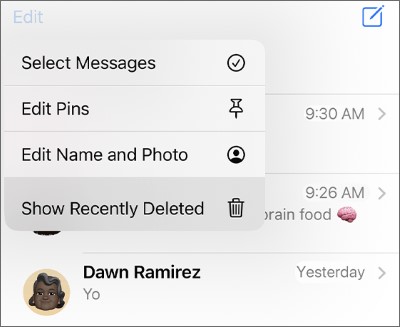
Шаг 4. Выберите сообщения, которые хотите восстановить.
Шаг 5. Нажмите «Восстановить», чтобы вернуть их.
Примечание: Этот метод работает только для сообщений, удаленных в течение доступного периода восстановления. После того, как сообщения будут окончательно удалены из раздела «Недавно удаленные», вам необходимо попробовать другие методы восстановления.
Часть 2. Как восстановить удаленное текстовое сообщение на iPhone из резервной копии iCloud.
Если у вас есть резервная копия iCloud, созданная до удаления сообщений, вы можете восстановить свой iPhone из этой резервной копии, чтобы вернуть потерянные переписки.
Перед восстановлением проверьте, есть ли у вас подходящая резервная копия [ Как создать резервную копию сообщений в iCloud ?] :
- Откройте «Настройки» на своем iPhone.
- Нажмите на имя своей учетной записи Apple.
- Перейдите в раздел "iCloud" > "Резервное копирование iCloud".
- Проверьте дату резервного копирования и убедитесь, что оно было создано до удаления сообщений.
Чтобы восстановить удаленные сообщения из резервной копии iCloud:
Шаг 1. Перейдите в «Настройки» > «Основные» > «Перенос или сброс iPhone».
Шаг 2. Выберите «Удалить все содержимое и настройки».
Шаг 3. Перенастройте свой iPhone.
Шаг 4. Выберите «Восстановить из резервной копии iCloud».

Шаг 5. Выберите резервную копию, содержащую удаленные сообщения.
Примечание: Восстановление резервной копии iCloud заменяет текущие данные на вашем iPhone содержимым резервной копии. Любые новые данные, созданные после даты создания резервной копии, могут быть удалены.
Часть 3. Как восстановить удаленные текстовые сообщения с iPhone из резервной копии iTunes/Finder.
Еще один способ восстановить удаленные сообщения на iPhone — это локальная резервная копия, созданная через iTunes или Finder. Этот метод полезен, если вы регулярно создаете резервные копии своего устройства на компьютере. Хотя этот метод может восстановить удаленные сообщения, он также восстанавливает всю резервную копию iPhone, а не только выбранные беседы. Поэтому более новые файлы и настройки могут быть перезаписаны.
Выполните следующие шаги, чтобы восстановить удаленные текстовые сообщения на iPhone:
Шаг 1. Подключите свой iPhone к компьютеру, на котором хранится резервная копия.
Шаг 2. Откройте iTunes или Finder.
Шаг 3. Выберите свой iPhone.
Шаг 4. Нажмите «Восстановить резервную копию».

Шаг 5. Выберите резервную копию, созданную до удаления ваших сообщений. Затем дождитесь завершения процесса восстановления.
Часть 4. Как просмотреть удаленные сообщения на iPhone с помощью программы для восстановления данных iPhone.
Если вы не можете найти удаленные сообщения в папке «Недавно удаленные» и у вас нет подходящей резервной копии, программа для восстановления данных iPhone может стать еще одним вариантом. В отличие от традиционных методов восстановления из резервных копий, программа для восстановления позволяет сканировать доступные источники данных, просматривать восстанавливаемые сообщения и выбирать конкретные беседы, не заменяя все существующие данные на вашем iPhone.
Data Recovery — это инструмент для восстановления данных с iPhone, который помогает восстанавливать удаленные сообщения и другие потерянные данные с iPhone, iPad и резервных копий. Он поддерживает множество сценариев восстановления, включая восстановление сообщений непосредственно с устройства iOS, извлечение данных из резервных копий iCloud и восстановление файлов из резервных копий iTunes.
Основные характеристики
- Восстановите удаленные текстовые сообщения, фотографии, контакты и другие потерянные данные с устройства Apple без резервной копии.
- Поддерживается восстановление данных в различных ситуациях, таких как случайное удаление, сброс к заводским настройкам, повреждение устройств или недоступность iPhone.
- Перед восстановлением просмотрите доступные сообщения и выберите только необходимые вам беседы.
- Восстанавливайте данные с устройств iOS, резервных копий iCloud и резервных копий iTunes в зависимости от вашей ситуации.
- Поддерживаются различные модели iPhone и версии iOS, включая более новые версии iOS.
Восстановите удаленные сообщения с iPhone напрямую.
Если вы удалили сообщения со своего iPhone, но у вас нет резервной копии, вы можете использовать режим восстановления устройства iOS, чтобы просканировать устройство на наличие восстанавливаемых переписок.
-
Запустите программу восстановления данных на своем компьютере и выберите режим «Восстановление данных iOS».

-
Выберите вариант восстановления в соответствии с вашей ситуацией и войдите в модуль «Восстановление данных с iPhone/iPad».

-
Подключите свой iPhone к компьютеру. После того, как устройство будет обнаружено, нажмите «Далее», чтобы продолжить.

-
Выберите «Сообщения» и другие типы файлов, которые вы хотите восстановить, затем нажмите «Сканировать», чтобы выполнить поиск удаленных данных.

-
После сканирования просмотрите доступные сообщения и выберите беседы, которые хотите восстановить. Вы можете выбрать «Восстановить на компьютер» или «Восстановить на устройство».

Восстановите удаленные сообщения из резервной копии iTunes.
Если у вас есть резервная копия iTunes, созданная до удаления сообщений, программа Data Recovery может помочь извлечь сообщения из резервной копии без восстановления всего iPhone.
-
Выберите модуль «Восстановить из резервной копии iTunes».
-
Выберите файл резервной копии iTunes, содержащий удаленные сообщения, и нажмите «Далее».

-
Выберите тип данных «Сообщения» и нажмите «Сканировать».

-
Просмотрите отсканированные сообщения и при необходимости отфильтруйте результаты. Выберите нужные сообщения и нажмите «Восстановить на компьютер» или «Восстановить на устройство».
Восстановите удаленные сообщения из резервной копии iCloud.
Для пользователей, имеющих резервную копию в iCloud, программа Data Recovery может помочь получить доступ к содержимому резервной копии и восстановить сообщения без необходимости вручную восстанавливать всю резервную копию через настройки iPhone.
-
В модуле «Восстановление из iCloud» выберите пункт «Резервное копирование iCloud».

-
Выберите инструкции в соответствии со состоянием вашего iPhone и выберите доступную резервную копию iCloud. Дождитесь загрузки информации из резервной копии, затем подключите свой iPhone к программе восстановления данных.

-
Просмотрите восстановленные сообщения из резервной копии iCloud и нажмите «Восстановить», чтобы экспортировать выбранные сообщения.

Часть 5. Как восстановить удаленные сообщения на iPhone, обратившись в службу поддержки Apple.
Если ни один из вышеперечисленных способов не сработает, можно обратиться в службу поддержки Apple, особенно если проблема связана с сервисом Apple, учетной записью или устройством.
Связаться со службой поддержки Apple можно следующими способами:
- Приложение Apple Support
- Сайт поддержки Apple
- Сервисный центр Apple Store
Однако служба поддержки Apple, как правило, не может восстановить безвозвратно удаленные сообщения, которые больше недоступны на вашем устройстве, в iCloud или резервных копиях. В большинстве случаев восстановление зависит от того, сохранились ли сообщения в папке «Недавно удаленные» или в предыдущей резервной копии.
Часто задаваемые вопросы о том, как восстановить удаленные сообщения на iPhone
1. Как долго iPhone хранит удалённые сообщения?
В iOS 16 и более поздних версиях удаленные сообщения хранятся в папке «Недавно удаленные» до 30 дней, после чего удаляются навсегда. Если вы не можете найти их там, попробуйте восстановить их из резервной копии iCloud или iTunes/Finder, или воспользуйтесь программой для восстановления данных iPhone, чтобы просканировать папку на наличие восстанавливаемых сообщений.
2. Случайно удаленные текстовые сообщения на iPhone исчезают навсегда?
Не обязательно. Удаленные текстовые сообщения все еще можно восстановить, если они находятся в папке «Недавно удаленные» или включены в предыдущую резервную копию iCloud или iTunes/Finder. Если у вас нет резервной копии, инструмент для восстановления данных iPhone может помочь просканировать ваше устройство и найти восстанавливаемые сообщения, прежде чем они будут перезаписаны новыми данными.
3. Приведёт ли восстановление iPhone из iCloud к удалению текущих данных?
Да. Восстановление iPhone из резервной копии iCloud заменит текущее содержимое устройства данными, хранящимися в резервной копии. Любые новые сообщения, фотографии или файлы, созданные после создания резервной копии, могут быть удалены. Если вам нужно восстановить только удаленные сообщения, не восстанавливая все устройство, более гибким вариантом может стать инструмент для восстановления данных.
Заключение
Восстановление удаленных сообщений на iPhone возможно разными способами в зависимости от ситуации. Если вы удалили сообщения недавно, самым быстрым решением будет проверка папки «Недавно удаленные». Для более старых сообщений могут помочь резервные копии iCloud и iTunes/Finder, но они могут заменить текущие данные iPhone.
Если у вас нет подходящей резервной копии или вы хотите восстановить отдельные сообщения, не восстанавливая всё устройство, то инструмент для восстановления данных iPhone, такой как Data Recovery, может стать более гибким решением.
Статьи по теме
Как навсегда удалить сообщения на iPhone [Поддерживается последняя версия iOS]
Легко распечатывайте текстовые сообщения с iPhone четырьмя способами (последняя версия).
Легко переносите сообщения с iPhone на Android (полное руководство)

