


Вкратце:
Хотите легко записать GIF-анимацию на Windows, Mac или онлайн? В этом руководстве описаны два простых способа создания анимированных GIF-файлов: используйте Screen Recorder для прямого вывода GIF-файлов с гибкими настройками записи или попробуйте Gifcap для быстрой записи GIF-файлов в браузере. Сравните их функции, преимущества и недостатки и найдите лучший GIF-рекордер для обучающих видеороликов, демонстраций программного обеспечения и коротких анимаций на экране.
Хотите записать GIF-анимацию с экрана вместо сохранения полного видео? GIF-файлы — это удобный формат для записи коротких действий, таких как демонстрации программного обеспечения, взаимодействие с веб-сайтами, обучающие материалы и забавные моменты. Поскольку GIF-файлы воспроизводятся в непрерывном цикле, их можно легко встраивать во многие веб-страницы и сообщения, что делает их особенно полезными, когда вам нужно показать простое действие, не требуя от пользователей воспроизведения видео.
Однако не все программы для записи экрана позволяют напрямую сохранять записи в формате GIF. В этом руководстве мы расскажем о нескольких простых и эффективных методах, которые помогут вам легко записывать GIF-файлы.
Часть 1. Что такое записанный GIF-файл?
Записанный GIF — это короткий анимированный GIF-файл, созданный путем захвата контента с экрана, веб-камеры или другого видеоисточника. В отличие от статичного изображения, GIF содержит несколько кадров, которые воспроизводятся автоматически и обычно повторяются в цикле. Запись GIF полезна, когда вы хотите продемонстрировать короткое действие, например:
- Демонстрация того, как нажать кнопку или использовать функцию программного обеспечения.
- Демонстрация краткого рабочего процесса в Windows или Mac.
- Демонстрация взаимодействия с сайтом.
- Создание краткого руководства для веб-страницы или блога.
- Запечатление забавного или интересного момента на видео.
- Создание визуального руководства для службы поддержки клиентов или для документации.
Часть 2. Как записывать GIF-файлы в Windows и Mac.
Программа Screen Recorder позволяет записывать высококачественные видео с экрана как на Windows , так и на Mac и сохранять их в формате GIF. Она предоставляет необходимые инструменты для записи экрана, а также базовые функции редактирования для быстрого создания анимированных GIF-файлов. Вы можете обрезать ненужный фрагмент, оставив только ключевое содержимое, а затем настроить качество и частоту кадров GIF-файла в соответствии с вашими потребностями.
Помимо записи экрана в формате GIF, приложение также поддерживает запись с веб-камеры, захват игрового процесса, запись с телефона и создание скриншотов.
Основные функции программы для записи экрана:
- Экспорт записей экрана непосредственно в формате GIF без дополнительной конвертации.
- Захват изображения всего экрана, выбранных областей или отдельных окон.
- Настройте качество GIF-анимации и частоту кадров.
- Запись экрана, веб-камеры, игрового процесса и экрана телефона.
- Добавляйте аннотации в реальном времени во время записи.
- Обрежьте записи и удалите ненужные фрагменты.
- Настройте автоматическое начало и остановку записи.
- Делайте скриншоты во время записи.
- Поддерживается запись видео в высоком разрешении до 8K и 120 кадров в секунду при совместимых настройках.
- Работает как на Windows, так и на Mac.
Скачать для Windows Скачать для Mac
Вот как записать GIF-файл с экрана в Windows и Mac с помощью программы «Запись экрана»:
-
Загрузите и установите программу «Запись экрана» на свой компьютер, затем запустите её. Щёлкните по выпадающему меню рядом с пунктом «Видеозапись» и выберите необходимый режим записи.

-
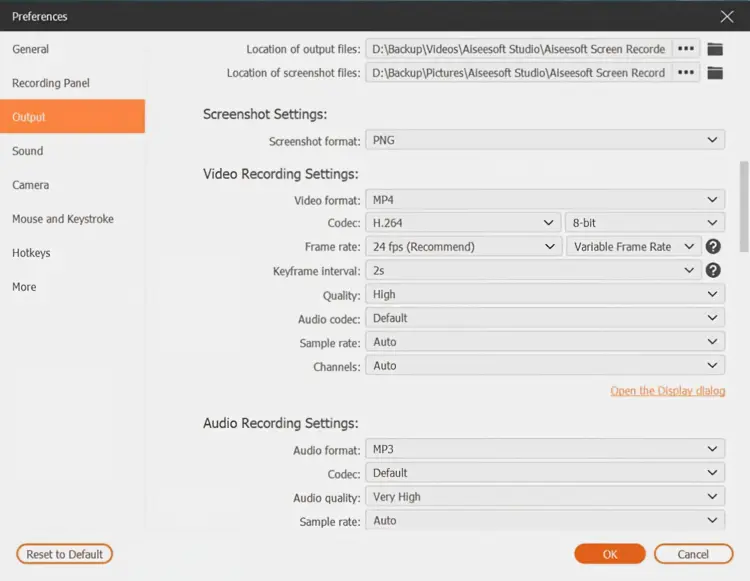
Затем откройте «Настройки» в верхнем меню, перейдите в раздел «Вывод» и выберите формат вывода «GIF». Нажмите «ОК», чтобы сохранить настройки. Отрегулируйте рамку записи так, чтобы она охватывала область, которую вы хотите запечатлеть, затем нажмите кнопку «Запись». Перед началом записи появится 3-секундный обратный отсчет.
-
После завершения записи нажмите кнопку «Стоп», чтобы просмотреть GIF-файл. Если вас устраивает результат, нажмите значок «Папка», чтобы сохранить GIF-файл на свой компьютер.

Плюсы:
+ Поддерживается прямой вывод в формате GIF, поэтому вам не нужно отдельно конвертировать видео в GIF.
+ Работает как на Windows, так и на Mac.
+ Поддерживается запись в полноэкранном режиме, в окне и в выбранной области.
+ Позволяет настраивать качество GIF-анимации и частоту кадров.
+ Предоставить базовые инструменты редактирования, такие как обрезка.
+ Поддержка записи экрана, веб-камеры, игрового процесса и телефона.
+ Предоставляем инструменты для аннотирования в реальном времени для обучающих материалов и демонстраций.
+ Поддержка записи видео в высоком разрешении до 8K и 120 кадров в секунду при соответствующих настройках.
Минусы:
— Более сложный вариант, чем необходимо, если вам нужно создать всего лишь простой GIF-файл.
— Бесплатная версия имеет ограничения по экспорту, а для некоторых расширенных функций требуется платный тариф.
- Запись с высоким разрешением или высокой частотой кадров может привести к созданию GIF-файлов большего размера.
Часть 3. Как записывать GIF-файлы онлайн с помощью Gifcap.
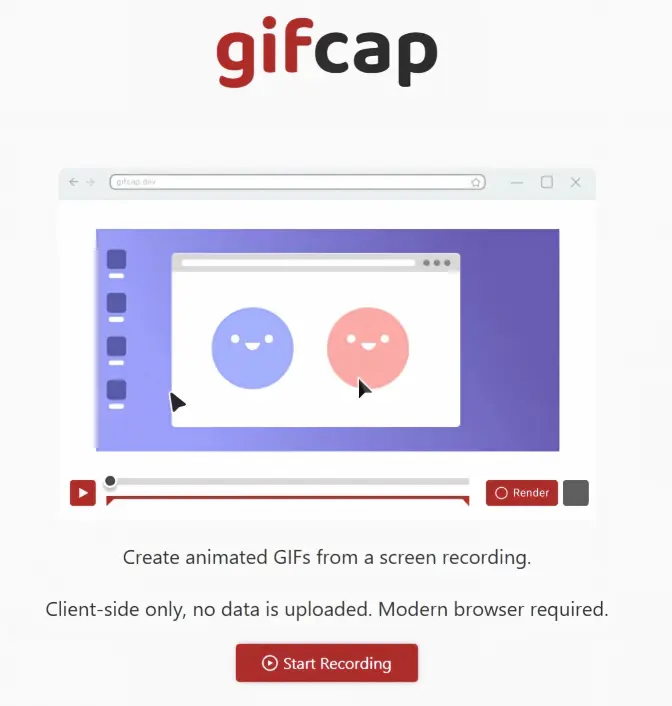
Gifcap — это бесплатный браузерный инструмент, позволяющий записывать экран и превращать запись в анимированный GIF-файл. Он работает непосредственно в современных браузерах, не требует установки программного обеспечения и обрабатывает записи локально на вашем устройстве.
Вот как записать GIF-файл онлайн с помощью Gifcap:
Шаг 1. Перейдите на сайт Gifcap и нажмите «Начать запись». Затем ваш браузер предложит вам выбрать, чем вы хотите поделиться.
Шаг 2. Выберите, хотите ли вы записать вкладку браузера, окно приложения или весь экран, затем нажмите «Поделиться», чтобы начать запись. Gifcap поддерживает захват всего экрана и одного окна.
Шаг 3. Выполните действие, которое хотите записать. Когда закончите, вернитесь в Gifcap и нажмите «Остановить запись», чтобы завершить запись.
Шаг 4. После записи Gifcap предоставляет параметры для обрезки записи и кадрирования захваченной области. При необходимости отрегулируйте GIF-файл, затем нажмите «Рендеринг», чтобы создать GIF-файл. После завершения обработки нажмите «Скачать», чтобы сохранить его на свой компьютер.
Плюсы:
+ Записывайте GIF-файлы напрямую, без необходимости конвертации видео.
+ Бесплатно для использования.
+ Работает в браузере на Windows, Mac и Linux.
Идеально подходит для создания демонстраций программного обеспечения, веб-уроков и коротких анимаций.
Минусы:
- Зависит от производительности браузера.
- Записи высокого разрешения или большой продолжительности могут приводить к созданию больших GIF-файлов.
- Ограниченные возможности редактирования по сравнению с профессиональными инструментами, например, отсутствие текста и эффектов.
- Ограниченные возможности управления при записи более сложных проектов.
Часть 4. Gifcap против программы для записи экрана: что выбрать?
| Особенность | Gifcap | Запись экрана |
|---|---|---|
| Платформа | Windows, Mac, Linux через браузер | Windows и Mac |
| Установка | Установка не требуется | Требуется установка |
| GIF-запись | Непосредственно записывает и создает GIF-файлы. | Позволяет напрямую экспортировать записи в формате GIF. |
| Зона записи | Экран, окно или вкладка браузера | Полноэкранный режим, оконный режим или настраиваемая область. |
| Качество/частота кадров GIF | Более ограниченные возможности управления | Настраиваемый |
| Редактирование | Базовая обрезка/подрезка | Базовое редактирование и обрезка |
| Аннотации | Ограниченный | Да |
| Лучше всего подходит для | Быстрое и простое создание GIF-анимации. | Более гибкие возможности записи экрана и создания GIF-анимаций. |
| Рабочий процесс | Запись → создание GIF | Запись → редактирование → экспорт GIF |
Какой из них вам следует выбрать?
- Выберите Gifcap, если хотите быстро записать короткий GIF-файл онлайн без установки программного обеспечения.
- Выберите Screen Recorder, если вам нужны дополнительные параметры записи, элементы управления редактированием, аннотации или такие функции, как запись с веб-камеры, игрового процесса и телефона.
- Для простых GIF-анимаций экрана: Gifcap удобнее.
- Для профессиональной или более контролируемой записи лучше подойдет программа Screen Recorder.
Часть 5. Часто задаваемые вопросы о том, как записать GIF-анимацию.
В1. Можно ли записывать GIF-файлы в QuickTime на Mac?
Нет. QuickTime Player может записывать экран вашего Mac , но он не может напрямую экспортировать записи в формате GIF. Вам нужно сначала записать экран с помощью QuickTime, а затем использовать отдельную программу для преобразования видео в GIF.
Вопрос 2. Может ли инструмент «Ножницы» записать GIF-файл?
Нет. Инструмент «Ножницы» в Windows может записывать видеоклип из выбранной прямоугольной области экрана, но не сохраняет запись напрямую в формате GIF.
Вопрос 3. Могут ли GIF-файлы записывать звук?
Нет. Стандартные GIF-файлы не поддерживают звук. Если в вашем обучающем видео требуются голосовые инструкции, фоновая музыка или системный звук, используйте видеоформат. Вы также можете записать исходное видео со звуком, а затем создать GIF-файл без звука из наиболее важного визуального фрагмента.
Вопрос 4. Можно ли преобразовать существующее видео в GIF?
Да. Вам не нужно записывать GIF с нуля. Если у вас уже есть запись экрана или видео, вы можете выбрать нужный фрагмент и преобразовать его в GIF с помощью программы для создания GIF-анимаций или инструмента для конвертации видео.
Вопрос 5. Чем GIF-анимация отличается от видео?
GIF-файл — это последовательность сжатых изображений, воспроизводимая в виде короткой анимации, тогда как видео состоит из кадров, закодированных с использованием определенного видеоформата. GIF-файлы, как правило, лучше подходят для коротких зацикленных анимаций, в то время как видео более гибкие для более длинного и качественного контента.
Вопрос 6. Как записать GIF-файлы на iPhone?
На iPhone можно создавать GIF-анимации двумя распространенными способами. Во-первых, сделайте Live Photo, откройте его в приложении «Фотографии», коснитесь меню Live и выберите «Зациклить» или «Отскочить», чтобы превратить его в анимированное изображение. Во-вторых, используйте встроенную функцию записи экрана, чтобы записать видео с экрана, обрезать его и преобразовать ролик в GIF с помощью инструмента для создания GIF-анимаций.
Заключение
И Gifcap, и Screen Recorder позволяют записывать GIF-файлы, но они предназначены для разных целей. Gifcap — удобный вариант для быстрого создания простых GIF-файлов онлайн без установки программного обеспечения. Screen Recorder лучше подходит пользователям, которым нужен больший контроль над записью, качеством GIF-файлов, частотой кадров, редактированием и дополнительными функциями, такими как запись с веб-камеры, игрового процесса и телефона. Если вам нужно быстрое и простое решение, выберите Gifcap; для более гибкой записи GIF-файлов Screen Recorder — лучший вариант.
Скачать для Windows Скачать для Mac
Статьи по теме
Лучшее программное обеспечение для видеозаписи 2026 года: сравнение 10 лучших инструментов.
Как плавно записывать игровой процесс Roblox: 5 эффективных методов
Программы для записи игрового процесса: выберите лучшую программу для записи игрового процесса.
Как без проблем записывать видео с экрана в Instagram Stories (новое руководство)


