Вкратце:
Возникли проблемы с чёрным экраном при захвате игры через OBS на Windows 10 или 11? Не позволяйте пустому экрану испортить ваши записи игрового процесса или прямые трансляции! В этом руководстве описаны 8 практических способов, которые помогут вам снова запустить OBS: от настройки параметров захвата до улучшения совместимости и сброса файлов игровых хуков. Если OBS по-прежнему доставляет вам проблемы, попробуйте Screen Recorder — более простой способ записи игрового процесса, экрана и звука.
OBS Studio отлично подходит для записи игрового процесса и прямых трансляций, но иногда возникает неприятность, когда вы нажимаете «Запись» или «Начать трансляцию», а видите только черный экран. Хуже того, иногда звук игры воспроизводится нормально, а видео остается совершенно пустым!
Если вы столкнулись с черным экраном при захвате игр через OBS в Windows 10 или 11, вы не одиноки. Эта проблема может быть вызвана чем угодно: от неправильных настроек захвата и конфликтов с графическим процессором до помех от наложения или проблем с правами доступа.
Хорошая новость в том, что вам не нужно пока отказываться от OBS. В этом руководстве мы расскажем вам о 8 практических способах решения проблемы и возвращения игрового процесса на экран. А если OBS по-прежнему отказывается сотрудничать, мы также представим простую в использовании альтернативу, которую стоит попробовать.
- Часть 1. Почему при захвате игры через OBS отображается черный экран?
- Часть 2. Как исправить черный экран при захвате игры в OBS.
- Решение 1. Правильно используйте режим «Захват игры».
- Решение 2. Запустите OBS от имени администратора.
- Решение 3. Включите режим совместимости.
- Решение 4. Настройте OBS на использование высокопроизводительного графического процессора.
- Решение 5. Закройте конфликтующие фоновые приложения.
- Решение 6. Отключите игровой режим Windows.
- Решение 7. Сброс файлов OBS Game Hook.
- Решение 8. Попробуйте альтернативу OBS: программа для записи экрана.
Часть 1. Почему при захвате игры через OBS отображается черный экран?
Существует несколько возможных причин, по которым OBS Game Capture отображает черный экран вместо игрового процесса. Выявление причины поможет вам выбрать правильное решение, не тратя время на изменение ненужных настроек.
Вот некоторые распространенные причины:
- Несоответствие прав доступа: Если игра запускается от имени администратора, а OBS — нет, OBS может не записывать игровой процесс.
- Неправильный выбор видеокарты: OBS и игра, запущенные на разных видеокартах, могут вызывать черный экран, особенно на компьютерах с двумя видеокартами.
- Неправильный режим захвата: выбранный режим захвата игры может быть несовместим с игрой.
- Конфликты полноэкранного режима: Использование эксклюзивного полноэкранного режима, оконного режима без рамок или определенных настроек графического API может создавать помехи для захвата игры.
- Ограничения по борьбе с читерством: Некоторые античитерские системы могут блокировать доступ стороннего программного обеспечения к игровому процессу или его перехват.
- Конфликты программного обеспечения: оверлей Discord, оверлей NVIDIA, игровая панель Xbox или другие инструменты записи могут создавать помехи для OBS.
- Проблемы с OBS или драйверами видеокарты: устаревшие версии OBS, неисправные графические драйверы или несовместимые настройки также могут вызывать черный экран.
Часть 2. Как исправить черный экран при захвате игры в OBS.
Если вас интересует, как исправить проблемы с черным экраном при захвате игр через OBS, попробуйте следующие восемь решений.
Решение 1. Правильно используйте режим «Захват игры».
При записи игрового процесса всегда используйте в OBS функцию захвата игры, а не захват окна или экрана. Также лучше захватывать конкретное игровое окно, а не полагаться на захват всего экрана, так как некоторые игры могут работать некорректно в полноэкранном режиме.
Для этого выполните следующие действия:
Шаг 1. В OBS нажмите кнопку «+» в панели «Источники» и выберите «Захват игры».
Шаг 2. Установите режим «Захват определенного окна», затем выберите свою игру.
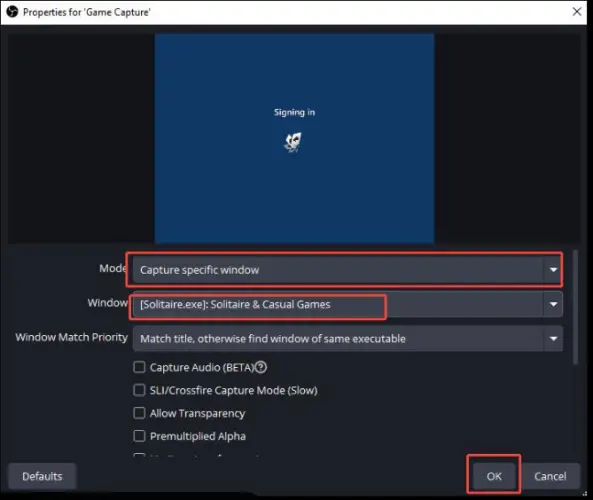
Шаг 3. Щелкните правой кнопкой мыши по «Источнику захвата игры» и выберите «Преобразование» > «Сбросить преобразование».
Шаг 4. Снова щелкните правой кнопкой мыши и выберите «Трансформация» > «По центру экрана».
Решение 2. Запустите OBS от имени администратора.
Для корректной работы некоторых игр требуются права администратора. Если у OBS недостаточно прав, захват игрового окна может завершиться неудачей, что приведет к черному экрану при захвате игры, но при этом будет работать звук. Запуск OBS от имени администратора может помочь разрешить конфликты, связанные с правами доступа.
Для этого щелкните правой кнопкой мыши по ярлыку OBS Studio на рабочем столе и выберите «Запустить от имени администратора». В качестве альтернативы откройте меню «Пуск» Windows, найдите OBS Studio и выберите «Запустить от имени администратора».
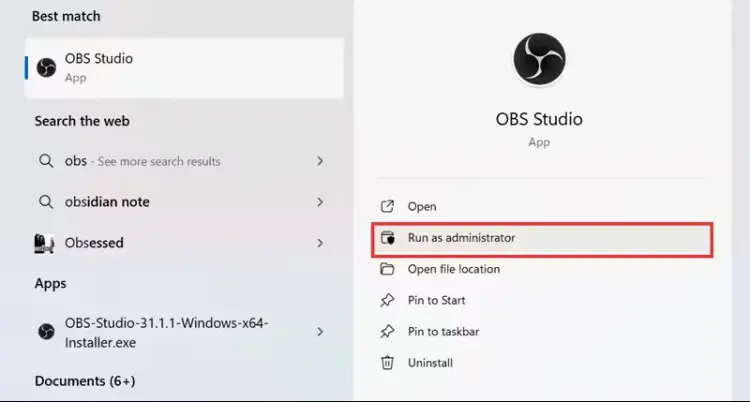
Если этот метод сработает, вы также можете настроить OBS так, чтобы он всегда запускался от имени администратора:
Шаг 1. Щелкните правой кнопкой мыши по ярлыку OBS и выберите «Свойства».
Шаг 2. Откройте вкладку «Совместимость».
Шаг 3. Установите флажок рядом с пунктом «Запускать эту программу от имени администратора».
Шаг 4. Нажмите «Применить», затем «ОК».
Решение 3. Включите режим совместимости.
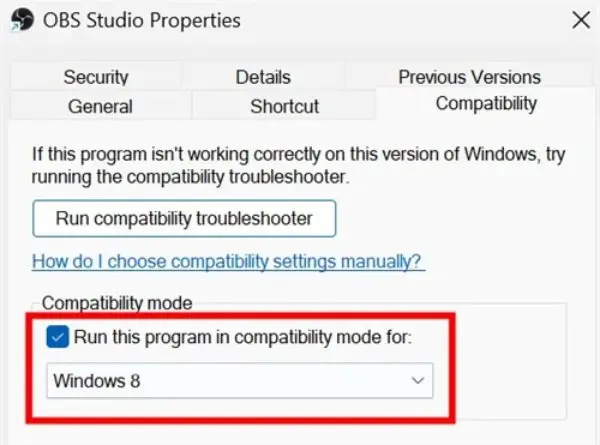
Если вы используете более старую версию OBS Studio или сталкиваетесь с проблемами совместимости в Windows 11, возможно, стоит попробовать включить параметры совместимости. Хотя OBS, как правило, поддерживает современные версии Windows, некоторые системные конфигурации или устаревшие программные компоненты могут вызывать неожиданные проблемы с захватом видео.
Выполните следующие шаги:
Шаг 1. Закройте OBS Studio.
Шаг 2. Щелкните правой кнопкой мыши по ярлыку OBS и выберите «Свойства».
Шаг 3. Перейдите на вкладку «Совместимость».
Шаг 4. Установите флажок «Запустить эту программу в режиме совместимости для».
Шаг 5. Выберите подходящую версию Windows из выпадающего меню, например, Windows 8.
Шаг 6. Нажмите «Применить» и «ОК».
Шаг 7. Снова откройте OBS и проверьте работу функции захвата игры.
Решение 4. Настройте OBS на использование высокопроизводительного графического процессора.
Если ваш ноутбук или компьютер оснащен как встроенной, так и дискретной графикой, настройте OBS на использование высокопроизводительного графического процессора. Это поможет гарантировать, что OBS и ваша игра будут работать на одном и том же графическом процессоре, что уменьшит потенциальные конфликты между графическими процессорами.
Вот шаги:
Шаг 1. Откройте на компьютере «Настройки» > «Система» > «Дисплей».
Шаг 2. Прокрутите вниз и выберите «Графика» (или «Расширенные настройки графики»).
Шаг 3. Найдите OBS Studio в списке приложений. Если его там нет, добавьте его вручную.
Шаг 4. Нажмите «Параметры» и выберите «Высокая производительность».
Шаг 5. Нажмите «Сохранить» и перезапустите OBS.
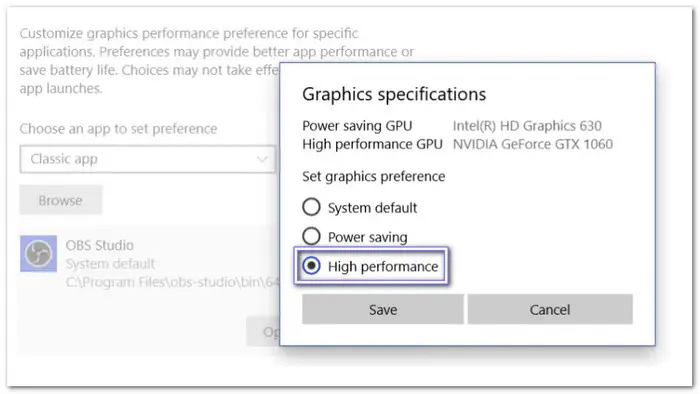
Решение 5. Закройте конфликтующие фоновые приложения.
Другие приложения, работающие в фоновом режиме, могут мешать работе OBS, особенно если они также пытаются записывать, захватывать или транслировать ваш экран. Закрытие этих программ может помочь решить проблему с черным экраном OBS Game Capture в Windows 10/11.
Для закрытия потенциально конфликтующих приложений:
Шаг 1. Нажмите "Ctrl" + "Shift" + "Esc", чтобы открыть Диспетчер задач.
Шаг 2. Проверьте список запущенных приложений и фоновых процессов.
Шаг 3. Найдите другие программы для записи экрана, потокового вещания или захвата видео.
Шаг 4. Щелкните правой кнопкой мыши по приложению, которое хотите закрыть, и выберите «Завершить задачу».
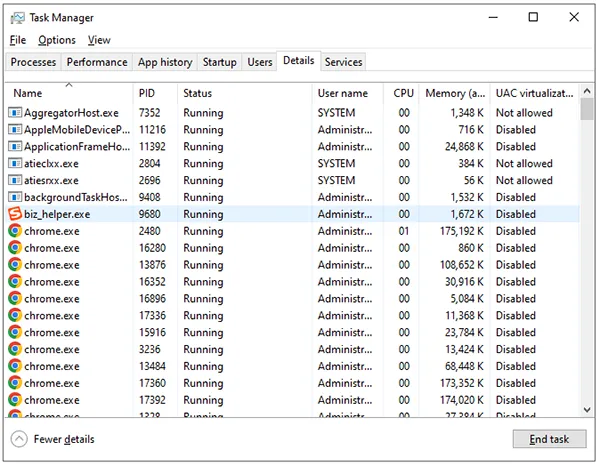
После закрытия этих приложений перезапустите OBS и проверьте, корректно ли работает функция захвата игры.
Решение 6. Отключите игровой режим Windows.
Режим «Игра в Windows» предназначен для повышения производительности в играх, но иногда он может мешать работе OBS Game Capture. Попробуйте отключить его, чтобы проверить, решит ли это проблему с черным экраном в OBS Game Capture.
Шаг 1. Откройте на компьютере раздел «Настройки» > «Игры».
Шаг 2. Выберите «Игровой режим».
Шаг 3. Выключите переключатель.
Шаг 4. Перезапустите OBS и снова проверьте работу функции захвата игры.
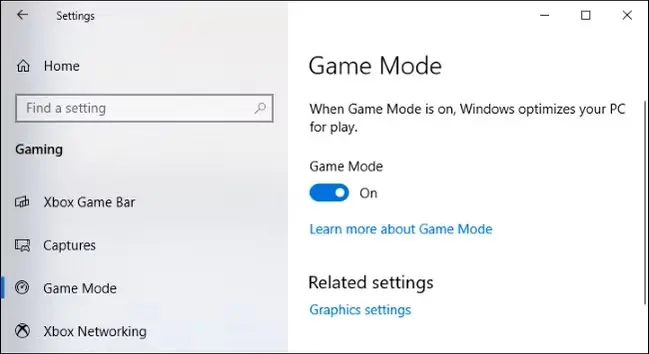
Решение 7. Сброс файлов OBS Game Hook.
Если захват экрана и захват окна работают нормально, а захват игры показывает только черный экран, проблема может быть связана с файлами игровых хуков OBS. В обсуждении на форуме OBS пользователь сообщил, что очистка кэша хуков помогла решить проблему, когда другие методы устранения неполадок не сработали.
Попробуйте сбросить файлы игровых хуков:
Шаг 1. Полностью закройте OBS Studio.
Шаг 2. Перейдите в папку "C:\ProgramData\obs-studio-hook". Возможно, вам потребуется включить параметр "Показывать скрытые файлы" в проводнике, чтобы получить доступ к этой папке.
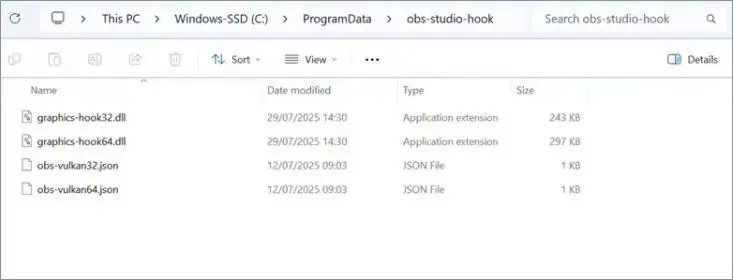
Шаг 3. Удалите файлы внутри папки.
Шаг 4. Снова откройте OBS и добавьте новый источник захвата игры.
Шаг 5. Проверьте, правильно ли записана игра.
Решение 8. Попробуйте альтернативу OBS: программа для записи экрана.
Если вы попробовали предыдущие решения, но при записи игры в OBS Studio по-прежнему появляется черный экран, возможно, вам стоит рассмотреть другое приложение для записи экрана .
В качестве альтернативы стоит попробовать Screen Recorder . Это программа для записи экрана, предназначенная для Windows и macOS, которая предлагает специальные режимы записи для различных типов контента, включая игровой процесс, активность на экране, звук и видео с веб-камеры.
В отличие от OBS, который предоставляет обширные возможности потоковой передачи и настройки сцен, Screen Recorder больше ориентирован на упрощение записи экрана и игр.
Основные характеристики:
- Запись игрового процесса: Предоставляет специальный режим для записи игрового процесса на вашем компьютере.
- Запись экрана: позволяет записывать весь экран или выбранную область экрана.
- Аудиорекордер: записывает системный звук и входной сигнал с микрофона.
- Программа для записи видео с веб-камеры: позволяет записывать видео с веб-камеры для обучающих видеороликов, комментариев и видео с реакциями.
- Настройки качества видео: Поддерживаются различные форматы вывода, разрешения и частота кадров в зависимости от режима записи и оборудования.
- Инструменты аннотирования: позволяют добавлять текст, рисунки, стрелки и другие аннотации во время записи экрана.
- Запись по расписанию: позволяет установить время начала и окончания записи.
Скачать для Windows Скачать для Mac
Как записать игровой процесс с помощью программы для записи экрана:
-
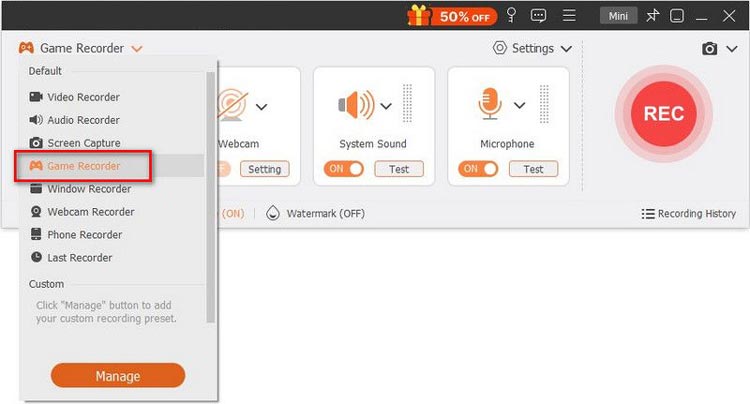
Скачайте и установите программу «Запись экрана», затем запустите её и выберите «Запись игр».
-
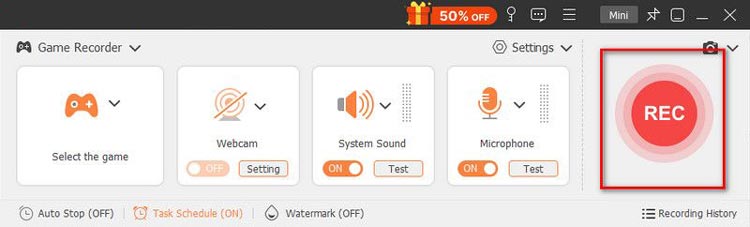
Выберите окно игры, настройте параметры звука и видео и нажмите «REC», чтобы начать запись.
-
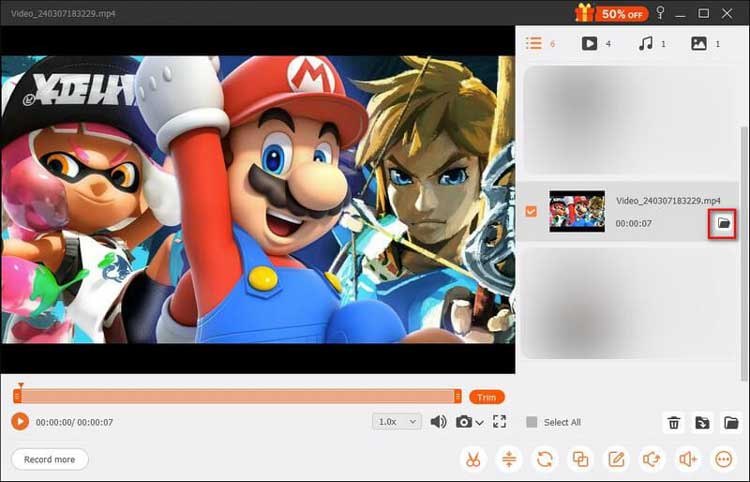
По завершении записи остановите запись, просмотрите видео и сохраните его на свой компьютер.
- Предусмотрены специальные режимы записи для различных потребностей.
- Имеет относительно простой интерфейс для начинающих.
- Поддерживается запись игрового процесса, экрана, веб-камеры и звука.
- Предоставьте полезные функции для аннотирования и планирования.
- Доступно для Windows и macOS.
- Для использования некоторых расширенных функций требуется платная лицензия.
- В рамках бесплатной пробной версии существуют ограничения на запись.
- Не предлагает таких же расширенных возможностей управления сценами и рабочего процесса потоковой трансляции, как OBS.
- Качество записи зависит от аппаратного обеспечения вашего компьютера и настроек игры.
- Возможно, программа не сможет успешно зафиксировать каждую игру, особенно если используются системы защиты от читерства или DRM-защита.
Последние слова
Проблема с чёрным экраном при записи игр через OBS может быть очень неприятной, особенно когда вы просто хотите записывать или транслировать свои любимые игры без перерывов. Надеемся, что решения, описанные в этом руководстве, помогли вам вернуть OBS в нормальное состояние и плавно записывать игровой процесс. Если вас всё ещё не устраивает качество записи или вы просто хотите более простой способ записи игр, стоит попробовать Screen Recorder . Благодаря специальному разделу «Запись игр» и другим удобным функциям записи, он предлагает удобную альтернативу для захвата игрового процесса, активности на экране и звука.
Скачать для Windows Скачать для Mac
Статьи по теме
Как записывать экран на ноутбуке Dell с игровым автоматом Game Bar и без него?
Запись в Steam: 4 простых способа записать игровой процесс в 2026 году
Программы для записи игрового процесса: выберите лучшую программу для записи игрового процесса.