Вкратце:
Если экран вашего iPhone выглядит желтым, попробуйте следующие способы, чтобы восстановить нормальный цветопередачу:
- Отключите функции Night Shift и True Tone, чтобы проверить, не являются ли желтоватый оттенок следствием настроек дисплея.
- Отключите цветовые фильтры и настройте параметры отображения для людей с ограниченными возможностями.
- Чтобы устранить возможные программные сбои, перезагрузите свой iPhone, обновите iOS или сбросьте все настройки.
- Если проблема связана с системными неполадками iOS, воспользуйтесь Fixppo или восстановите свой iPhone с помощью iTunes или Finder.
- Если желтый экран не исчезает или, по всей видимости, вызван физическим повреждением дисплея, обратитесь в службу поддержки Apple.
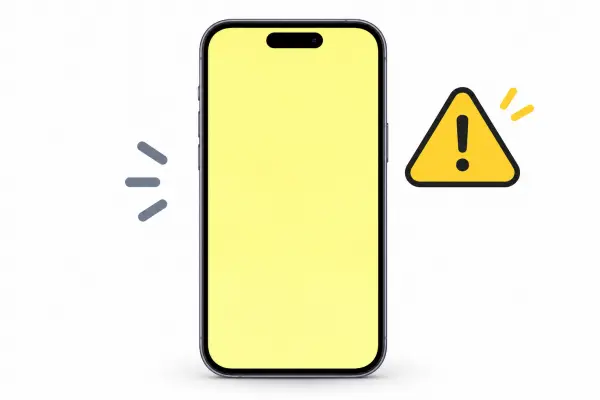
Желтый цвет экрана iPhone может придавать изображению более теплый оттенок, чем обычно, а белый фон может казаться кремовым или даже оранжевым. Иногда цвет меняется на весь дисплей, а в других случаях желтыми становятся только отдельные участки экрана. Эта проблема может негативно сказаться на качестве просмотра, особенно при просмотре веб-сайтов, видео или редактировании фотографий.
К счастью, желтоватый оттенок экрана iPhone не всегда указывает на повреждение оборудования. Настройки дисплея, параметры специальных возможностей, временные сбои iOS и устаревшее системное программное обеспечение — все это может способствовать появлению необычных цветов на экране. В этом руководстве мы рассмотрим 10 практических способов исправить желтый экран iPhone, помогая вам определить возможную причину и выбрать подходящее решение.
- Часть 1. Почему экран моего iPhone жёлтый?
- Часть 2. Как исправить желтоватый оттенок экрана на моем iPhone?
- Метод 1. Отключите ночную смену.
- Метод 2. Отключение функции True Tone.
- Метод 3. Отключите цветовые фильтры.
- Метод 4. Настройка параметров специальных возможностей дисплея.
- Метод 5. Перезагрузка iPhone
- Метод 6. Обновление iOS
- Метод 7. Сброс всех настроек.
- Метод 8. Устранение системных проблем iOS с помощью Fixppo.
- Способ 9. Восстановление iPhone с помощью iTunes или Finder.
- Способ 10. Обратитесь в службу поддержки Apple.
Часть 1. Почему экран моего iPhone жёлтый?
Экран iPhone может пожелтеть по нескольким причинам, от временных программных сбоев до физических проблем с дисплеем. Иногда изменение цвета едва заметно, в других случаях весь экран или отдельные области могут приобрести отчетливый желтоватый оттенок. К распространенным причинам относятся:
- Изменения цветовой температуры дисплея: Окружающее освещение и настройка цвета дисплея могут привести к тому, что экран вашего iPhone будет выглядеть теплее или желтее, чем обычно.
- Программные сбои iOS: системные ошибки или поврежденные программные компоненты могут нарушать нормальную работу дисплея, что приводит к неожиданным изменениям цвета.
- Старение дисплея: Со временем компоненты экрана могут изнашиваться, что потенциально может привести к неравномерной цветопередаче или стойкому желтоватому оттенку.
- Физические повреждения или попадание жидкости: случайные падения, давление или воздействие жидкости могут повредить внутренние компоненты дисплея и вызвать пожелтение.
- Некачественная замена экрана: Если на вашем iPhone был заменен экран, несовместимый или некачественный дисплей может воспроизводить неточные цвета.
Часть 2. Как исправить желтоватый оттенок экрана на моем iPhone?
Если экран вашего iPhone внезапно пожелтел, попробуйте следующие методы по очереди. Начните с простых настроек дисплея и, при необходимости, перейдите к восстановлению системы или обратитесь за помощью к специалисту.
Метод 1. Отключите ночную смену.
Функция Night Shift — это встроенная функция iPhone, которая уменьшает воздействие синего света, смещая цвета дисплея в сторону более тёплых оттенков спектра. При включении она может придать экрану жёлтый или оранжевый оттенок, особенно вечером. Отключение этой функции может немедленно восстановить нормальный цвет дисплея, если именно Night Shift вызывает жёлтый оттенок.
Шаг 1. Откройте приложение «Настройки» на своем iPhone.
Шаг 2. Нажмите «Дисплей и яркость».
Шаг 3. Выберите «Ночная смена».
Шаг 4. Отключите функцию «Запланированные», если она включена.
Шаг 5. Также отключите параметр «Включить вручную до завтра», если эта функция в данный момент активна.
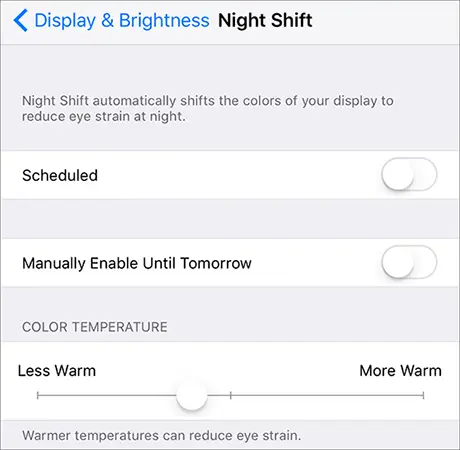
Также вы можете открыть Центр управления, нажать и удерживать ползунок яркости, а затем нажать кнопку «Ночной режим», чтобы отключить его. После отключения этой функции проверьте, вернулась ли нормальная цветопередача экрана.
Метод 2. Отключение функции True Tone.
Функция True Tone использует датчики внешней освещенности iPhone для автоматической регулировки цвета и интенсивности дисплея в зависимости от условий освещения. Хотя эта функция помогает сделать изображение на экране более естественным, иногда она может придавать ему более теплый оттенок. Если экран вашего iPhone выглядит желтым даже днем, попробуйте отключить True Tone.
Шаг 1. Откройте «Настройки» на своем iPhone.
Шаг 2. Перейдите в раздел «Дисплей и яркость».
Шаг 3. Найдите опцию "Истинный тон".
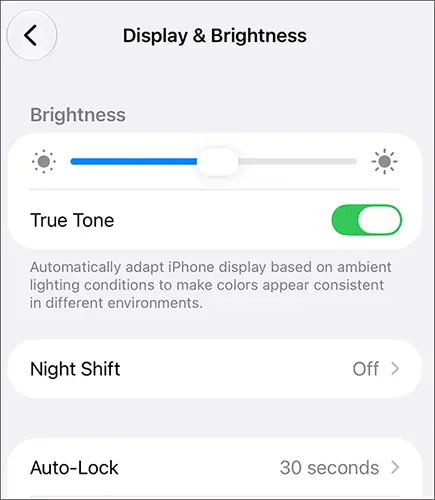
Шаг 4. Выключите его.
Шаг 5. Проверьте, стали ли белые участки экрана менее желтыми.
Также вы можете получить доступ к функции True Tone через Центр управления, нажав и удерживая ползунок регулировки яркости.
Метод 3. Отключите цветовые фильтры.
Функция «Цветовые фильтры» — это функция специальных возможностей, которая изменяет отображение цветов на экране вашего iPhone. Она предлагает различные фильтры для людей с нарушениями цветового зрения, а также позволяет настраивать оттенок цвета. Если фильтр был включен случайно, весь дисплей может выглядеть желтым или иметь другие необычные оттенки. Стоит попробовать его отключить.
Шаг 1. Откройте «Настройки» на своем iPhone.
Шаг 2. Нажмите «Специальные возможности».
Шаг 3. Выберите «Размер экрана и текст».
Шаг 4. Нажмите «Цветовые фильтры».
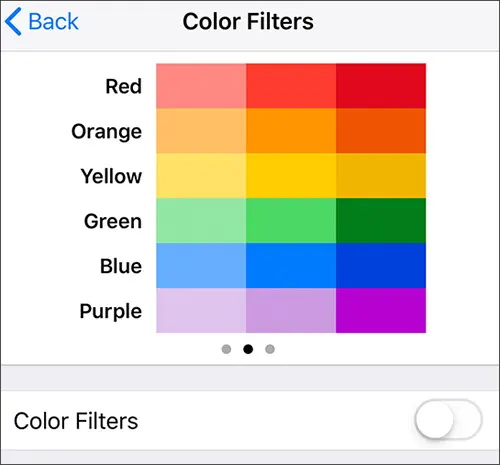
Шаг 5. Выключите переключатель «Цветовые фильтры».
После отключения вернитесь на главный экран и проверьте, вернулись ли цвета дисплея к нормальным.
Метод 4. Настройка параметров специальных возможностей дисплея.
Помимо цветовых фильтров, на внешний вид экрана вашего iPhone могут влиять и другие настройки специальных возможностей. Например, функция «Цветовой оттенок» позволяет задать индивидуальный цвет для всего дисплея, а функции «Умная инверсия» и «Классическая инверсия» изменяют способ отображения цветов. Если после отключения цветовых фильтров экран по-прежнему выглядит желтым, проверьте эти настройки.
Шаг 1. Откройте «Настройки» и выберите «Специальные возможности».
Шаг 2. Нажмите «Размер экрана и текст».
Шаг 3. Проверьте, включена ли функция «Умная инверсия» или «Классическая инверсия», и отключите все ненужные настройки.
Шаг 4. Если функция «Цветовые фильтры» включена, проверьте, выбран ли пользовательский цветовой оттенок.
Шаг 5. Проверьте параметр "Уменьшить точку белого" и временно отключите его, если изображение на экране выглядит необычно тусклым или невыразительным.
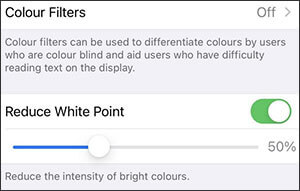
Шаг 6. Вернитесь на главный экран и проверьте, улучшилась ли цветопередача.
Метод «Уменьшение белой точки» в первую очередь снижает интенсивность ярких цветов, а не напрямую устраняет желтизну. Если желтый оттенок сохраняется, переходите к следующему методу.
Метод 5. Перезагрузка iPhone
Иногда временный сбой в iOS может привести к тому, что экран вашего iPhone будет отображать необычные цвета, включая желтоватый оттенок. Перезагрузка устройства может обновить системные процессы и устранить незначительные программные проблемы. Если ваш iPhone не реагирует или не может перезагрузиться обычным способом, вы можете попробовать принудительную перезагрузку.
Вариант 1. Перезагрузите свой iPhone.
Шаг 1. Откройте «Настройки» на вашем устройстве.
Шаг 2. Нажмите «Общие».
Шаг 3. Прокрутите вниз и выберите «Выключить».
Шаг 4. Перетащите ползунок выключения питания, чтобы выключить свой iPhone.
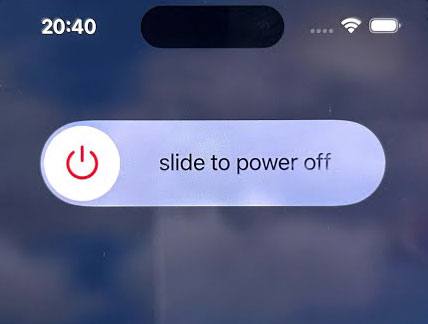
Шаг 5. Подождите примерно 30 секунд.
Шаг 6. Нажмите и удерживайте боковую кнопку, пока не появится логотип Apple.
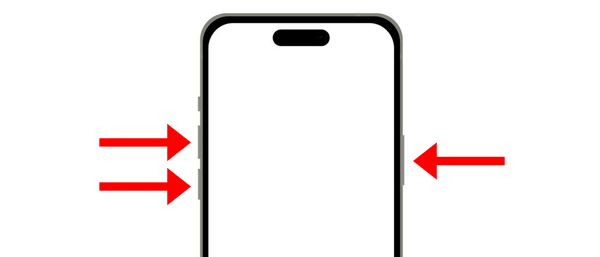
Вариант 2. Принудительная перезагрузка iPhone.
Процедура принудительной перезагрузки зависит от модели вашего iPhone.
iPhone 8 и более поздние модели (включая iPhone SE 2-го поколения и более поздние):
Шаг 1. Быстро нажмите и отпустите кнопку «Увеличение громкости».
Шаг 2. Быстро нажмите и отпустите кнопку «Уменьшение громкости».
Шаг 3. Нажмите и удерживайте боковую кнопку, пока не появится логотип Apple.
iPhone 7 и iPhone 7 Plus:
Шаг 1. Нажмите и удерживайте одновременно кнопку «Уменьшение громкости» и кнопку «Сон/Пробуждение».
Шаг 2. Удерживайте обе кнопки, пока не появится логотип Apple.
iPhone 6s и более ранние модели (включая iPhone SE первого поколения):
Шаг 1. Нажмите и удерживайте одновременно кнопку «Домой» и кнопку «Сон/Пробуждение».
Шаг 2. Отпустите обе кнопки, когда появится логотип Apple.
Метод 6. Обновление iOS
Использование устаревшей версии iOS может привести к появлению программных ошибок на вашем iPhone, влияющих на его нормальную работу, включая поведение дисплея. Если желтый экран появился после обновления системы или возник без видимой причины, может помочь проверка наличия других доступных обновлений. Apple регулярно выпускает обновления iOS для устранения ошибок и улучшения производительности системы.
Шаг 1. Откройте «Настройки» на своем iPhone.
Шаг 2. Перейдите в раздел «Общие».
Шаг 3. Нажмите «Обновление программного обеспечения».
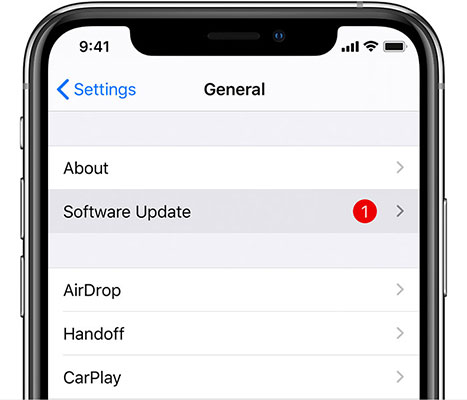
Шаг 4. Подождите, пока ваш iPhone проверит наличие доступных обновлений.
Шаг 5. Если доступно обновление, нажмите «Загрузить и установить».
Шаг 6. Следуйте инструкциям на экране, чтобы завершить установку.
Перед обновлением сделайте резервную копию важных данных вашего iPhone и убедитесь, что у устройства достаточно заряда батареи и стабильное интернет-соединение.
Метод 7. Сброс всех настроек.
Неправильные системные настройки иногда могут мешать нормальной работе iPhone. Если вы уже проверили настройки дисплея и обновили iOS безрезультатно, сброс всех настроек — ещё один вариант.
Эта операция восстанавливает системные настройки вашего iPhone до значений по умолчанию, не удаляя при этом намеренно личные данные, такие как фотографии, видео, контакты и установленные приложения.
Шаг 1. Откройте «Настройки» на своем iPhone.
Шаг 2. Выберите «Общие».
Шаг 3. Прокрутите вниз и нажмите «Перенести или сбросить iPhone».

Шаг 4. Выберите «Сброс».
Шаг 5. Выберите «Сбросить все настройки».
Шаг 6. Введите пароль, если потребуется, и подтвердите свой выбор. Дождитесь перезагрузки вашего iPhone.
После завершения процесса еще раз проверьте настройки дисплея и убедитесь, что проблема с желтым экраном устранена.
Имейте в виду, что эта операция сбрасывает сохраненные пароли Wi-Fi, сетевые конфигурации, настройки конфиденциальности и другие пользовательские параметры. Возможно, вам потребуется настроить их заново.
Метод 8. Устранение системных проблем iOS с помощью Fixppo.
Если после выполнения предыдущих действий экран вашего iPhone остается желтым, возможно, причина кроется в проблеме с операционной системой iOS. В этом случае вы можете попробовать Fixppo — инструмент для восстановления системы iOS, предназначенный для решения различных программных проблем iPhone.
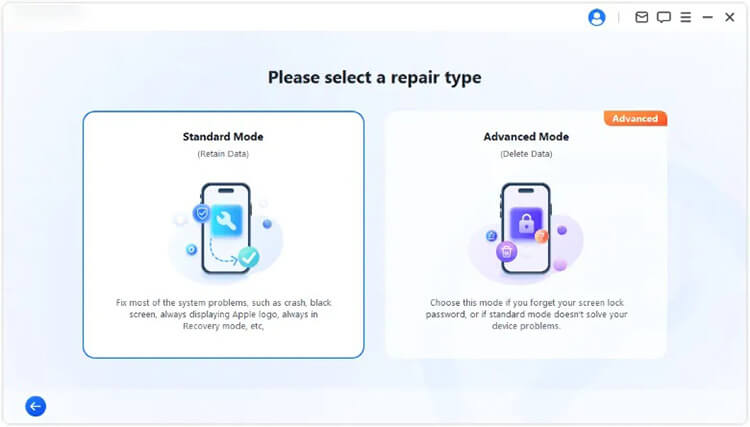
Функция восстановления системы Apple предлагает стандартный и расширенный режимы. Для устранения неполадок, связанных с желтым экраном, которые могут быть вызваны сбоем iOS, рекомендуется сначала попробовать стандартный режим. Он предназначен для устранения распространенных проблем iOS с сохранением существующих данных устройства.
Основные особенности Fixppo:
- Устраняет различные распространенные проблемы системы iOS, такие как желтый экран, зависание на логотипе Apple , циклическая перезагрузка, черный экран .
- Предоставляет стандартный и расширенный режимы для различных задач по ремонту.
- Поддерживает загрузку прошивки для совместимых устройств iOS.
- Включает дополнительные функции для обновления и понижения версии iOS , а также управления режимом восстановления.
Пошаговая инструкция по устранению проблемы желтого экрана на iPhone с помощью Fixppo:
-
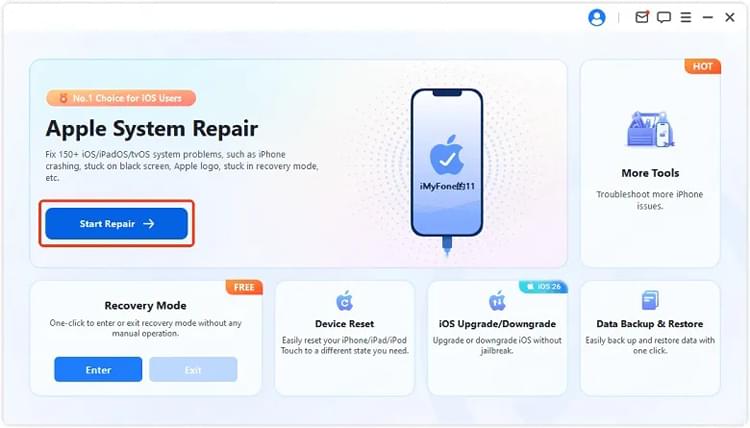
Загрузите и установите Fixppo на свой компьютер с Windows или Mac. Запустите программу и выберите «Восстановление системы Apple». Затем подключите свой iPhone к компьютеру с помощью USB-кабеля.
-
Выберите «Стандартный режим» из доступных вариантов ремонта.
-
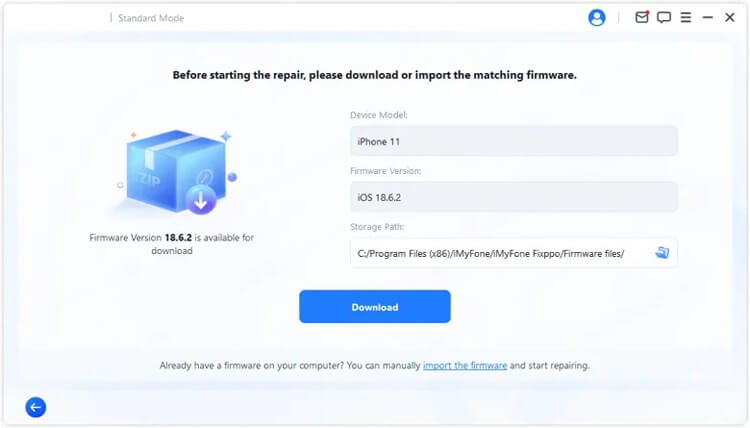
Проверьте информацию о вашем iPhone, как указано в подсказках. Затем загрузите соответствующий пакет прошивки и позвольте Fixppo проверить загруженные файлы.
-
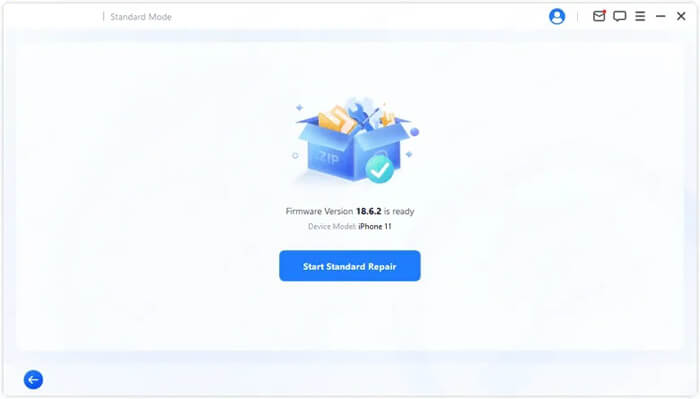
После завершения загрузки прошивки нажмите «Начать стандартное восстановление», чтобы приступить к ремонту вашего iPhone. Держите устройство подключенным к компьютеру до завершения процесса восстановления.
Способ 9. Восстановление iPhone с помощью iTunes или Finder.
Если после выполнения предыдущих действий экран вашего iPhone по-прежнему желтый, переустановка iOS через режим восстановления может помочь решить основные системные проблемы. Вы можете выполнить этот процесс с помощью Finder, Apple Devices или iTunes на совместимом компьютере. Лучше всего сначала попробовать вариант «Обновить», поскольку он переустанавливает iOS без преднамеренного удаления ваших личных данных. Если это не поможет, вы можете использовать «Восстановление» в качестве более полного решения.
Инструкции по обновлению или восстановлению iPhone с помощью iTunes или Finder:
Шаг 1. Подключите свой iPhone к компьютеру.
Подключите свой iPhone к компьютеру Mac или Windows с помощью USB-кабеля. Запустите Finder на macOS или приложение Apple Devices на Windows. Если на вашем компьютере установлена поддерживаемая версия iTunes, вы можете открыть её.
Шаг 2. Переведите свой iPhone в режим восстановления.
Комбинация кнопок зависит от модели вашего iPhone. Следуйте инструкциям ниже:
- iPhone 8 и более поздние модели: Нажмите и быстро отпустите кнопку «Увеличение громкости», затем кнопку «Уменьшение громкости». После этого удерживайте боковую кнопку, пока не появится экран режима восстановления.
- iPhone 7 и 7 Plus: Удерживайте одновременно кнопки «Уменьшение громкости» и «Боковая кнопка», пока не появится экран режима восстановления.
- iPhone 6s и более ранние модели: Нажмите и удерживайте кнопку «Домой» одновременно с боковой или верхней кнопкой, пока не появится экран режима восстановления.
Шаг 3. Переустановите iOS, используя опцию обновления.
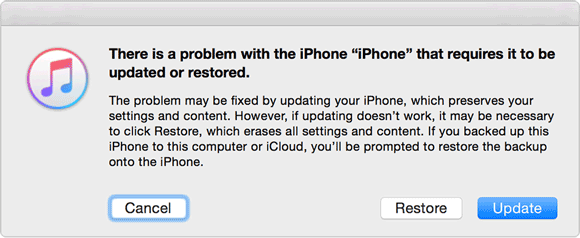
Когда Finder, Apple Devices или iTunes распознают ваш iPhone в режиме восстановления, они отобразят запрос с двумя вариантами: «Обновить» и «Восстановить». Выберите «Обновить», чтобы переустановить iOS, сохранив при этом ваши личные данные. Оставьте свой iPhone подключенным к компьютеру до завершения установки.
Шаг 4. Выберите «Восстановить», если обновление не сработает.
Если переустановка iOS через «Обновление» не устраняет желтый экран, вернитесь в режим восстановления и выберите «Восстановить». Ваш компьютер загрузит и установит последнюю совместимую версию iOS, а затем сбросит ваш iPhone до заводских настроек. Поскольку этот процесс удаляет все существующие данные, убедитесь, что у вас есть резервная копия, прежде чем продолжить.
После завершения восстановления настройте свой iPhone и проверьте, вернулись ли цвета на экране к нормальным значениям.
Способ 10. Обратитесь в службу поддержки Apple.
Если ни один из вышеперечисленных методов не сработал, желтый экран может быть вызван аппаратной проблемой, а не программной ошибкой iOS. Например, поврежденный дисплей, изношенные компоненты экрана или неправильно установленный замененный экран могут вызывать стойкое изменение цвета.
В этом случае разумным следующим шагом будет обращение в службу поддержки Apple.
Как получить помощь от службы поддержки Apple:
Шаг 1. Перейдите на сайт поддержки Apple.
Шаг 2. Выберите iPhone из доступных категорий товаров.
Шаг 3. Выберите соответствующую тему поддержки или опишите проблему с отображением.
Шаг 4. Следуйте приведенным ниже рекомендациям по устранению неполадок.
Шаг 5. При необходимости запишитесь на прием в Apple Store или авторизованный сервисный центр Apple. Проверьте свой iPhone, чтобы определить, нуждается ли дисплей в ремонте или замене.

Прежде чем обращаться в ремонтный центр, сделайте резервную копию важных данных и объясните, когда появилось желтое изменение цвета, падал ли ваш iPhone или подвергался ли воздействию жидкости, а также какие методы устранения неполадок вы уже пробовали. Если дисплей имеет физические повреждения, для восстановления нормальной цветопередачи экрана может потребоваться профессиональная диагностика и ремонт.
Заключение
В этой статье мы рассмотрели распространенные причины появления желтого экрана на iPhone и описали 10 возможных способов решения этой проблемы. Независимо от того, связана ли обесцвечивание с настройками дисплея, сбоями iOS или аппаратными проблемами, понимание основной причины поможет вам выбрать правильное решение. Если вы подозреваете, что причиной является системная проблема iOS, вы также можете попробовать Fixppo для устранения потенциальных программных проблем с помощью его стандартного режима. Надеемся, эта статья помогла вам восстановить изображение на вашем iPhone и снова наслаждаться нормальным просмотром.
Статьи по теме
Как исправить зависание iPhone на экране блокировки [Пошаговая инструкция]
7 лучших способов устранить розовую полосу на экране iPhone [Решено]
iPhone постоянно перезагружается? Причины и шаги по устранению неполадок.
[iOS 27] Перегрев iPhone после обновления: 9 быстрых способов это исправить