


Вкратце:
Если камера вашего iPhone не работает, проблема может быть связана с временными сбоями приложения, неправильными настройками, недостаточным объемом памяти или системными ошибками iOS. К счастью, существует несколько способов, позволяющих снова заставить камеру работать.
- Для устранения временных неполадок принудительно закройте и снова откройте приложение «Камера».
- Снимите аксессуары с камеры, переключитесь между фронтальной и тыловой камерами и перезагрузите свой iPhone.
- Проверьте разрешения для камеры и доступное хранилище или обновите iOS, чтобы устранить проблемы, связанные с программным обеспечением.
- Если проблема не исчезнет, сбросьте все настройки или воспользуйтесь инструментом для восстановления системы iOS.
- Обратитесь в службу поддержки Apple, если вы подозреваете физическое повреждение камеры.
Камера iPhone — незаменимый инструмент для фотосъемки, записи видео и видеозвонков. Однако иногда она может работать некорректно. Например, при открытии приложения «Камера» вы можете увидеть черный экран, обнаружить, что фронтальная или тыловая камера не реагирует, или столкнуться с проблемами фокусировки и съемки.
Почему не работает камера вашего iPhone? Проблема может быть вызвана временным сбоем программного обеспечения, неправильными настройками устройства, устаревшей версией iOS или даже физическим повреждением компонентов камеры. К счастью, многие проблемы с камерой можно решить без обращения в сервисный центр. Читайте дальше, чтобы узнать, что вызывает эти проблемы и как их устранить.
- Часть 1. Почему не работает камера моего iPhone?
- Часть 2. Как исправить проблему с неработающей камерой iPhone?
- 2.1 Принудительно закройте и снова откройте приложение «Камера».
- 2.2 Удалите препятствия, мешающие работе камеры
- 2.3 Переключение между передней и задней камерами
- 2.4 Перезагрузка iPhone
- 2.5 Проверка разрешений камеры
- 2.6 Освободите место в памяти iPhone
- 2.7 Обновите iOS до последней версии
- 2.8 Сброс всех настроек на iPhone
- 2.9 Используйте инструмент для восстановления системы iOS
- 2.10 Свяжитесь со службой поддержки Apple
Часть 1. Почему не работает камера моего iPhone?
Прежде чем пробовать разные решения, полезно понять, что может мешать правильной работе камеры вашего iPhone. Вот несколько распространенных причин:
1. Временные сбои в работе приложения «Камера»
Приложение «Камера» может зависать, вылетать или не загружать предварительный просмотр из-за временных программных ошибок или конфликтов фоновых процессов.
2. Засоренные или загрязненные объективы фотоаппаратов
Чехол для телефона, защитная пленка для объектива, магнитный аксессуар или загрязнения на объективе могут препятствовать работе камеры и влиять на качество изображения.
3. Неправильные настройки или недостаточно места для хранения данных.
Отключение разрешений для камеры может помешать сторонним приложениям получить доступ к камере, а ограниченное пространство для хранения может помешать сохранению новых фотографий и видео.
4. Устаревшее или поврежденное программное обеспечение iOS
Программные ошибки, неполные обновления или системные сбои могут повлиять на работу функций камеры и привести к некорректной работе приложения «Камера».
5. Физические повреждения камеры
Падение iPhone, воздействие влаги или повреждение его внутренних компонентов могут привести к неисправности передней или задней камеры.
Выявление возможной причины поможет выбрать подходящий метод устранения неполадок. Следующие решения охватывают распространенные проблемы, связанные с программным обеспечением, настройками и оборудованием.
Часть 2. Как исправить проблему с неработающей камерой iPhone?
Если камера вашего iPhone выдает черный экран, неожиданно зависает или отказывается делать снимки, вы можете попробовать следующие способы.
2.1 Принудительно закройте и снова откройте приложение «Камера».
Если камера вашего iPhone внезапно перестала отвечать, возможно, в приложении «Камера» произошёл временный сбой. Закрытие и повторное открытие приложения может обновить его и восстановить нормальную работу.
Вот как это сделать:
Шаг 1. Проведите пальцем вверх от нижнего края главного экрана и задержитесь посередине. Если на вашем iPhone есть кнопка «Домой», дважды нажмите на нее, чтобы открыть переключатель приложений.
Шаг 2. Найдите приложение «Камера» в предварительном просмотре приложений.
Шаг 3. Проведите пальцем вверх по предварительному просмотру приложения «Камера», чтобы полностью закрыть его.
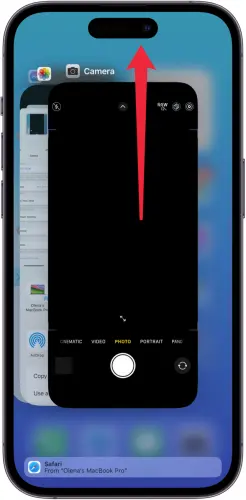
Шаг 4. Вернитесь на главный экран и коснитесь значка камеры, чтобы снова открыть её.
Шаг 5. Попробуйте сделать фотографию или записать видео, чтобы проверить, решена ли проблема.
2.2 Удалите препятствия, мешающие работе камеры
Иногда причина неисправности камеры вашего iPhone оказывается проще, чем вы думаете. Чехол для телефона, защитная пленка для объектива или магнитный аксессуар могут блокировать объектив камеры или мешать ее работе. Пыль, отпечатки пальцев и пятна также могут влиять на качество изображения.
Чтобы исключить эти проблемы, выполните следующие шаги:
Шаг 1. Снимите чехол с iPhone, защитную пленку с объектива и любые внешние аксессуары для камеры.
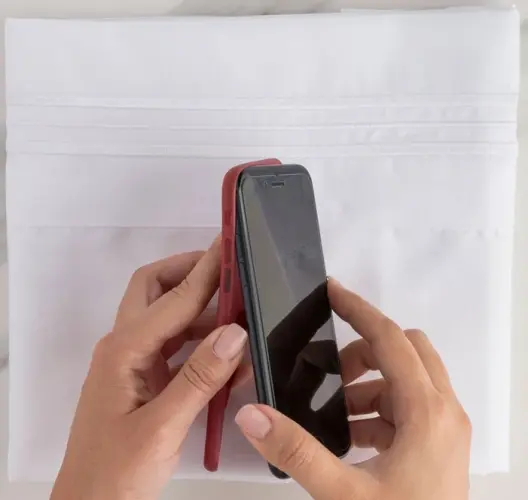
Шаг 2. Проверьте объективы передней и задней камер на наличие грязи, отпечатков пальцев или видимых препятствий.
Шаг 3. Аккуратно протрите линзы мягкой чистой салфеткой из микрофибры.
Шаг 4. Откройте приложение «Камера» и проверьте, можете ли вы делать фотографии и записывать видео в обычном режиме.
Если камера работает после снятия какого-либо аксессуара, возможно, этот аксессуар мешал работе камеры. Рассмотрите возможность использования чехла или защитной пленки для объектива, которые не закрывают область вокруг камеры.
2.3 Переключение между передней и задней камерами
Если одна камера iPhone не работает, а другая функционирует нормально, проблема может заключаться в конкретном модуле камеры или связанном с ним программном обеспечении.
Вы можете переключаться между передней и задней камерами, чтобы определить, какая из них неисправна:
Шаг 1. Откройте приложение «Камера» на своем iPhone.
Шаг 2. Нажмите на значок переключения камеры, обычно обозначаемый двумя изогнутыми стрелками.
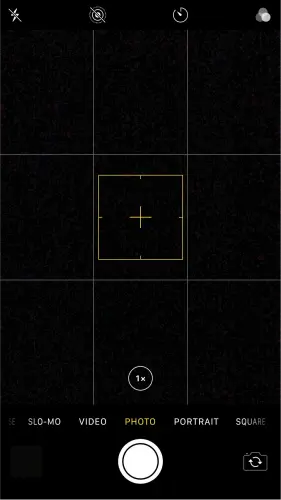
Шаг 3. Дождитесь изменения предварительного просмотра изображения с камеры.
Шаг 4. Сделайте пробный снимок фронтальной камерой.
Шаг 5. Переключитесь обратно на заднюю камеру и сделайте еще один снимок.
Если обе камеры работают, проблема, возможно, была временной. Однако, если только одна камера отображает черный экран или не реагирует, может потребоваться дальнейшая диагностика. Постоянные проблемы с одной камерой также могут указывать на повреждение оборудования.
2.4 Перезагрузка iPhone
Перезагрузка iPhone — ещё один простой способ устранить временные системные сбои, которые могут повлиять на работу приложения «Камера». Она закрывает фоновые процессы и даёт iOS возможность начать работу с чистого листа. Процедура перезагрузки зависит от модели вашего iPhone.
Для iPhone с Face ID:
Шаг 1. Нажмите и удерживайте одновременно кнопку «Боковая» и любую из кнопок «Громкость».
Шаг 2. Когда появится ползунок выключения, перетащите его, чтобы выключить iPhone.
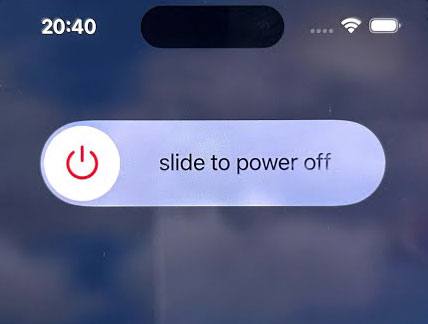
Шаг 3. Подождите примерно 30 секунд.
Шаг 4. Нажмите и удерживайте боковую кнопку, пока не появится логотип Apple.
Для iPhone с кнопкой «Домой»:
Шаг 1. Нажмите и удерживайте кнопку «Боковая» (или кнопку «Верхняя» на некоторых старых моделях).
Шаг 2. Перетащите ползунок выключения питания, когда он появится.
Шаг 3. Дождитесь выключения вашего iPhone.
Шаг 4. Нажмите и удерживайте кнопку «Боковая» или «Верхняя» еще раз, пока не появится логотип Apple.
После перезагрузки iPhone откройте приложение «Камера» и проверьте, работает ли оно должным образом.
2.5 Проверка разрешений камеры
Если камера вашего iPhone работает во встроенном приложении «Камера», но не работает в сторонних приложениях, таких как WhatsApp, Instagram или Snapchat, проблема может быть связана с правами доступа к камере.
Выполните следующие действия, чтобы проверить права доступа:
Шаг 1. Откройте «Настройки» на своем iPhone.
Шаг 2. Прокрутите вниз и нажмите «Конфиденциальность и безопасность».
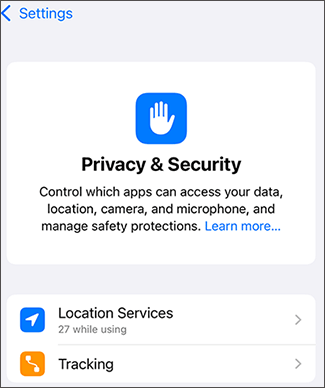
Шаг 3. Выберите «Камера».
Шаг 4. Найдите приложение, которое не может получить доступ к вашей камере.
Шаг 5. Убедитесь, что переключатель рядом с приложением включен.
Шаг 6. Снова откройте проблемное приложение и проверьте работу его камеры.
Если приложение не отображается в списке разрешений камеры, откройте его и попробуйте снова воспользоваться функцией камеры. Возможно, ему потребуется запросить разрешение, прежде чем оно появится в списке.
2.6 Освободите место в памяти iPhone
Когда на вашем iPhone заканчивается место для хранения, могут возникнуть проблемы с сохранением новых фотографий и видео. В некоторых случаях ограниченное свободное место также может повлиять на производительность приложения «Камера».
Чтобы проверить объем хранилища и освободить место, выполните следующие действия:
Шаг 1. Откройте «Настройки» на своем iPhone.
Шаг 2. Нажмите «Общие» > «Хранилище iPhone».
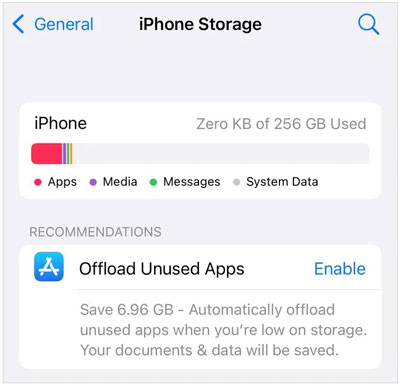
Шаг 3. Дождитесь загрузки информации об использовании хранилища.
Шаг 4. Просмотрите приложения и файлы, занимающие больше всего места.
Шаг 5. Удалите ненужные файлы, такие как приложения, большие видеофайлы и дубликаты фотографий.
Шаг 6. Вернитесь в приложение «Камера» и попробуйте сделать новый снимок.
Если у вас есть важные данные, перед удалением чего-либо сделайте резервную копию своего iPhone на компьютере или в iCloud. Вы также можете ознакомиться с рекомендациями Apple по использованию хранилища, чтобы узнать о дополнительных способах освобождения места.
2.7 Обновите iOS до последней версии
Устаревшая версия iOS может содержать программные ошибки, влияющие на работу камеры. Apple периодически выпускает системные обновления для исправления известных проблем и повышения стабильности устройства. Поэтому обновление вашего iPhone может помочь решить проблемы с камерой, вызванные программными ошибками.
Вот как проверить наличие доступных обновлений:
Шаг 1. Подключите свой iPhone к стабильной сети Wi-Fi.
Шаг 2. Откройте «Настройки» и нажмите «Общие».
Шаг 3. Выберите «Обновление программного обеспечения».
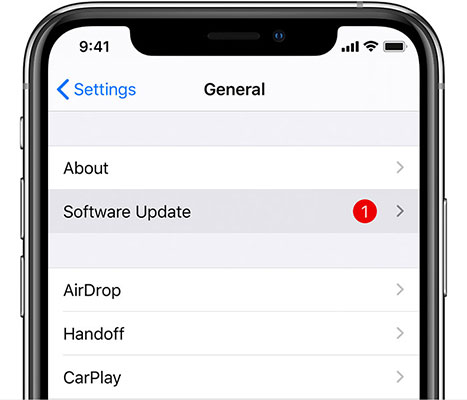
Шаг 4. Подождите, пока ваш iPhone проверит наличие доступных обновлений.
Шаг 5. Если доступно обновление, нажмите «Загрузить и установить».
Шаг 6. Следуйте инструкциям на экране, чтобы завершить обновление.
Перед установкой обновления убедитесь, что на вашем iPhone достаточно заряда батареи и свободного места в памяти. После установки снова откройте приложение «Камера», чтобы проверить, устранена ли проблема.
2.8 Сброс всех настроек на iPhone
Если камера вашего iPhone по-прежнему не работает после проверки приложения, разрешений и версии системы, причиной могут быть неправильные настройки устройства. В этом случае сброс всех настроек может помочь устранить потенциальные проблемы, связанные с конфигурацией.
В отличие от сброса до заводских настроек, эта опция не удаляет ваши личные данные, включая фотографии, видео и приложения. Однако она сбросит такие настройки, как сетевые параметры, настройки конфиденциальности и другие пользовательские параметры.
Выполните следующие шаги:
Шаг 1. Откройте «Настройки» на своем iPhone.
Шаг 2. Нажмите «Общие».
Шаг 3. Прокрутите вниз и выберите «Перенести или сбросить iPhone».
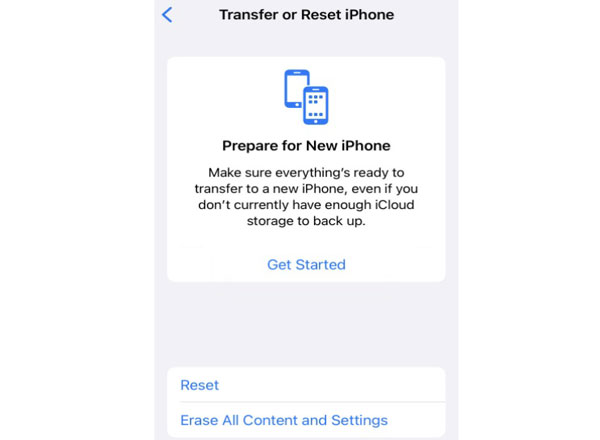
Шаг 4. Нажмите «Сброс».
Шаг 5. Выберите «Сбросить все настройки».
Шаг 6. При необходимости введите свой пароль и подтвердите свой выбор.
Шаг 7. Дождитесь перезагрузки iPhone, затем снова проверьте работу камеры.
Имейте в виду, что после сброса настроек вам может потребоваться повторно подключиться к сетям Wi-Fi и заново настроить некоторые параметры.
2.9 Используйте инструмент для восстановления системы iOS
Если ни одно из предыдущих решений не помогло, возможно, у вашего iPhone более серьезная проблема с системой iOS. Например, поврежденные системные файлы или постоянные ошибки программного обеспечения могут влиять на работу некоторых встроенных функций. В этом случае вы можете попробовать Fixppo — настольную программу для восстановления системы iOS. Функция Apple System Repair предоставляет стандартный и расширенный режимы для решения различных проблем iOS.
Для пользователей, желающих устранить потенциальные системные проблемы без удаления существующих данных, рекомендуется использовать стандартный режим. Он предназначен для исправления распространенных системных проблем iOS без потери данных.
Основные особенности Fixppo:
- Устраняет более 150 типов проблем iOS, iPadOS и tvOS, включая зависание на логотипе Apple, циклическую перезагрузку и черный экран .
- Поддерживает обновление и понижение версии iOS без джейлбрейка.
- Предоставляет возможность входа и выхода из режима восстановления одним щелчком мыши.
- Совместимо со всеми версиями iOS и устройствами, включая iOS 27/26 и серию iPhone 17.
Как использовать Fixppo для решения проблемы с неработающей камерой iPhone из-за системных ошибок iOS:
-
Запустите Fixppo на своем компьютере с Windows или Mac и подключите iPhone с помощью USB-кабеля. После того, как программа обнаружит ваше устройство, перейдите к пункту «Apple System Repair» на главном экране.

-
Выберите «Стандартный режим» из доступных вариантов восстановления. Этот режим предназначен для решения распространенных проблем системы iOS без удаления существующих данных с вашего iPhone, поэтому его стоит попробовать, прежде чем рассматривать более сложные варианты ремонта.

-
Программа отобразит модель вашего iPhone и другие сведения об устройстве. Внимательно проверьте эту информацию, затем позвольте Fixppo загрузить и проверить совместимый пакет прошивки, необходимый для ремонта.

-
Когда прошивка будет готова, нажмите «Начать стандартное восстановление», чтобы запустить процесс восстановления iOS. Держите iPhone подключенным на протяжении всего процесса и не отключайте USB-кабель, пока Fixppo не завершит операцию.

2.10 Свяжитесь со службой поддержки Apple
Если после выполнения описанных выше действий камера вашего iPhone по-прежнему не работает, проблема может быть связана с повреждением компонентов камеры или другой аппаратной неисправностью. Это особенно вероятно, если ваше устройство упало, подверглось воздействию жидкости или получило физические повреждения в области камеры. В этом случае следующим шагом будет обращение в службу поддержки Apple.
Вы можете посетить веб-сайт поддержки Apple, чтобы ознакомиться с доступными вариантами устранения неполадок и ремонта. Также вы можете использовать приложение Apple Support, чтобы связаться с представителем службы поддержки или записаться на прием в магазин Apple Store или авторизованный сервисный центр Apple.
Заключение
В заключение, неработающая камера iPhone не обязательно означает повреждение аппаратной части камеры. Временные сбои в работе приложений, заблокированные объективы, некорректные разрешения, недостаточно места для хранения данных и ошибки программного обеспечения iOS — всё это может влиять на работу камеры. Следуя описанным выше методам устранения неполадок, вы сможете определить возможную причину и попытаться восстановить нормальную работу камеры.
Если проблема связана с системными неполадками iOS, Fixppo может предложить другой вариант ремонта в стандартном режиме. Однако постоянные сбои камеры, вызванные физическими повреждениями, требуют профессиональной диагностики. При правильном подходе к устранению неполадок вы сможете определить, сможете ли вы решить проблему самостоятельно или вашему iPhone потребуется дальнейший ремонт.
Статьи по теме
iPhone не отправляет фотографии на Android: простая проблема.
Как исправить проблему с не включающимся iPhone? 8 способов решения.
Как исправить зависание iPhone на экране блокировки [Пошаговая инструкция]
iPhone постоянно перезагружается? Причины и шаги по устранению неполадок.


