


Вкратце:
Если ваш iPhone не включается, проблема может быть вызвана разряженной батареей, проблемами с зарядкой, сбоем системы iOS или повреждением оборудования. Вы можете попробовать следующие решения, чтобы снова заставить ваш iPhone работать:
- Зарядите свой iPhone не менее 30 минут и проверьте зарядные устройства.
- Если устройство перегревается, принудительно перезагрузите его или дайте ему остыть.
- Используйте режим восстановления, чтобы обновить iOS, не удаляя при этом намеренно свои данные.
- Если проблема связана с программным обеспечением, попробуйте использовать инструмент для восстановления системы iOS, например Fixppo.
- В крайнем случае восстановите свой iPhone или используйте режим DFU, либо обратитесь в службу поддержки Apple, если подозреваете повреждение оборудования.
iPhone, который не включается, может сильно раздражать, особенно когда экран остается полностью черным даже после нажатия кнопки питания. Иногда устройство может отображать логотип Apple, но не запускаться, или вообще не реагировать на зарядку. Эти симптомы затрудняют определение того, связана ли проблема с батареей, дисплеем или операционной системой iOS.
К счастью, iPhone, который не включается, не всегда имеет серьезную аппаратную проблему. Во многих случаях вы можете устранить неполадку самостоятельно дома, используя несколько простых методов. Ниже мы объясним возможные причины и рассмотрим 8 практических решений, начиная с базовых проверок и переходя к более сложным вариантам ремонта.
- Часть 1. Почему мой iPhone не включается?
- Часть 2. Как починить iPhone, который не включается?
- 2.1 Зарядите iPhone
- 2.2 Принудительная перезагрузка iPhone
- 2.3 Охлаждение iPhone
- 2.4 Обновление iOS в режиме восстановления
- 2.5. Используйте инструмент для восстановления системы iOS.
- 2.6 Восстановление iPhone в режиме восстановления
- 2.7 Восстановление iPhone в режиме DFU
- 2.8 Обратитесь в службу поддержки Apple
Часть 1. Почему мой iPhone не включается?
Несколько причин могут препятствовать нормальному запуску iPhone. Выявление возможной причины поможет выбрать подходящее решение.
- Разряженная или неисправная батарея: Если батарея полностью разряжена, iPhone может не иметь достаточно энергии для включения. Старая или поврежденная батарея также может не обеспечивать достаточную мощность.
- Проблемы с зарядкой: Неисправный зарядный кабель, адаптер питания или загрязненный зарядный порт могут препятствовать правильной зарядке аккумулятора.
- Системные ошибки iOS: сбой системы, прерванное обновление iOS или поврежденная прошивка могут привести к зависанию iPhone во время запуска или к отображению черного экрана.
- Перегрев: Когда iPhone сильно нагревается, встроенная система защиты от перегрева может временно ограничивать работу некоторых функций или препятствовать нормальной работе.
- Повреждение оборудования: физические удары, попадание жидкости или повреждение внутренних компонентов, таких как батарея, разъем зарядки или материнская плата, могут привести к тому, что устройство не включится.
Часть 2. Как починить iPhone, который не включается?
Попробуйте следующие методы в указанном порядке. Начните с зарядки и принудительной перезагрузки устройства, прежде чем переходить к решениям на системном уровне. Если ваш iPhone содержит важные данные, отдавайте приоритет методам, которые не приводят к их удалению.
2.1 Зарядите iPhone
Если ваш iPhone не включается, возможно, батарея просто полностью разряжена. Даже если вы подключили его к зарядному устройству, может потребоваться некоторое время, прежде чем отобразится экран зарядки.
Шаг 1. Подключите свой iPhone к исправному адаптеру питания с помощью совместимого зарядного кабеля.
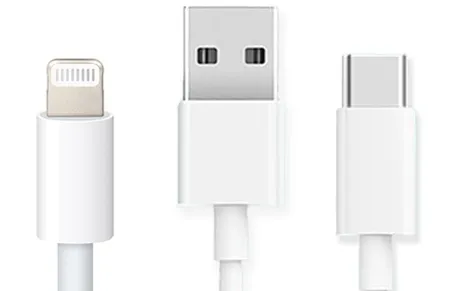
Шаг 2. Проверьте зарядный кабель, адаптер и розетку. Если возможно, попробуйте другой кабель и адаптер, чтобы исключить проблемы с аксессуарами.
Шаг 3. Оставьте свой iPhone заряжаться как минимум на 30 минут. Если он по-прежнему не реагирует, продолжайте зарядку в течение часа.
Шаг 4. После зарядки попробуйте включить свой iPhone, нажав и удерживая боковую кнопку, пока не появится логотип Apple.
Если вы видите значок низкого заряда батареи, оставьте устройство подключенным, пока оно не зарядится достаточно для включения. Также проверьте зарядный порт на наличие видимых загрязнений. При необходимости проведите его безопасную очистку, избегая вставки острых или металлических предметов.
2.2 Принудительная перезагрузка iPhone
Временный сбой iOS может привести к тому, что ваш iPhone перестанет реагировать, даже если батарея еще заряжена. В этом случае принудительная перезагрузка может помочь восстановить нормальную работу. В отличие от сброса до заводских настроек, этот процесс не удаляет ваши личные данные.
Комбинация кнопок зависит от модели вашего iPhone:
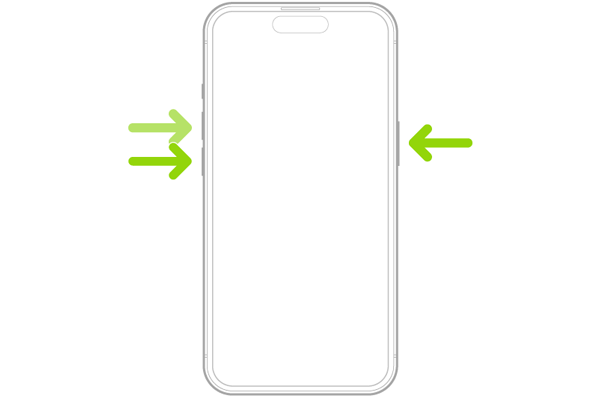
iPhone 8 и более поздние модели, включая iPhone SE (2-го поколения и более поздние):
Быстро нажмите и отпустите кнопку «Увеличение громкости», затем быстро нажмите и отпустите кнопку «Уменьшение громкости». Далее нажмите и удерживайте боковую кнопку, пока не появится логотип Apple.
iPhone 7 и iPhone 7 Plus:
Нажмите и удерживайте одновременно кнопки «Уменьшение громкости» и «Боковая кнопка», пока не появится логотип Apple.
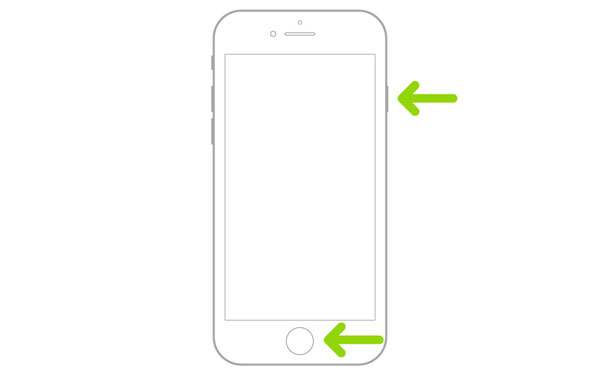
iPhone 6s и более ранние модели, включая iPhone SE (1-го поколения):
Нажмите и удерживайте одновременно кнопки «Домой» и «Боковая» (или верхняя) до появления логотипа Apple.
Даже если экран изначально остаётся чёрным, продолжайте удерживать необходимые кнопки. Если появится логотип Apple, отпустите кнопки и дождитесь включения устройства.
2.3 Охлаждение iPhone
iPhone, подвергшийся воздействию высоких температур, может временно перестать нормально работать. Если ваше устройство необычно сильно нагревается, перегрев может быть одной из причин проблем с его запуском.
Шаг 1. Отсоедините зарядное устройство и все подключенные к нему аксессуары.
Шаг 2. Снимите чехол с телефона, если он удерживает тепло.
Шаг 3. Поместите свой iPhone в прохладное, сухое, хорошо проветриваемое место, вдали от прямых солнечных лучей.
Шаг 4. Дайте устройству естественным образом вернуться к нормальной температуре, затем попробуйте снова зарядить или включить его.
Не кладите свой iPhone в холодильник или морозильную камеру для охлаждения, так как резкие перепады температуры и образование конденсата могут привести к дополнительным повреждениям. Если он продолжает перегреваться или проявляет признаки вздутия батареи, прекратите его использование и обратитесь в сервисный центр.
2.4 Обновление iOS в режиме восстановления
Если ваш iPhone по-прежнему не включается после зарядки и принудительной перезагрузки, возможно, проблема в системе iOS препятствует его загрузке. Режим восстановления позволяет переустановить iOS через компьютер. Выбор опции «Обновить» может помочь восстановить систему, сохранив при этом ваши личные данные.
Шаг 1. Подключите свой iPhone к компьютеру Mac или Windows с помощью USB-кабеля.
Шаг 2. Откройте Finder на Mac с поддерживаемой версией macOS или откройте приложение «Устройства Apple» в Windows. Вы также можете использовать iTunes на совместимом компьютере.
Шаг 3. Переведите свой iPhone в режим восстановления, используя комбинацию кнопок, соответствующую вашей модели:
iPhone 8 и более поздние модели, включая iPhone SE (2-го поколения и более поздние): Быстро нажмите и отпустите кнопку «Увеличение громкости», затем быстро нажмите и отпустите кнопку «Уменьшение громкости», после чего нажмите и удерживайте боковую кнопку, пока не появится экран «Подключение к компьютеру».
iPhone 7 и iPhone 7 Plus: Нажмите и удерживайте одновременно кнопки «Боковая» и «Уменьшение громкости», пока не появится экран «Подключиться к компьютеру».
Для iPhone 6s и более ранних моделей, включая iPhone SE (1-го поколения): нажмите и удерживайте одновременно кнопки «Домой» и «Боковая» (или верхняя) до появления экрана «Подключиться к компьютеру».
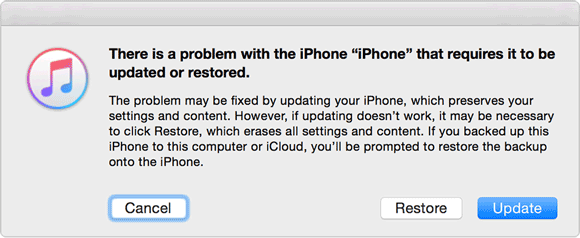
Шаг 4. Когда компьютер обнаружит iPhone, появится запрос на обновление и восстановление. Выберите «Обновить».
Шаг 5. Дождитесь, пока компьютер загрузит и переустановит программное обеспечение iOS. Не отключайте iPhone от компьютера на протяжении всего процесса.
После завершения обновления проверьте, загружается ли ваш iPhone в обычном режиме. Если загрузка занимает более 15 минут и ваше устройство выходит из режима восстановления, дождитесь завершения загрузки, а затем повторите действия в режиме восстановления.
2.5. Используйте инструмент для восстановления системы iOS.
Если обновление в режиме восстановления не решает проблему, или ваш iPhone продолжает испытывать проблемы с запуском, вызванные ошибками iOS, вы можете попробовать специальный инструмент для восстановления системы iOS. Один из вариантов — Fixppo , который предоставляет режимы восстановления для различных системных проблем iPhone, включая черный экран, циклическую загрузку, зависание логотипа Apple и сбои при запуске.
Стандартный режим предназначен для устранения распространенных проблем iOS без преднамеренного удаления существующих данных, поэтому его можно использовать в качестве следующего шага перед попыткой полного восстановления.
Основные особенности Fixppo:
- Устраняет различные системные проблемы iOS, включая проблемы с включением iPhone, черный экран и зависание устройства на логотипе Apple .
- Предоставляет стандартный и расширенный режимы для различных ситуаций ремонта.
- Поддерживает загрузку пакетов прошивки для совместимых моделей iPhone и версий iOS.
- Предоставляет дополнительные функции для входа и выхода из режима восстановления.
Чтобы попробовать отремонтировать свой iPhone с помощью Fixppo, выполните следующие шаги:
-
Установите и запустите Fixppo на своем компьютере с Windows или Mac. В главном интерфейсе выберите «Восстановление системы Apple», затем подключите свой iPhone к компьютеру с помощью USB-кабеля.

-
Когда появятся доступные варианты восстановления, выберите «Стандартный режим». Этот режим предназначен для устранения системных проблем iOS с сохранением существующих данных вашего iPhone.

-
Проверьте информацию о вашем iPhone, отображаемую программой. Убедитесь, что данные верны, затем загрузите соответствующий пакет прошивки. Дождитесь, пока Fixppo загрузит и проверит прошивку, прежде чем продолжить.

-
После завершения проверки прошивки нажмите «Начать стандартное восстановление», чтобы приступить к восстановлению системы iOS. Держите iPhone подключенным к компьютеру и не прерывайте процесс, пока восстановление не завершится.

2.6 Восстановление iPhone в режиме восстановления
Если обновление iOS в режиме восстановления не удалось, другим вариантом может быть восстановление вашего iPhone. Этот процесс переустанавливает iOS и может решить более серьезные проблемы с программным обеспечением, которые препятствуют запуску устройства.
Однако, в отличие от опции «Обновить», функция «Восстановить» удаляет все данные и настройки на вашем iPhone. Продолжайте только в том случае, если у вас есть резервная копия или вы готовы к возможности потери данных.
Шаг 1. Подключите свой iPhone к компьютеру и откройте Finder, Apple Devices или совместимый iTunes.
Шаг 2. Войдите в режим восстановления, используя комбинацию кнопок, описанную в разделе 2.4.
Шаг 3. Когда компьютер обнаружит устройство и отобразит доступные параметры, выберите «Восстановить» вместо «Обновить».
Шаг 4. Подтвердите свой выбор и подождите, пока компьютер загрузит необходимое программное обеспечение iOS и восстановит ваш iPhone.
Шаг 5. После завершения процесса следуйте инструкциям по настройке на вашем iPhone. Если это возможно, восстановите свои личные данные из резервной копии iCloud или с компьютера.
2.7 Восстановление iPhone в режиме DFU
Режим DFU (обновление прошивки устройства) — это более глубокое состояние восстановления устройства, позволяющее компьютеру взаимодействовать с iPhone и переустановить его прошивку. Он может быть полезен, когда стандартное восстановление в режиме восстановления не может решить серьезную проблему с программным обеспечением.
Однако восстановление через DFU — более сложный процесс, который обычно приводит к удалению всех данных на устройстве. Его следует рассматривать как крайнюю меру для устранения программных неполадок, особенно если вы уже пробовали предыдущие методы.
Шаг 1. Подключите свой iPhone к компьютеру с помощью USB-кабеля и откройте Finder, Apple Devices или совместимый iTunes.
Шаг 2. Переведите свой iPhone в режим DFU. Последовательность нажатия кнопок различается в зависимости от модели, поэтому следуйте инструкциям для вашего конкретного устройства. Для более новых моделей это обычно включает последовательное нажатие кнопок «Увеличение громкости» и «Уменьшение громкости», затем удерживание боковой кнопки и использование комбинации кнопок «Боковая» и «Уменьшение громкости».
Шаг 3. Когда компьютер обнаружит iPhone в режиме восстановления, подтвердите, что хотите восстановить устройство.
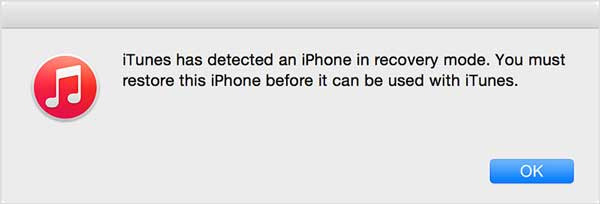
Шаг 4. Дождитесь, пока компьютер загрузит и установит соответствующую микропрограмму.
Шаг 5. После завершения восстановления настройте свой iPhone и восстановите резервную копию, если она доступна.
Режим DFU и режим восстановления — это разные вещи. Точная последовательность нажатия кнопок DFU зависит от модели iPhone, и компьютер может отображать обнаруженное устройство как находящееся в режиме восстановления. Перед продолжением обязательно следуйте инструкциям по настройке DFU для вашей модели.
2.8 Обратитесь в службу поддержки Apple
Если ни один из вышеперечисленных методов не сработал, возможно, у вашего iPhone есть аппаратная проблема, которую невозможно устранить с помощью программной диагностики. Поврежденный аккумулятор, разъем зарядки, дисплей или материнская плата могут препятствовать включению устройства.
Также следует обратиться за профессиональной помощью, если ваш iPhone подвергся воздействию жидкости, упал в серьёзной ситуации или наблюдается вздутие батареи. Посетите магазин Apple Store или авторизованный сервисный центр Apple для осмотра вашего устройства. Вы также можете связаться со службой поддержки Apple онлайн, чтобы узнать о доступных вариантах ремонта и стоимости услуг.
Прежде чем отправлять свой iPhone в ремонт, опишите симптомы и упомяните все предпринятые вами шаги по устранению неполадок. Если ваши данные важны, сообщите специалисту, что вы хотите сохранить их по возможности. Не давайте разрешения на замену устройства или ремонт с удалением данных, пока не поймете потенциальное влияние на вашу информацию.

Заключение
В заключение, проблема с неработающим iPhone может быть вызвана различными причинами, от разряженной батареи до серьезных системных или аппаратных сбоев. Прежде чем обращаться в сервисный центр, попробуйте описанные выше методы устранения неполадок, чтобы выявить и решить проблему. Если ваше устройство не включается из-за системной ошибки iOS, Fixppo также может помочь восстановить систему без преднамеренного удаления существующих данных. Однако, если ни одно из этих решений не сработает, обратитесь в службу поддержки Apple для дальнейшей диагностики и ремонта.
Статьи по теме
Как исправить зависание iPhone во время обновления? 7 решений.
Как без проблем исправить проблему с зависанием iPhone в режиме SOS [7 способов]
iPhone постоянно перезагружается? Причины и шаги по устранению неполадок.
Как исправить проблему с зависанием iPhone на этапе проверки обновления в iOS 27


