


Вкратце:
Восстановить iPhone из резервной копии iCloud можно во время первоначальной настройки или после нее, стерев данные с устройства и начав процесс настройки заново. Если вам нужны только определенные файлы, функция восстановления данных предоставляет альтернативный способ доступа и восстановления поддерживаемых данных из вашей учетной записи iCloud. Выберите подходящий метод в зависимости от того, хотите ли вы восстановить всю резервную копию или отдельные файлы.
Резервное копирование iCloud предоставляет удобный способ хранения копии данных вашего iPhone, включая настройки устройства, данные приложений, сообщения и другой поддерживаемый контент. Оно может быть особенно полезно при переходе на новый iPhone , настройке нового устройства или восстановлении информации после сброса до заводских настроек. Однако восстановление резервной копии не всегда так просто, как кажется, особенно если ваш iPhone уже настроен или вам нужно восстановить только несколько файлов.
Итак, как восстановить iPhone из резервной копии iCloud в разных ситуациях? В этой статье мы расскажем вам об официальных методах восстановления от Apple и представим альтернативный способ восстановления определенных данных без удаления данных с вашего текущего iPhone.
- Часть 1. Как восстановить iPhone из резервной копии iCloud во время настройки.
- Часть 2. Как восстановить данные из резервной копии iCloud после настройки.
- Часть 3. Как восстановить iPhone из резервной копии iCloud без сброса настроек [Рекомендуется]
- Часто задаваемые вопросы о восстановлении данных из iCloud
Часть 1. Как восстановить iPhone из резервной копии iCloud во время настройки.
Если у вас новый iPhone или устройство, для которого еще не завершена первоначальная настройка, вы можете восстановить существующую резервную копию iCloud непосредственно через Мастер настройки. Это стандартный метод Apple для переноса данных, настроек и поддерживаемых приложений с вашего предыдущего iPhone на другое устройство.
Прежде чем продолжить, убедитесь, что у вас есть доступная резервная копия iCloud, вы знаете учетные данные Apple, связанные с ней, и имеете доступ к стабильной сети Wi-Fi. Также проверьте, совместима ли ваша резервная копия с версией iOS на вашем iPhone.
Пошаговая инструкция по восстановлению iPhone из резервной копии iCloud во время настройки:
Шаг 1. Включите свой новый или очищенный iPhone. Когда появится экран «Привет», следуйте инструкциям на экране, чтобы начать настройку.
Шаг 2. Подключите свой iPhone к стабильной сети Wi-Fi и продолжите первоначальную настройку.
Шаг 3. Когда вы дойдете до экрана «Перенос приложений и данных», выберите «Из резервной копии iCloud».
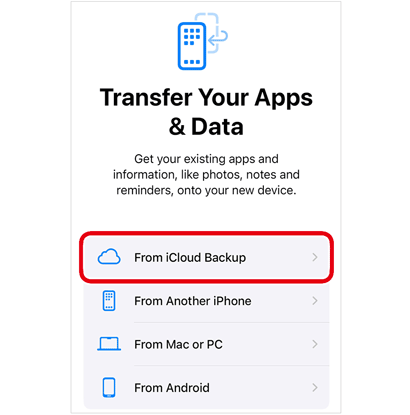
Шаг 4. Войдите в свою учетную запись Apple, чтобы получить доступ к доступным резервным копиям iCloud.
Шаг 5. Проверьте даты и размеры резервных копий, затем выберите резервную копию, которую хотите восстановить.
Шаг 6. Если появится запрос, войдите в свою учетную запись Apple еще раз, чтобы восстановить приложения и покупки.
Шаг 7. Во время восстановления держите свой iPhone подключенным к Wi-Fi и источнику питания.
Шаг 8. Следуйте оставшимся инструкциям по настройке, чтобы получить доступ к своему iPhone.
После завершения первоначального восстановления ваше устройство будет готово к использованию. Однако, в зависимости от размера резервной копии и скорости сети, фотографии, приложения и другой контент могут продолжать загружаться в фоновом режиме.
Если ваш iPhone запрашивает установку более новой версии iOS перед восстановлением резервной копии, сначала следуйте инструкциям на экране, чтобы обновить устройство.
Часть 2. Как восстановить данные из резервной копии iCloud после настройки.
Вы уже завершили настройку своего iPhone, но теперь хотите восстановить старую резервную копию iCloud? Вы по-прежнему можете сделать это через встроенные настройки Apple. Однако, в отличие от восстановления резервной копии во время первоначальной настройки, этот процесс требует предварительного удаления данных с вашего iPhone.
Перед началом убедитесь, что вы сохранили все новые фотографии, сообщения и другие важные файлы, не включенные в резервную копию, которую вы собираетесь восстановить. В противном случае эти новые элементы могут быть потеряны при стирании данных с устройства.
Как восстановить данные из iCloud после настройки iPhone?
Шаг 1. Откройте приложение «Настройки» на своем iPhone.
Шаг 2. Перейдите в раздел «Общие» и прокрутите вниз, чтобы выбрать «Перенос или сброс iPhone».
Шаг 3. Нажмите «Удалить все содержимое и настройки».
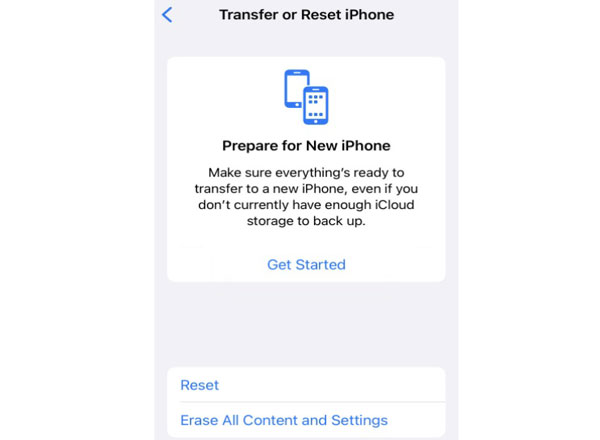
Шаг 4. Ознакомьтесь с информацией, отображаемой на экране, и нажмите «Продолжить» для подтверждения.
Шаг 5. Введите пароль от вашего iPhone или пароль от учетной записи Apple, если потребуется, затем дождитесь завершения процесса стирания данных и перезагрузки устройства.
Шаг 6. Когда появится экран «Здравствуйте», следуйте инструкциям по настройке и подключитесь к Wi-Fi.
Шаг 7. На экране «Перенос приложений и данных» выберите «Из резервной копии iCloud».
Шаг 8. Войдите в свою учетную запись Apple и выберите резервную копию iCloud, которую хотите использовать.
Шаг 9. Держите свой iPhone подключенным к Wi-Fi и источнику питания до завершения процесса восстановления.
После этого ваш iPhone вернется в состояние, зафиксированное в выбранной резервной копии, в отношении содержимого резервной копии. Для загрузки или синхронизации некоторого контента может потребоваться время.
Часть 3. Как восстановить iPhone из резервной копии iCloud без сброса настроек [Рекомендуется]
Если вы хотите восстановить определенные файлы из резервной копии iCloud, не удаляя данные с вашего текущего iPhone, Data Recovery — полезный вариант. Функция «Восстановить из резервной копии iCloud» позволяет получить доступ к доступной резервной копии iCloud, просмотреть ее содержимое и выбрать файлы, которые вы хотите восстановить на свой компьютер.
В отличие от встроенного в Apple процесса восстановления, который заменяет текущее содержимое вашего iPhone выбранной резервной копией, Data Recovery позволяет экспортировать определенные поддерживаемые данные без восстановления всей резервной копии на ваше устройство. Это особенно полезно, когда вам нужны только определенные сообщения, контакты, фотографии или другая информация из резервной копии.
Основные особенности восстановления данных:
- Предлагает два варианта восстановления из iCloud: восстановление из учетной записи iCloud и восстановление из резервной копии iCloud.
- Поддерживает восстановление данных с устройств iOS и резервных копий iTunes.
- Поддерживает восстановление различных типов данных, таких как сообщения, контакты, фотографии, заметки и многое другое.
- Позволяет предварительно просмотреть доступные файлы и выбрать определенные элементы для восстановления.
- Функция экспорта выбранных данных на ваш компьютер для удобного доступа и управления.
Как восстановить iPhone из резервной копии iCloud после настройки без сброса настроек?
-
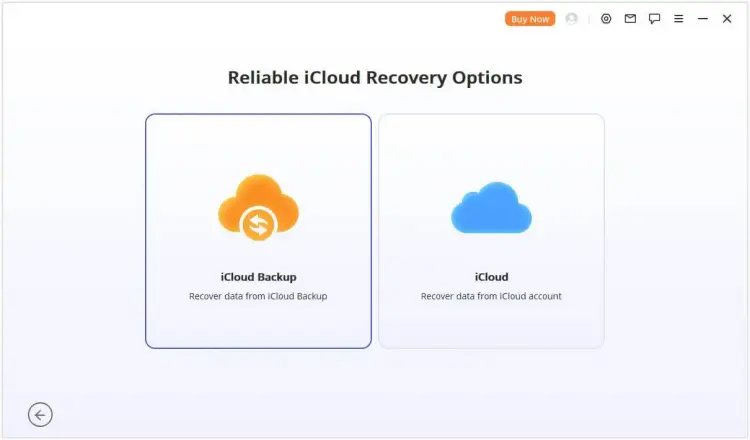
Откройте программу восстановления данных на своем компьютере. В главном интерфейсе программы перейдите в модуль «Восстановление данных из iCloud» и выберите «Резервное копирование iCloud».
-
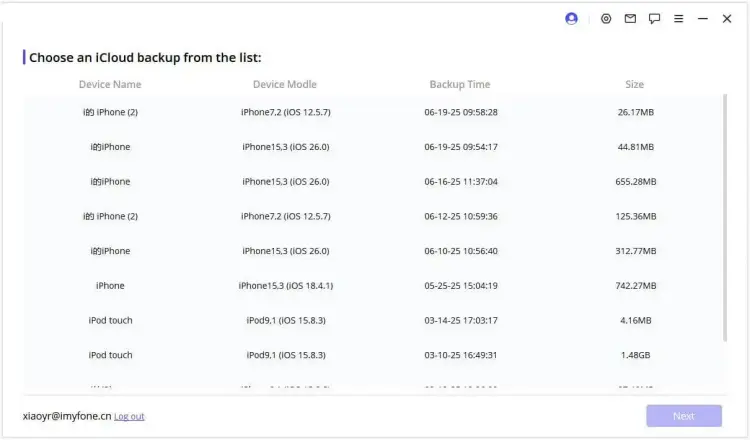
Внимательно изучите инструкции, отображаемые программой, и действуйте в соответствии с текущим состоянием вашего iPhone. После того, как появятся доступные резервные копии, выберите нужную. Дождитесь, пока программа получит необходимые данные, и подключите iPhone к компьютеру, когда это потребуется.
-
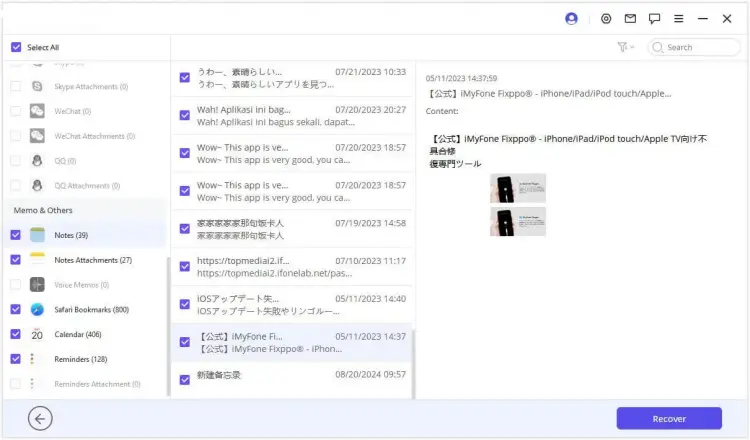
После отображения содержимого резервной копии просмотрите доступные файлы и отметьте элементы, которые хотите сохранить, например, сообщения. Затем нажмите «Восстановить», чтобы экспортировать выбранные файлы на компьютер.
Часто задаваемые вопросы о восстановлении данных из iCloud
1. Можно ли восстановить из резервной копии iPhone только определенные данные?
Встроенная в Apple функция восстановления iCloud не позволяет выбирать отдельные файлы или категории данных из полной резервной копии устройства. Вместо этого она восстанавливает резервную копию целиком во время процесса настройки iPhone.
Если вам нужна только конкретная информация, вы можете проверить, доступна ли она через синхронизацию iCloud, или использовать совместимый сторонний инструмент восстановления для предварительного просмотра и экспорта поддерживаемых данных. Например, Data Recovery позволяет выбрать определенные доступные типы данных и восстановить отдельные файлы из поддерживаемых источников iCloud.
2. Приведёт ли восстановление резервной копии iCloud к удалению существующих данных?
Да. Для восстановления полной резервной копии iCloud с помощью встроенного метода Apple необходимо сначала стереть данные с вашего iPhone , что приведет к удалению существующего содержимого и настроек перед применением выбранной резервной копии. Однако, если вам нужно восстановить только определенные файлы, а не всю резервную копию целиком, вы можете использовать такой инструмент, как Data Recovery, чтобы предварительно просмотреть и экспортировать поддерживаемые данные на свой компьютер без стирания данных с iPhone.
3. Сколько времени занимает восстановление iPhone из резервной копии iCloud?
Время восстановления зависит от размера резервной копии, скорости Wi-Fi и объема загружаемого контента. Восстановление небольшой резервной копии может завершиться относительно быстро, в то время как восстановление резервной копии, содержащей много фотографий, видео и приложений, может занять значительно больше времени.
Возможно, вы сможете использовать свой iPhone и до того, как завершится загрузка всего контента. Держите его подключенным к Wi-Fi и источнику питания, чтобы оставшиеся приложения и файлы могли продолжать передаваться в фоновом режиме.
Заключение
Восстановление iPhone из резервной копии iCloud — это удобный способ вернуть предыдущие данные при настройке нового или удаленного устройства. Вы можете выполнить этот процесс во время первоначальной настройки или удалить данные с уже настроенного iPhone, чтобы восстановить более старую резервную копию. Если вам нужны только определенные файлы, Data Recovery предлагает еще один вариант доступа и экспорта поддерживаемых данных iCloud без сброса устройства. Выберите метод, который лучше всего соответствует вашим потребностям в восстановлении, и убедитесь, что ваши важные текущие данные сохранены в резервной копии, прежде чем вносить изменения.
Статьи по теме
Как восстановить заметки из iCloud: 3 способа вернуть их
Как создать резервную копию iPhone в iCloud: Полное руководство по резервному копированию 2026 года
Как восстановить iPhone из резервной копии? Методы с использованием iCloud и iTunes.
Как восстановить удаленные контакты на iPhone без резервной копии (решено)


