


Вкратце:
Существует три основных способа восстановления iPhone из резервной копии, в зависимости от того, нужны ли вам все предыдущие данные или только определенные файлы:
- Резервное копирование iCloud: Восстановите всю резервную копию вашего iPhone по беспроводной сети во время процесса настройки устройства.
- Резервное копирование через iTunes: используйте iTunes, Finder или устройства Apple для восстановления полной резервной копии, хранящейся на вашем компьютере.
- Восстановление данных: Предварительный просмотр и выборочное восстановление поддерживаемых данных из резервных копий iTunes или iCloud вместо восстановления всей резервной копии сразу.
Независимо от того, переходите ли вы на новый iPhone , восстанавливаете потерянные файлы или возвращаете данные после сброса к заводским настройкам, наличие старой резервной копии может значительно упростить этот процесс. Однако выбор правильного метода восстановления очень важен, особенно если вы хотите сохранить существующие данные, одновременно восстанавливая файлы из более ранней резервной копии.
Если вас интересует, как восстановить iPhone из резервной копии, не потеряв важную информацию, эта статья расскажет вам о доступных вариантах, объяснит, чего ожидать в процессе, и поможет найти подходящий способ вернуть ваши данные.
- Часть 1. Можно ли восстановить iPhone из предыдущей резервной копии?
- Часть 2. Как восстановить резервную копию из iCloud на iPhone?
- Часть 3. Как восстановить iPhone из резервной копии iTunes?
- Часть 4. Как выборочно восстановить iPhone из резервной копии?
- Часть 5. Какой метод лучше для восстановления резервной копии iPhone?
- Часто задаваемые вопросы о том, как восстановить iPhone из резервной копии
Часть 1. Можно ли восстановить iPhone из предыдущей резервной копии?
Да. Вы можете восстановить свой iPhone из предыдущей резервной копии, если в iCloud или на вашем компьютере есть рабочая резервная копия. Это позволит вам вернуть ранее сохраненные настройки, приложения, сообщения, фотографии и другой поддерживаемый контент.
Однако процесс восстановления зависит от типа резервной копии. Встроенные в Apple функции iCloud и восстановления компьютера обычно заменяют текущие настройки устройства содержимым выбранной резервной копии. Если вы не хотите восстанавливать все данные, вы можете рассмотреть возможность использования инструмента выборочного восстановления для извлечения определенных файлов.
Часть 2. Как восстановить резервную копию из iCloud на iPhone?
Если на вашем iPhone включено резервное копирование iCloud, вы можете восстановить устройство по беспроводной сети, не подключая его к компьютеру. Этот метод особенно полезен при настройке нового iPhone или восстановлении данных после сброса до заводских настроек.
Перед началом убедитесь, что у вас есть:
- Стабильное Wi-Fi-соединение.
- Доступ к учетной записи Apple, использованной для создания резервной копии.
- Достаточно места для хранения данных и достаточный заряд батареи.
- Действительная резервная копия iCloud, содержащая данные, которые вы хотите восстановить.
Пошаговая инструкция по восстановлению iPhone из резервной копии iCloud:
Шаг 1. Откройте «Настройки» на своем iPhone, перейдите в «Общие» > «Перенос или сброс iPhone» и нажмите «Стереть все содержимое и настройки». Следуйте инструкциям, чтобы стереть данные с устройства. Пропустите этот шаг, если ваш iPhone уже находится на экране приветствия.
Шаг 2. Включите свой iPhone и следуйте инструкциям по первоначальной настройке.
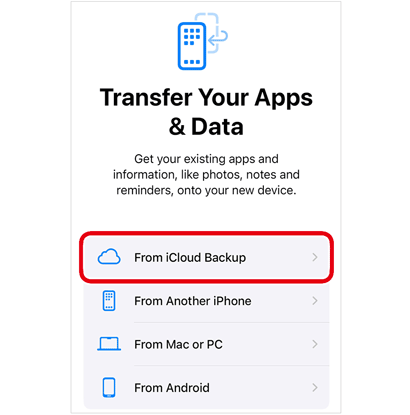
Шаг 3. Когда вы дойдете до экрана «Перенос приложений и данных», выберите «Из резервной копии iCloud».
Шаг 4. Войдите в систему, используя учетную запись Apple, связанную с вашей резервной копией.
Шаг 5. Просмотрите доступные резервные копии, проверьте их даты и размеры и выберите ту, которую хотите восстановить.
Шаг 6. Во время восстановления держите свой iPhone подключенным к Wi-Fi и источнику питания.
Шаг 7. Выполните оставшиеся инструкции по настройке. Ваши приложения, фотографии и другой контент могут продолжать загружаться в фоновом режиме.
После завершения процесса проверьте свой iPhone, чтобы убедиться, что необходимые данные восстановлены.
Ограничения:
— Перед использованием стандартного процесса восстановления резервных копий iCloud от Apple необходимо стереть данные с уже настроенного iPhone.
— Вам потребуется доступ к учетной записи Apple, связанной с резервной копией.
— Время восстановления зависит от размера резервной копии и скорости сети.
— Вы не можете выбрать отдельные файлы для восстановления с помощью стандартного процесса восстановления iCloud.
Часть 3. Как восстановить iPhone из резервной копии iTunes?
Если вы создали резервную копию своего iPhone на компьютере с помощью iTunes, вы можете восстановить его из этой резервной копии в любое время. Эта опция особенно полезна, если у вас есть локальная резервная копия или вы предпочитаете не зависеть от подключения к интернету на протяжении всего процесса восстановления.
На более новых компьютерах с Windows вместо iTunes можно использовать приложение Apple Devices. На компьютерах Mac под управлением macOS Catalina или более поздней версии для резервного копирования и восстановления iPhone используется Finder.
Пошаговая инструкция по восстановлению iPhone из резервной копии iTunes:
Шаг 1. Откройте последнюю версию iTunes на своем компьютере с Windows. Если вы используете macOS Catalina или более позднюю версию, откройте Finder. Пользователи Windows, управляющие своими устройствами через Apple Devices, могут открыть это приложение.
Шаг 2. Подключите свой iPhone к компьютеру с помощью USB-кабеля.
Шаг 3. Разблокируйте свой iPhone и, если потребуется, нажмите «Доверять этому компьютеру». При необходимости введите свой пароль.
Шаг 4. Выберите свой iPhone в iTunes, Finder или Apple Devices.
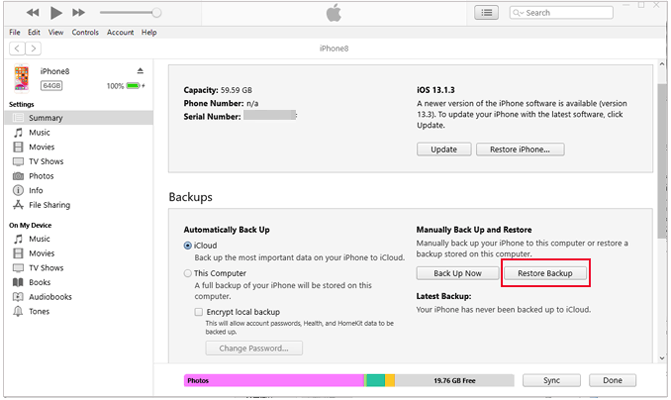
Шаг 5. В iTunes откройте раздел «Сводка». В Finder или Apple Devices выберите свое устройство и найдите опцию восстановления резервной копии.
Шаг 6. Нажмите «Восстановить резервную копию» и выберите резервную копию, которую хотите использовать, исходя из ее даты и размера.
Шаг 7. Если ваша резервная копия зашифрована, введите ее пароль, когда появится соответствующий запрос.
Шаг 8. Нажмите «Восстановить» и дождитесь завершения процесса. Держите iPhone подключенным к компьютеру, пока он перезагружается и синхронизируется с ним.
После завершения восстановления вы можете отключить свой iPhone и проверить, доступны ли ваши предыдущие данные.
Ограничения:
— Вам необходим доступ к компьютеру, на котором хранится резервная копия.
Для создания зашифрованных резервных копий требуется ввести правильный пароль.
— Восстановление полной резервной копии заменяет текущие данные устройства содержимым резервной копии.
— Вы не можете выбрать отдельные файлы с помощью стандартного процесса восстановления файлов в iTunes или Finder от Apple.
Часть 4. Как выборочно восстановить iPhone из резервной копии?
Что делать, если вам нужно восстановить только несколько фотографий, контактов, сообщений или других важных файлов из резервной копии iPhone? Восстановление всей резервной копии только для того, чтобы извлечь несколько элементов, может быть неудобным, особенно если вы добавили новые данные на устройство после создания резервной копии.
В такой ситуации вы можете попробовать Data Recovery — инструмент для восстановления данных с iPhone, который поддерживает восстановление данных из резервных копий iTunes и iCloud. Он позволяет сканировать поддерживаемые резервные копии, просматривать доступные файлы и выбирать элементы, которые вы хотите восстановить.
Вместо того чтобы проходить процедуру полного восстановления устройства, предлагаемую Apple, вы можете использовать функции восстановления, чтобы извлечь выбранные файлы и сохранить их на свой компьютер. В зависимости от режима восстановления и поддерживаемого процесса, у вас также может быть возможность восстановить данные на подключенное устройство iOS.
Основные особенности восстановления данных
- Поддерживает восстановление данных с устройств iOS, резервных копий iTunes и источников, связанных с iCloud.
- Поддерживает множество категорий данных, включая фотографии, видео, сообщения, контакты, заметки и многое другое.
- Позволяет сканировать и просматривать доступные резервные копии данных перед восстановлением.
- Позволяет выбрать определенные файлы, вместо того чтобы восстанавливать все.
- Предоставляет возможности для сохранения восстановленных файлов на компьютер или передачи поддерживаемых данных на подключенное устройство.
Вариант 1. Восстановление данных iPhone из резервной копии iTunes.
Если у вас на компьютере сохранена резервная копия iTunes, программа Data Recovery может просканировать её и помочь вам восстановить необходимые файлы.
Пошаговая инструкция по восстановлению данных iPhone из резервной копии iTunes:
-
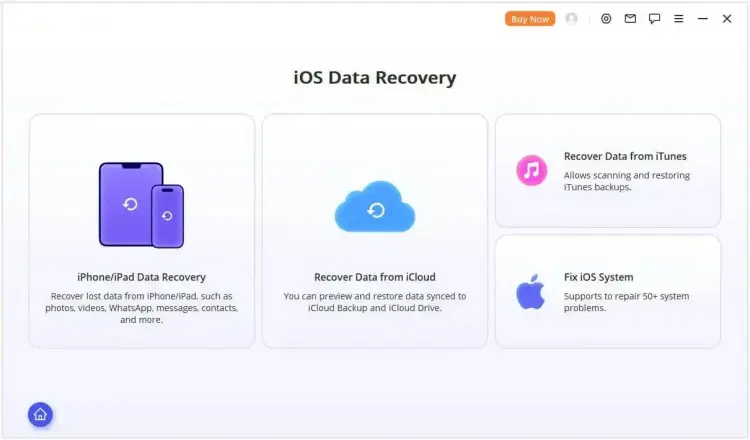
Загрузите и запустите программу восстановления данных на своем компьютере, затем выберите модуль «Восстановить данные из iTunes».
-
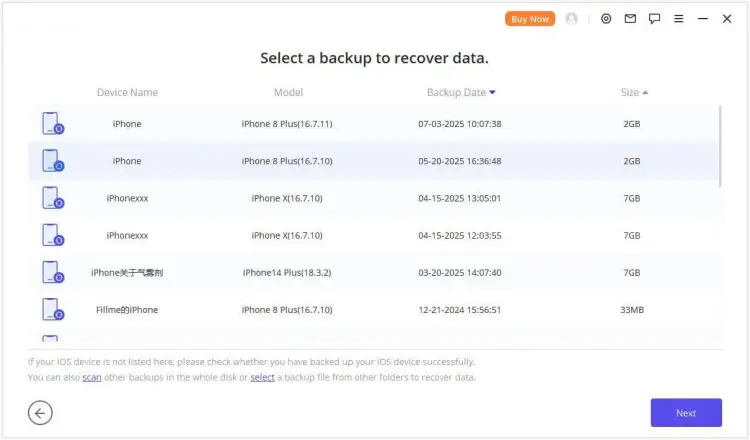
Выберите файл резервной копии iTunes, содержащий данные, которые вы хотите восстановить, и нажмите «Далее».
-
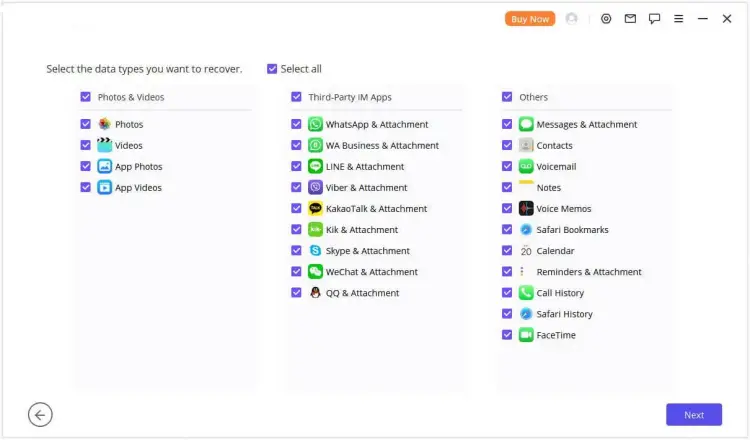
Выберите типы данных, которые вы хотите получить, например, сообщения, фотографии или контакты, и нажмите «Сканировать».
-
Просмотрите отсканированные файлы и при необходимости отфильтруйте результаты. Выберите элементы, которые хотите восстановить, затем нажмите «Восстановить на компьютер» или «Восстановить на устройство» в зависимости от ваших потребностей.

Вариант 2. Восстановление данных iPhone из резервной копии iCloud.
Если ваша резервная копия хранится в iCloud, программа Data Recovery также предоставляет возможность восстановления из iCloud. В зависимости от доступного источника восстановления вы можете получить доступ к поддерживаемым данным iCloud или восстановить данные из резервной копии iCloud.
Пошаговая инструкция по восстановлению данных iPhone из резервной копии iCloud:
-
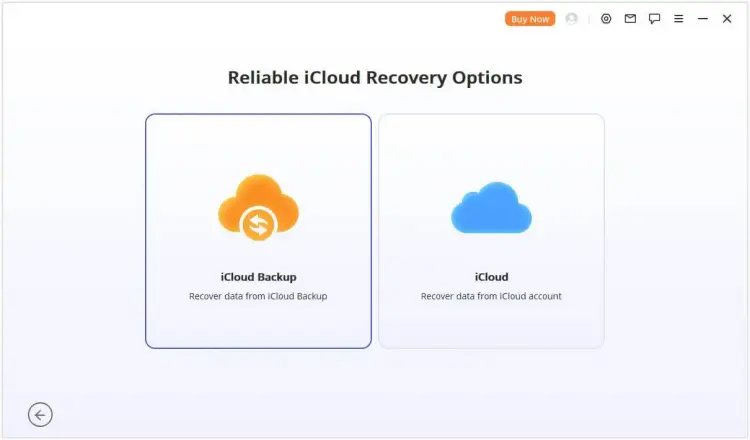
Запустите программу восстановления данных, выберите модуль «Восстановить данные из iCloud» и затем выберите «Резервное копирование iCloud».
-
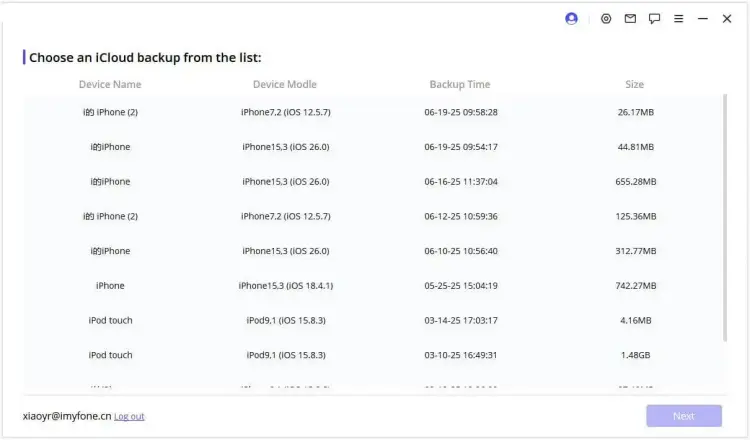
Следуйте инструкциям в соответствии с текущим состоянием вашего iPhone, затем выберите доступную резервную копию iCloud. Дождитесь загрузки информации из резервной копии и подключите свой iPhone к программе, когда появится соответствующее сообщение.
-
Просмотрите доступные данные резервной копии, выберите файлы, которые хотите восстановить, например, сообщения, и нажмите «Восстановить», чтобы экспортировать выбранные элементы.
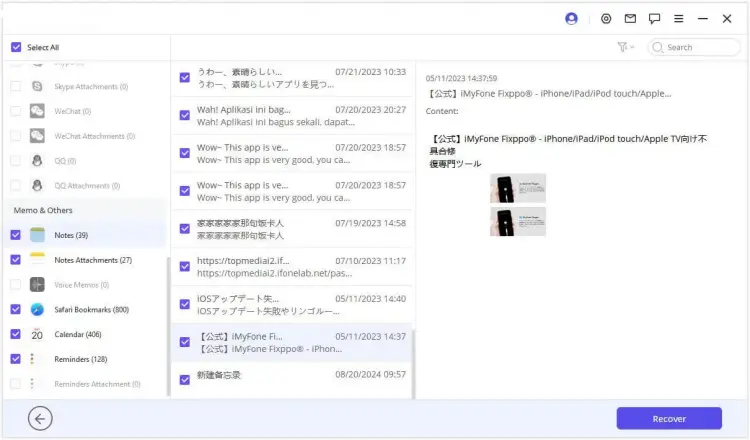
Ограничения:
— Для запуска программы восстановления рабочего стола вам потребуется компьютер.
Доступные типы данных зависят от источника резервного копирования, версии iOS и режима восстановления.
— Для создания зашифрованных резервных копий iTunes требуется правильный пароль шифрования.
— Бесплатная пробная версия позволяет сканировать и просматривать данные, а для полного восстановления требуется платная версия.
Часть 5. Какой метод лучше для восстановления резервной копии iPhone?
Наилучший способ восстановления iPhone из резервной копии зависит от объема необходимых данных и места хранения резервной копии. iCloud удобен для беспроводного восстановления всего устройства, в то время как iTunes или Finder подходят для восстановления локальной резервной копии компьютера. Если вам нужны только определенные файлы, Data Recovery предлагает большую гибкость благодаря функциям предварительного просмотра и выборочного восстановления.
Вот краткое сравнение, которое поможет вам определиться:
| Особенность | Резервное копирование iCloud | Резервная копия iTunes | Восстановление данных |
|---|---|---|---|
| Резервный источник | iCloud | Компьютер | iCloud / iTunes |
| Требуется компьютер. | Нет | Да | Да |
| Требуется удалить данные с уже настроенного iPhone. | Да | В целом да | Нет |
| Выборочное восстановление данных | Нет | Нет | Да |
| Предварительный просмотр файлов резервных копий | Нет | Нет | Да |
| Лучше всего подходит для | Беспроводное полное восстановление | Полная местная реставрация | Получение конкретных поддерживаемых файлов |
Часто задаваемые вопросы о том, как восстановить iPhone из резервной копии
1. Приведёт ли восстановление iPhone из резервной копии к удалению всех данных?
Восстановление iPhone из резервной копии iCloud или iTunes с помощью стандартной процедуры Apple требует удаления или замены текущих настроек устройства. Любые данные, созданные после выбранной резервной копии и не сохраненные в другом месте, могут быть потеряны.
Если вы используете инструмент выборочного восстановления, например Data Recovery, для экспорта поддерживаемых файлов на компьютер, вы можете восстановить эти файлы без полного восстановления устройства. Однако всегда создавайте резервную копию данных вашего текущего iPhone перед использованием любой функции восстановления или передачи.
2. В чём разница между восстановлением iPhone и восстановлением резервной копии?
Восстановление iPhone обычно подразумевает удаление или переустановку программного обеспечения устройства и возврат его к заводским настройкам, в зависимости от выбранной операции. Восстановление резервной копии означает загрузку ранее сохраненных данных, настроек и другого содержимого из iCloud или резервной копии на компьютере на ваш iPhone.
Проще говоря, восстановление iPhone может удалить существующее содержимое, в то время как восстановление резервной копии возвращает на устройство ранее сохраненное содержимое.
3. Сколько времени займет восстановление вашего iPhone?
Необходимое время зависит от размера резервной копии, скорости интернет-соединения, производительности компьютера и объема передаваемых данных.
Восстановление из iCloud может занять больше времени, если у вас большая резервная копия или медленное Wi-Fi-соединение. Резервное копирование с компьютера в некоторых ситуациях может быть быстрее, поскольку данные передаются локально. Даже после завершения первоначального восстановления приложения, фотографии и другой контент могут продолжать загружаться или синхронизироваться в фоновом режиме.
Заключение
Восстановление iPhone из резервной копии — простая задача, если выбрать правильный метод. iCloud и iTunes/Finder подходят для восстановления полной резервной копии, в то время как Data Recovery предлагает более гибкий вариант, если вам нужны только определенные данные из существующей резервной копии.
Перед началом проверьте доступные резервные копии и сохраните текущие данные вашего iPhone, чтобы избежать потери недавних файлов. Затем выберите метод восстановления, который лучше всего соответствует вашим потребностям.
Статьи по теме
Как восстановить удаленные сообщения на iPhone с резервной копией и без нее
Как восстановить заметки из iCloud: 3 способа вернуть их
Как восстановить удалённые заметки на iPhone (с резервной копией или без неё)
Инструкция: Как восстановить удаленные контакты на iPhone без резервной копии (решено)


