


Вкратце:
Случайно удалили важные заметки со своего iPhone? У вас всё ещё есть несколько способов их восстановить.
- Сначала проверьте папку «Недавно удаленные» в приложении «Заметки».
- Восстановите заметки из резервных копий iCloud или iTunes, если они доступны.
- Используйте программу восстановления данных, чтобы восстановить удаленные заметки без восстановления всего iPhone.
Заметки на iPhone часто используются для сохранения важной информации, такой как рабочие планы, личные напоминания, данные учетных записей и ежедневные записи. Однако случайное удаление, системные сбои или проблемы с синхронизацией иногда могут привести к неожиданному исчезновению ценных заметок.
Если вы ищете способ восстановить удаленные заметки на iPhone, доступный метод зависит от того, хранятся ли заметки в папке «Недавно удаленные», синхронизированы ли с iCloud, включены ли в резервную копию или могут быть восстановлены непосредственно с устройства. Следующие решения охватывают различные ситуации, включая восстановление с резервными копиями и без них.

Часть 1. Как восстановить удаленные заметки на iPhone из приложения «Заметки».
Прежде чем пробовать более сложные решения, проверьте папку «Недавно удаленные» в приложении «Заметки». Когда вы удаляете заметку на iPhone, она обычно временно перемещается в эту папку, а не удаляется немедленно.
Удаленные заметки остаются доступными в разделе «Недавно удаленные» в течение 30 дней. Если заметка все еще находится в папке, вы можете восстановить ее напрямую, без использования резервной копии или сторонних инструментов.
Шаги по восстановлению удалённых заметок из раздела «Недавно удалённые»:
Шаг 1. Откройте приложение «Заметки» на своем iPhone.
Шаг 2. Нажмите «Папки» в верхнем левом углу.
Шаг 3. Выберите «Недавно удаленные».
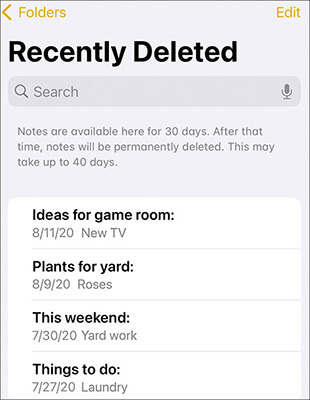
Шаг 4. Найдите и откройте удаленную заметку.
Шаг 5. Нажмите «Переместить» и выберите папку, куда вы хотите восстановить заметку. После этого заметка вернется в выбранную папку «Заметки».
Часть 2. Как восстановить удаленные заметки с iPhone без резервной копии с помощью программы восстановления данных.
Если вы не можете найти удаленные заметки в папке «Недавно удаленные» или предпочитаете не восстанавливать свой iPhone из старой резервной копии, восстановление данных непосредственно с устройства может быть еще одним вариантом. Если удаленные заметки не были перезаписаны новыми данными, программное обеспечение для восстановления может помочь найти и восстановить отсутствующее содержимое.
Программа Data Recovery может просканировать ваш iPhone на наличие удаленных заметок, не требуя замены текущих данных резервной копией. Она позволяет предварительно просмотреть восстанавливаемые заметки и восстановить только необходимые элементы, а не весь iPhone целиком. Процесс не перезаписывает существующие файлы на вашем устройстве.
Основные особенности программы для восстановления данных:
- Восстановите удаленные сообщения , заметки, фотографии, контакты, видео и другие потерянные данные с iPhone без резервной копии.
- Восстанавливайте файлы, потерянные в результате случайного удаления, системных ошибок, сброса до заводских настроек или других непредвиденных ситуаций.
- Перед восстановлением просмотрите восстанавливаемое содержимое и выберите только необходимые файлы.
- Восстанавливайте различные типы данных iPhone с устройств iOS, учетных записей iCloud, резервных копий iCloud и резервных копий iTunes в зависимости от вашей ситуации.
- Поддерживается широкий спектр моделей iPhone и версий iOS, включая последние релизы iOS.
Примечание: Пользователям мобильных устройств сначала необходимо зарегистрировать учетную запись , а затем загрузить или приобрести приложение в личном кабинете, чтобы воспользоваться эксклюзивными скидками.
Как восстановить безвозвратно удаленные заметки на моем iPhone?
-
Откройте программу восстановления данных на своем компьютере и выберите режим «Восстановление данных iOS».

-
Чтобы продолжить процесс восстановления, войдите в модуль «Восстановление данных с iPhone/iPad».

-
Подключите свой iPhone к компьютеру и нажмите «Далее» после того, как устройство будет успешно распознано.

-
Выберите «Заметки» из доступных типов данных, затем нажмите «Сканировать», чтобы найти удаленные заметки.

-
После сканирования просмотрите список восстанавливаемых заметок и выберите те, которые хотите восстановить. Затем выберите «Восстановить на компьютер» или «Восстановить на устройство».

Часть 3. Как восстановить удаленные заметки на iPhone через iCloud.
Если вы используете iCloud для синхронизации или резервного копирования своего iPhone, у вас может появиться еще один шанс восстановить удаленные заметки. Однако методы восстановления из iCloud работают по-разному в зависимости от того, где хранятся ваши заметки.
Например, заметки, синхронизированные с iCloud, обычно можно восстановить с сайта iCloud.com, в то время как для восстановления заметок, включенных в резервную копию iPhone, требуется восстановление всей резервной копии. Если вы хотите восстановить заметки из iCloud, не заменяя текущие данные на вашем iPhone, инструмент восстановления также может помочь извлечь конкретные заметки из данных iCloud.
3.1 Восстановление заметок с iCloud.com
Если в iCloud включена функция «Заметки», удаленные заметки могут оставаться доступными в папке «Недавно удаленные» на iCloud.com в течение ограниченного времени. Этот способ не требует восстановления iPhone и не повлияет на другие данные, хранящиеся на вашем устройстве.
Шаги по восстановлению удаленных заметок с iPhone через iCloud.com:
Шаг 1. Откройте iCloud.com в браузере и войдите в систему, используя свою учетную запись Apple.
Шаг 2. Выберите «Заметки» из списка доступных приложений.

Шаг 3. Откройте папку «Недавно удаленные».
Шаг 4. Выберите удаленную заметку, которую хотите восстановить.
Шаг 5. Нажмите «Восстановить», чтобы переместить заметку обратно в папку «Заметки».
3.2 Восстановление iPhone из резервной копии iCloud
Если удаленные заметки были сохранены в резервной копии iCloud, созданной до удаления, вы можете восстановить свой iPhone из этой резервной копии, чтобы вернуть заметки.
Однако восстановление из резервной копии iCloud заменит текущие данные на вашем iPhone содержимым из выбранной резервной копии. Поэтому обязательно сохраните все важные текущие файлы перед началом процесса.
Как восстановить удаленные заметки из резервной копии iCloud?
Шаг 1. Проверьте, есть ли на вашем iPhone доступная резервная копия iCloud, созданная до удаления заметок.
Шаг 2. Перейдите в «Настройки» > «Основные» > «Перенос или сброс iPhone» и сотрите данные с вашего iPhone.
Шаг 3. Снова настройте свой iPhone и выберите «Восстановить из резервной копии iCloud».

Шаг 4. Выберите резервную копию, содержащую удаленные заметки. После завершения восстановления заметки из этой резервной копии вернутся на ваш iPhone.
3.3 Восстановление заметок с iPhone с помощью программы восстановления данных
Если вы хотите восстановить заметки из iCloud, но не хотите восстанавливать весь iPhone, Data Recovery предлагает альтернативный вариант. Она может извлечь выбранные данные из источников, связанных с iCloud, и позволяет восстановить только необходимые заметки.
В отличие от официального метода восстановления iCloud, этот способ не требует стирания данных с вашего iPhone или замены текущих данных более старой резервной копией.
Восстановите удаленные заметки из iCloud с помощью программы восстановления данных:
-
Запустите программу восстановления данных на своем компьютере и выберите «Восстановление данных iOS» > «Восстановить из iCloud».
-
В зависимости от ваших потребностей в восстановлении вы можете выбрать «Восстановить из учетной записи iCloud» или «Восстановить из резервной копии iCloud».

-
Следуйте инструкциям на экране, чтобы завершить процесс подключения и загрузки данных. Функция «Восстановить из учетной записи iCloud» требует сканирования выбранных данных после подключения, в то время как функция «Восстановить из резервной копии iCloud» требует только ожидания загрузки содержимого резервной копии. Затем выберите файлы, которые хотите восстановить, и нажмите «Восстановить», чтобы начать процесс восстановления.

Сравнение 3 методов iCloud для восстановления удаленных заметок на iPhone
| Метод | Источник восстановления | Выбор данных | Перезаписать текущие данные | Лучше всего подходит для |
|---|---|---|---|---|
| Восстановить данные с iCloud.com | Данные синхронизации заметок iCloud | Восстановить только доступные заметки. | Нет | Заметки по-прежнему доступны в разделе «Недавно удаленные». |
| Восстановить из резервной копии iCloud | резервное копирование устройства через iCloud | Восстановите все данные, содержащиеся в резервной копии. | Да | Примечания включены в более старую резервную копию. |
| Восстановите данные из iCloud с помощью программы восстановления данных. | учетная запись iCloud или резервная копия iCloud | Выберите конкретные заметки для восстановления. | Нет | Восстановление заметок без полного восстановления устройства. |
Часть 4. Как восстановить заметки с iPhone с помощью iTunes.
Помимо iCloud, iTunes (или Finder в более новых версиях macOS) — ещё один официальный способ восстановления данных iPhone из резервных копий. Если вы ранее создавали резервную копию своего iPhone на компьютере , удалённые заметки могут быть включены в эту резервную копию.
Однако официальный процесс восстановления восстанавливает всю резервную копию, в то время как стороннее программное обеспечение для восстановления позволяет извлечь только необходимые заметки.
4.1 Восстановление удаленных заметок на iPhone с помощью официального приложения iTunes
Если у вас есть резервная копия iTunes, созданная до удаления заметок, вы можете восстановить свой iPhone, используя эту резервную копию.
Шаги по восстановлению удаленных заметок из резервной копии iTunes:
Шаг 1. Подключите свой iPhone к компьютеру, на котором была создана резервная копия.
Шаг 2. Откройте iTunes и выберите свой iPhone.
Шаг 3. Нажмите «Восстановить резервную копию».

Шаг 4. Выберите файл резервной копии, содержащий удаленные заметки. Дождитесь завершения процесса восстановления.
После восстановления резервной копии сохраненные в тот момент заметки будут доступны на вашем iPhone.
Примечание: Этот метод заменяет текущие данные iPhone содержимым резервной копии. Если у вас на устройстве есть более новые файлы, сначала создайте еще одну резервную копию, чтобы избежать их потери.
4.2 Восстановление удаленных заметок с помощью восстановления данных
Если у вас есть резервная копия iTunes, но вам нужно восстановить только удаленные заметки, программа Data Recovery поможет извлечь необходимые данные без восстановления всей резервной копии.
Программа поддерживает сканирование файлов резервных копий iTunes и позволяет предварительно просмотреть доступные заметки перед восстановлением. Вы можете выбрать определенные заметки для восстановления, сохраняя при этом текущие данные на вашем iPhone без изменений.
Восстановите удаленные заметки из резервной копии iTunes с помощью программы восстановления данных:
-
Запустите программу восстановления данных на своем компьютере и перейдите в модуль «Восстановить из резервной копии iTunes».
-
Выберите файл резервной копии iTunes, который может содержать удаленные заметки, затем нажмите «Далее».

-
Выберите тип данных «Примечания» и нажмите «Сканировать», чтобы проанализировать содержимое резервной копии.

-
Просмотрите восстановленные заметки и выберите те, которые хотите восстановить. Затем нажмите «Восстановить на компьютер» или «Восстановить на устройство», чтобы завершить процесс.
Сравнение двух методов iTunes для восстановления удаленных заметок на iPhone.
| Метод | Источник восстановления | Выбор данных | Перезаписать текущие данные | Лучше всего подходит для |
|---|---|---|---|---|
| Восстановить из резервной копии iTunes | Резервная копия iTunes/Finder | Восстановите все данные, содержащиеся в резервной копии. | Да | Восстановите iPhone до более раннего состояния резервной копии. |
| Восстановить данные из резервной копии iTunes с помощью программы восстановления данных. | файл резервной копии iTunes | Выберите конкретные заметки для восстановления. | Нет | Восстановите удаленные заметки, не восстанавливая всю резервную копию. |
Заключение
Если вы случайно удалили заметки на своем iPhone, лучший способ их восстановления зависит от того, сохранились ли они в разделе «Недавно удаленные», в iCloud или в предыдущей резервной копии. Проверка приложения «Заметки» — самый быстрый способ, а резервные копии iCloud и iTunes, если они доступны, предоставляют дополнительные возможности.
Если вы хотите восстановить отдельные удаленные заметки, не восстанавливая весь iPhone, программа восстановления данных поможет извлечь заметки из резервных копий вашего iPhone, iCloud или iTunes, сохранив при этом существующие данные без изменений. Выберите метод, который лучше всего подходит для вашей ситуации, чтобы вернуть важные заметки.
Статьи по теме
9 способов решить проблему с синхронизацией заметок между iPhone и Mac.
Как навсегда удалить файлы на iPhone без восстановления (6 способов)
Инструкция: Как восстановить удаленные контакты на iPhone без резервной копии (решено)
Проблема решена: фотографии исчезли с iPhone благодаря надежным решениям.

