


Вкратце:
Наилучший способ восстановить заметки из iCloud зависит от того, были ли они удалены, перестали синхронизироваться или всё ещё существуют в резервной копии. Прежде чем пробовать более сложные методы восстановления, начните с проверки папок заметок iCloud и настроек учетной записи.
- Чтобы проверить, можно ли восстановить недавно удаленные заметки, зайдите на сайт iCloud.com и посмотрите в папке «Недавно удаленные».
- Если заметки исчезли после переключения устройств или изменения настроек, проверьте синхронизацию вашей учетной записи Apple и заметок iCloud, а также проверьте другие устройства Apple на наличие новой копии.
- Если заметки не удается найти с помощью встроенных функций Apple, программа Data Recovery предлагает дополнительные способы проверки данных поддерживаемых учетных записей iCloud, резервных копий и данных iPhone, с возможностью выборочного экспорта полученных результатов на компьютер.

Восстановление данных. Восстановите потерянные данные.


«Я думала, что навожу порядок в iCloud, и случайно удалила все свои заметки. Можно ли их восстановить?»
— От сообщества Apple
Apple Notes — удобное место для хранения напоминаний, личной информации, рабочих заметок и других важных сведений. При включенной синхронизации с iCloud ваши заметки будут оставаться актуальными на всех ваших устройствах Apple. Однако случайное удаление заметки, проблемы с синхронизацией или потеря данных при смене устройства могут заставить вас задуматься о том, как восстановить свои заметки.
Если вы ищете способ восстановить заметки из iCloud, правильное решение зависит от того, где хранились пропавшие заметки и были ли они удалены или просто перестали отображаться. В этой статье описаны три способа восстановления заметок, включая встроенную функцию восстановления Apple, более раннюю резервную копию и профессиональный инструмент. Вы можете выбрать метод, который лучше всего подходит для вашей ситуации.
- Часть 1. Как восстановить заметки из папки «Недавно удаленные» на iCloud.com
- Часть 2. Как восстановить заметки из более ранней резервной копии iCloud.
- Часть 3. Как восстановить заметки из iCloud с помощью программы для восстановления данных iPhone.
- Часть 4. Как лучше всего восстановить заметки из iCloud?
- Часто задаваемые вопросы о том, как восстановить заметки из iCloud
Часть 1. Как восстановить заметки из папки «Недавно удаленные» на iCloud.com
Если вы случайно удалили заметку, проще всего сначала проверить папку «Недавно удаленные». iCloud хранит удаленные заметки в этой папке до 30 дней. После этого они удаляются безвозвратно и не могут быть восстановлены через эту папку.
Выполните следующие шаги, чтобы восстановить удаленные заметки из iCloud.com:
Шаг 1. Откройте iCloud.com в браузере и войдите в систему, используя учетную запись Apple, связанную с вашими потерянными заметками.
Шаг 2. Откройте приложение «Заметки» с главной страницы iCloud.

Шаг 3. Выберите «Недавно удаленные» из списка папок слева, затем выберите заметку, которую хотите восстановить.
Шаг 4. Нажмите кнопку «Восстановить» на панели инструментов «Заметки», чтобы переместить заметку обратно в папку «Заметки». В качестве альтернативы, если вы используете компьютер, перетащите заметку в другую созданную вами папку.
Если вы не можете найти папку «Недавно удаленные», возможно, в ней нет недавно удаленных заметок, которые можно восстановить. Заметки, безвозвратно удаленные из этой папки, нельзя восстановить этим способом.
Часть 2. Как восстановить заметки из более ранней резервной копии iCloud.
Если ваши потерянные заметки отсутствуют в разделе «Недавно удаленные», вы можете рассмотреть возможность создания более ранней резервной копии iCloud. Однако этот метод поможет только в том случае, если заметки были сохранены в резервной копии устройства, а не синхронизированы отдельно через iCloud.
Компания Apple поясняет, что резервное копирование iCloud в основном хранит информацию, которая еще не синхронизирована с iCloud. Поэтому заметки, синхронизированные через iCloud Notes, как правило, не включаются в резервную копию устройства. Перед продолжением проверьте дату резервного копирования и способ хранения ваших заметок.
Шаг 1. Проверьте доступные резервные копии iCloud.
- Откройте «Настройки» на своем iPhone.
- Нажмите на свое имя вверху, чтобы открыть настройки учетной записи Apple.
- Выберите «iCloud» и найдите «Резервное копирование iCloud».
- Проверьте наличие резервной копии и ее дату, если она отображается.
- Выясните, доступна ли резервная копия, созданная до того, как записка пропала.
- Резервная копия, созданная после удаления заметки, может не помочь. Кроме того, просмотр более ранней резервной копии не гарантирует, что она содержит недостающую заметку.
Шаг 2. Создайте резервную копию данных вашего текущего iPhone.
Перед восстановлением более ранней резервной копии сохраните все важные данные, созданные после этой резервной копии. Восстановление резервной копии iCloud требует удаления данных с iPhone, если эта функция уже настроена, и этот процесс может заменить текущие данные устройства данными из выбранной резервной копии.
Не продолжайте, пока не поймете, какие файлы могут быть перезаписаны, и не защитите все файлы, которые вам необходимо сохранить.
Шаг 3. Сотрите данные и настройте свой iPhone.
Если вы решите, что восстановление резервной копии необходимо:
- Откройте «Настройки» и перейдите в раздел «Общие».
- Нажмите «Перенести или сбросить iPhone».
- Выберите «Удалить все содержимое и настройки» и следуйте инструкциям.
- После перезагрузки iPhone пройдите все этапы настройки.
- На экране переноса или восстановления выберите «Из резервной копии iCloud» или соответствующий вариант восстановления.
- Войдите в свою учетную запись Apple и выберите соответствующую резервную копию.
- Дождитесь завершения восстановления, затем проверьте, доступны ли недостающие заметки.

Часть 3. Как восстановить заметки из iCloud с помощью программы для восстановления данных iPhone.
Если вам не удается восстановить потерянные заметки с помощью встроенных функций Apple, Data Recovery предоставляет еще один способ проверить наличие восстанавливаемых данных. Программа предлагает два режима восстановления: сканирование поддерживаемых категорий данных через учетную запись iCloud и извлечение данных из резервной копии iCloud. В отличие от восстановления всей резервной копии iPhone через процесс настройки Apple, Data Recovery позволяет предварительно просмотреть доступные результаты и выборочно экспортировать поддерживаемые данные на компьютер.
Основные особенности восстановления данных
- Восстановление заметок из учетной записи iCloud: получите доступ к поддерживаемым категориям данных, связанным с вашей учетной записью iCloud, и проверьте, доступны ли пропавшие заметки.
- Извлечение данных из резервной копии iCloud: просмотрите поддерживаемые данные в доступной резервной копии iCloud и экспортируйте восстанавливаемые заметки на свой компьютер.
- Восстановление данных iOS без резервной копии : сканирование поддерживаемого устройства iOS на предмет восстанавливаемых данных без использования существующей резервной копии, в зависимости от типа данных и условий восстановления.
- Предварительный просмотр и выборочное восстановление файлов: просмотрите доступные результаты и выберите конкретные заметки или другие поддерживаемые файлы для восстановления.
- Поддержка нескольких типов данных: работайте с поддерживаемыми категориями данных, такими как фотографии, видео, сообщения, контакты и файлы, в зависимости от выбранного режима восстановления.
Вариант 1. Восстановление заметок из вашей учетной записи iCloud.
Эта опция позволяет проверить, доступны ли ваши пропавшие заметки в процессе восстановления учетной записи iCloud, без предварительного восстановления всего iPhone из резервной копии.
-
Запустите программу восстановления данных и выберите iCloud.
Загрузите и установите программу Data Recovery на свой компьютер. Откройте программу и выберите «iCloud» в модуле «Восстановление из iCloud». Введите данные своей учетной записи iCloud в соответствии с запросом.

-
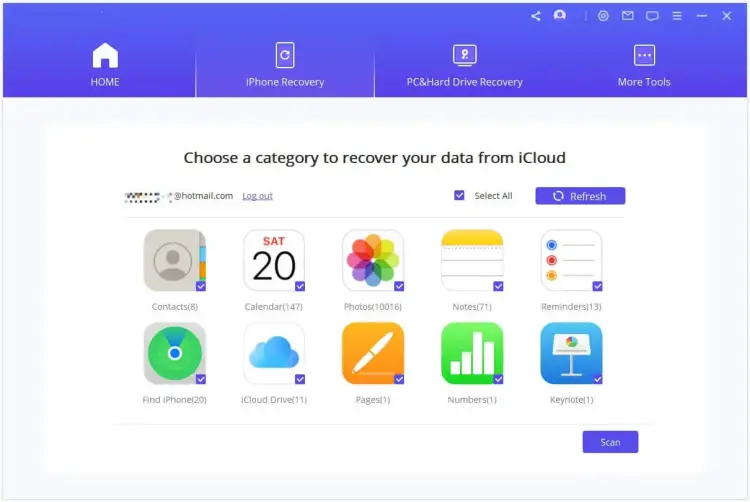
Выберите «Примечания» и начните сканирование.
После входа в систему выберите «Примечания» из поддерживаемых категорий данных. Нажмите «Сканировать» в правом нижнем углу и дождитесь завершения процесса.
-
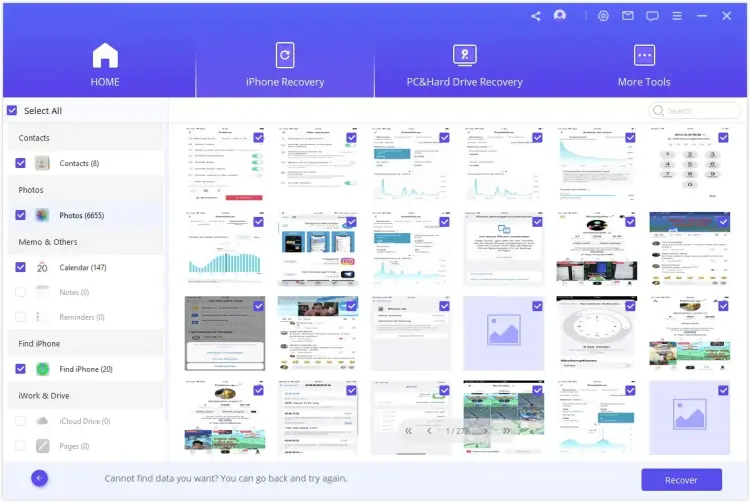
Предварительный просмотр и экспорт доступных заметок.
Просмотрите результаты сканирования и ознакомьтесь с доступными заметками. Выберите заметки, которые хотите восстановить, нажмите «Восстановить» и укажите папку назначения на вашем компьютере. После завершения экспорта откройте восстановленные файлы, чтобы проверить их содержимое.
Вариант 2. Извлечение заметок из резервной копии iCloud.
Если отсутствующие заметки могут быть доступны в более ранней резервной копии iCloud, вы можете использовать программу восстановления данных, чтобы получить доступ к поддерживаемым данным резервной копии.
-
В разделе «Восстановление данных» выберите «Резервное копирование iCloud».
Откройте программу восстановления данных и выберите «Резервное копирование iCloud» в модуле «Восстановление из iCloud». Выберите вариант, соответствующий текущему состоянию вашего устройства, и следуйте инструкциям программы.
-
Восстановите соответствующую резервную копию iCloud.
Во время настройки iPhone на экране «Приложения и данные» выберите «Восстановить из резервной копии iCloud». Войдите в систему с помощью учетной записи Apple, связанной с резервной копией, выберите соответствующую резервную копию и дождитесь завершения восстановления.
Затем подключите свой iPhone к компьютеру, на котором запущена программа восстановления данных, и следуйте инструкциям программы, чтобы получить доступ к имеющимся данным.

-
Предварительный просмотр и восстановление заметок на компьютер.
Выберите «Заметки» или соответствующую категорию данных и просмотрите доступные результаты. Выберите заметки, которые хотите сохранить, и нажмите «Восстановить». Выберите поддерживаемый формат файла и папку назначения, затем дождитесь завершения экспорта.

Часть 4. Как лучше всего восстановить заметки из iCloud?
Наилучший способ восстановления заметок из iCloud зависит от того, были ли заметки недавно удалены, пропали из-за проблем с синхронизацией или всё ещё существуют в резервной копии. Сравните три описанных ниже метода, прежде чем решить, какой из них попробовать.
| Метод | Лучше всего подходит для | Как это работает | Риск потери данных | Расходы |
|---|---|---|---|---|
| Восстановить недавно удаленные файлы | Заметки, удаленные за последние 30 дней | Восстанавливайте заметки непосредственно из папки «Недавно удаленные» на iCloud.com. | Низкий уровень шума; перезагрузка устройства не требуется. | Бесплатно |
| Восстановить данные из более ранней резервной копии iCloud. | Примечания, которые могут быть включены в доступную резервную копию устройства. | Стереть данные с iPhone и восстановить его, используя более раннюю резервную копию iCloud. | Высокий уровень опасности; данные текущего устройства могут быть перезаписаны. | Бесплатно |
| Восстановить данные с помощью программы восстановления данных. | Проверка поддерживаемых данных учетной записи iCloud, резервных копий или данных устройства на предмет возможности восстановления заметок. | Просканируйте выбранный источник, просмотрите доступные результаты и экспортируйте выбранные данные на компьютер. | Зависит от режима восстановления; для выполнения резервного копирования может потребоваться сброс устройства. | Для использования некоторых функций может потребоваться платная подписка. |
Часто задаваемые вопросы о том, как восстановить заметки из iCloud
1. Как долго удаленные заметки хранятся в iCloud?
Удаленные заметки остаются в папке «Недавно удаленные» до 30 дней. В течение этого периода вы можете восстановить их через iCloud.com или приложение «Заметки» на совместимом устройстве Apple. По истечении 30 дней заметки безвозвратно удаляются из этой папки. Если вы вручную удалите заметку из папки «Недавно удаленные», она также будет удалена безвозвратно.
2. Почему мои заметки пропали из iCloud?
Ваши заметки могут отсутствовать по нескольким причинам:
- Вы вошли в систему с другой учетной записью Apple.
- Заметки были случайно удалены или перемещены в другую папку.
- Синхронизация заметок iCloud отключена или возникла проблема.
- Заметки хранятся локально на другом устройстве Apple, а не в iCloud.
- Заметки были безвозвратно удалены или больше недоступны в исходном месте хранения.
3. Можно ли восстановить заметки из удаленной учетной записи iCloud?
Если учетная запись Apple была безвозвратно удалена, доступ к связанным с ней данным iCloud может быть недоступен. Если вы только вышли из учетной записи или временно потеряли доступ, попробуйте войти снова или восстановить доступ к учетной записи. Если сама учетная запись была безвозвратно удалена, обратитесь в службу поддержки Apple, чтобы узнать, остались ли какие-либо варианты восстановления.
Заключение
Восстановление заметок из iCloud зависит от того, где хранились потерянные заметки и доступны ли они до сих пор. Начните с проверки папки «Недавно удаленные» на iCloud.com, затем, если это возможно, воспользуйтесь более ранней резервной копией iCloud. Если эти варианты не сработают, программа восстановления данных поможет вам проверить поддерживаемые данные учетной записи iCloud, резервные копии или данные устройства на наличие восстанавливаемых заметок. Прежде чем восстанавливать резервную копию или использовать инструмент восстановления, убедитесь, что ваши текущие данные в безопасности, и выберите метод, наиболее подходящий для вашей ситуации.
Статьи по теме
Как восстановить удалённые заметки на iPhone (с резервной копией или без неё)
9 способов решить проблему с синхронизацией заметок между iPhone и Mac.
Легко создавайте резервные копии сообщений в iCloud на iPhone (новое руководство)
Как удалить фотографии с iPhone, не удаляя их из iCloud [Руководство 2026 года]


