


Вкратце:
По умолчанию Apple использует двустороннюю синхронизацию : удаление фотографии на iPhone автоматически удаляет её из iCloud. Чтобы удалить фотографии из локального хранилища iPhone, сохранив их при этом в iCloud или во внешней резервной копии, воспользуйтесь одним из следующих решений:
- Самое быстрое встроенное решение: включите функцию «Оптимизировать хранилище iPhone» ( Настройки > [Ваше имя] > iCloud > Фотографии ), чтобы сжать локальные копии в миниатюры размером в килобайты, сохранив при этом оригинальные фотографии 4K/RAW в iCloud.
- Отключение вручную: Перед удалением локальных фотографий отключите функцию «Синхронизировать этот iPhone» (Примечание: Не включайте синхронизацию повторно без резервного копирования).
- Самый безопасный способ 100% освобождения памяти (рекомендуемый): сначала экспортируйте фотографии в офлайн-режим на ПК/Mac через iReaShare iPhone Manager , а затем без риска удалите локальные фотографии, не затрагивая облачные архивы.
Ваш iPhone переполнен тысячами фотографий высокого разрешения и видео в формате 4K, но вы боитесь их удалять, потому что они исчезнут и из iCloud? Вы не одиноки. Это одна из самых неприятных проблем, с которыми сталкиваются пользователи iOS по всему миру.
В этом руководстве мы объясним, почему Apple связывает удаление локальных фотографий с iCloud, и предложим 5 проверенных способов удаления фотографий с вашего iPhone с сохранением целостности вашей облачной или резервной библиотеки.
- Почему удаление фотографий на iPhone автоматически приводит к их удалению из iCloud?
- Способ 1: Отключите синхронизацию фотографий в iCloud перед удалением.
- Способ 2: Включите функцию «Оптимизировать память iPhone» (собственное решение Apple).
- Способ 3: Создание резервной копии фотографий на компьютер с помощью iReaShare iPhone Manager и безопасное удаление.
- Метод 4: Хранение фотографий с iPhone через альтернативный облачный сервис (Google Photos / OneDrive)
- Способ 5: Переключитесь на другой Apple ID / учетную запись iCloud.
- Сравнение: Какой метод следует выбрать?
- Устранение неполадок и часто задаваемые вопросы (FAQ)
Почему удаление фотографий на iPhone автоматически приводит к их удалению из iCloud?
Чтобы понять, как безопасно удалять фотографии, сначала нужно разобраться, как работает облачная инфраструктура Apple. iCloud Photos — это сервис синхронизации в облаке, а не сервис резервного копирования на удаленный сервер.
Когда функция «Синхронизировать этот iPhone» (или «Фотографии iCloud») включена, содержимое фотогалереи вашего iPhone и хранилища iCloud остаются в режиме реального времени, зеркально отображая друг друга. Любое действие, выполненное на одном устройстве — добавление, редактирование или удаление фотографии — мгновенно отображается на iCloud.com и всех других синхронизированных устройствах (iPad, Mac).
Способ 1: Отключите синхронизацию фотографий в iCloud перед удалением.
Если вы хотите вручную удалить фотографии из фотогалереи вашего iPhone, не затрагивая текущую библиотеку, хранящуюся в iCloud, вы можете временно или навсегда отключить синхронизацию фотографий iCloud на своем устройстве.
Пошаговая инструкция:
- Откройте приложение «Настройки» на своем iPhone.
- Нажмите на баннер с именем вашего Apple ID вверху страницы.
- Выберите iCloud > Фотографии .
- Отключите функцию "Синхронизировать этот iPhone" (или "Фотографии iCloud " в более старых версиях iOS).
- При появлении запроса выберите, «Загрузить фотографии и видео» или «Удалить с iPhone» . Выберите «Оставить на iPhone», если хотите вручную выбрать, какие элементы следует удалить.
- Теперь откройте встроенное приложение «Фотографии» на своем iPhone и удалите ненужные фотографии.
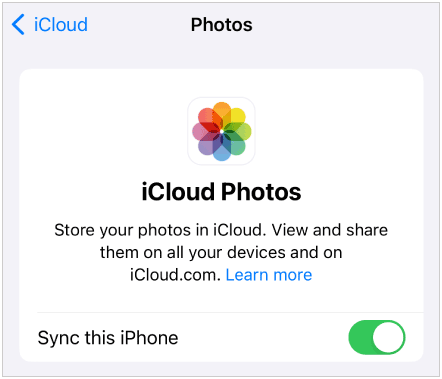
Критическое предупреждение:
Если вы в будущем снова включите функцию «Синхронизировать этот iPhone» , iCloud повторно синхронизирует библиотеку вашего устройства с облачной библиотекой. В ходе этого процесса iCloud может обнаружить, что локальные фотографии были удалены, и перенести эти удаления в облако. Поэтому этот метод лучше всего подходит, если вы планируете навсегда отключить iCloud Photos на этом конкретном устройстве.
Способ 2: Включите функцию «Оптимизировать память iPhone» (собственное решение Apple).
Если ваша конечная цель — просто освободить место во внутренней памяти iPhone, а не навсегда удалить все файлы из своей жизни, Apple предлагает автоматическую функцию под названием «Оптимизация памяти iPhone».
Пошаговая инструкция:
- Перейдите в Настройки > [Ваше имя] > iCloud > Фотографии .
- Убедитесь, что функция "Синхронизировать этот iPhone" включена.
- Нажмите и выберите «Оптимизировать хранилище iPhone» (вместо «Загружать и сохранять оригиналы »).
Как это работает:
Когда на вашем iPhone заканчивается место, фотографии и видео в полном разрешении автоматически заменяются на более компактные миниатюры. Оригинальные версии в полном разрешении надежно хранятся в iCloud. При каждом нажатии для просмотра или редактирования фотографии ваш iPhone мгновенно загружает файл в полном разрешении из iCloud.
Метод 3: Создание резервной копии фотографий на компьютер с помощью iReaShare iPhone Manager и безопасное удаление (рекомендуется)
Планы облачного хранения могут быть дорогими, а полагаться исключительно на облачную синхронизацию делает ваши фотографии уязвимыми для случайного удаления или ошибок синхронизации учетной записи. Самый безопасный и гибкий способ удалить фотографии с вашего iPhone, не потеряв их, — это сначала экспортировать их на компьютер с помощью специализированного программного обеспечения для управления файлами iOS .
Именно здесь iReaShare iPhone Manager проявляет себя как незаменимая настольная утилита для пользователей Windows и Mac.
Видеоинструкция:
Посмотрите видео о том, как создавать резервные копии и удалять фотографии с iPhone, но не из iCloud, здесь:
Почему стоит выбрать iReaShare iPhone Manager вместо iCloud Sync?
- Без ограничений на облачное хранилище: передавайте десятки тысяч фотографий высокого разрешения и видео 4K напрямую на жесткий диск вашего ПК/Mac или внешний SSD-накопитель без ежемесячной абонентской платы за облачное хранилище.
- Выборочная или пакетная передача: предварительный просмотр фотографий по альбому, дате или формату перед экспортом. Выберите, что именно нужно сохранить, а что удалить.
- Без потери качества: сохраняет исходные форматы фотографий (HEIC, JPG, PNG, GIF, RAW) и метаданные EXIF (местоположение, время, настройки камеры).
- Двусторонняя независимость: фотографии, резервные копии которых создаются на вашем компьютере с помощью iReaShare, на 100% хранятся в автономном режиме и не синхронизируются с iCloud. Удаление этих фотографий с вашего iPhone после этого НИКОГДА не повлияет на резервную копию на вашем ПК.
- Комплексное управление iOS: помимо фотографий, оно позволяет легко управлять контактами, SMS-сообщениями, музыкой, видео, журналами вызовов, заметками, календарями, закладками, книгами и приложениями.
Как сделать резервную копию и безопасно удалить фотографии с iPhone: пошаговая инструкция.
Шаг 1: Скачайте и установите. Запустите iReaShare iPhone Manager на своем ПК или Mac.
Скачать для Windows Скачать для Mac
Шаг 2: Подключите свой iPhone. Подключите устройство с помощью USB-кабеля и нажмите «Доверять этому компьютеру» на экране вашего iPhone.

Шаг 3: Предварительный просмотр фотографий. Выберите «Фотографии» в левой боковой панели меню. Вы увидите все фотографии из вашей фотогалереи, аккуратно упорядоченные по категориям и альбомам.

Шаг 4: Экспорт на ПК. Выберите фотографии или альбомы, которые хотите сохранить, нажмите кнопку «Экспорт» в верхнем меню и выберите папку на компьютере для их сохранения.
Шаг 5: Безопасное удаление с iPhone. После завершения экспорта вы можете либо выбрать фотографии в iReaShare и нажать «Удалить» , либо удалить их вручную непосредственно из приложения «Фотографии» на вашем iPhone. Ваша резервная копия на компьютере останется в полной безопасности.

Метод 4: Хранение фотографий с iPhone через альтернативный облачный сервис (Google Photos / OneDrive)
Ещё один распространённый способ — использование сторонних облачных хранилищ, таких как Google Photos, Dropbox или Microsoft OneDrive , для хранения фотографий, поскольку они работают независимо от встроенного механизма синхронизации iCloud от Apple.
Пошаговая инструкция (с использованием Google Фото):
- Загрузите и откройте приложение Google Фото из App Store.
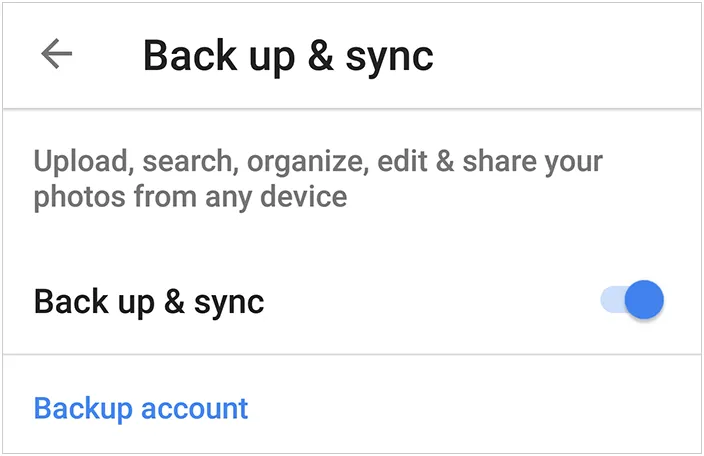
- Войдите в свою учетную запись Google и включите резервное копирование и синхронизацию .
- Дождитесь завершения загрузки всех фотографий с вашего iPhone в облачное хранилище Google Фото.
- После подтверждения резервного копирования коснитесь значка своего профиля в Google Фото и выберите «Освободить место» .
- Google Фото безопасно удалит локальные копии из внутренней памяти вашего iPhone, сохранив при этом облачные копии в вашей учетной записи Google.
Совет : Что делать, если резервное копирование Google Фото зависло ? Вот реальное решение и лучшая альтернатива.
Способ 5: Переключитесь на другой Apple ID / учетную запись iCloud.
Если вы хотите хранить основной фотоархив в iCloud под одной учетной записью, а локальную фотогалерею телефона — под отдельной учетной записью, вы можете использовать два разных Apple ID.
Как это работает:
- Убедитесь, что все текущие фотографии полностью синхронизированы с учетной записью iCloud A.
- Перейдите в Настройки > [Ваше имя] и нажмите Выйти .
- При появлении запроса выберите «Удалить с iPhone» , чтобы существующая фототека была удалена локально.
- Войдите в систему с помощью учетной записи iCloud B (дополнительная учетная запись).
- Теперь ваш iPhone запускается с чистой фотогалереей, а учетная запись A надежно хранит ваш фотоархив в облаке.
Сравнение: Какой метод следует выбрать?
| Метод | Безопасность облачных вычислений | Освобождение местного пространства | Техническая сложность | Лучше всего подходит для |
|---|---|---|---|---|
| 1. Отключите синхронизацию iCloud. | Средний (риск при повторной синхронизации) | Высокий | Легкий | Пользователи навсегда отключают iCloud Photos. |
| 2. Оптимизация хранилища | Высокий | Умеренный (Оставляет миниатюры) | Очень просто | Пользователи, желающие беспрепятственной интеграции с экосистемой Apple. |
| 3. iReaShare iPhone Manager | Максимальный размер (автономная локальная копия) | Максимальное количество (100% освобождено) | Легкий | Пользователи, желающие получить безопасное резервное копирование данных с ПК без абонентской платы. |
| 4. Google Фото | Высокий | Высокий | Легкий | Для пользователей различных платформ Android и iOS. |
| 5. Дополнительный Apple ID | Высокий | Высокий | Умеренный | Опытные пользователи разделяют рабочие и личные архивы. |
Устранение неполадок и часто задаваемые вопросы (FAQ)
В1: Приведёт ли удаление фотографий из альбома «Недавно удалённые» к удалению их из iCloud?
Да. Если синхронизация iCloud Photos включена, очистка альбома «Недавно удаленные» на вашем iPhone навсегда удалит эти файлы с iCloud.com и со всех подключенных устройств.
В2: Почему память моего iPhone по-прежнему заполнена после удаления фотографий?
При удалении фотографий на iOS они перемещаются в альбом «Недавно удаленные» на 30 дней, после чего удаляются полностью. Чтобы немедленно освободить место, откройте «Фотографии» > прокрутите вниз до «Утилиты» > нажмите «Недавно удаленные» > авторизуйтесь с помощью Face ID/Touch ID > нажмите «Удалить все» .
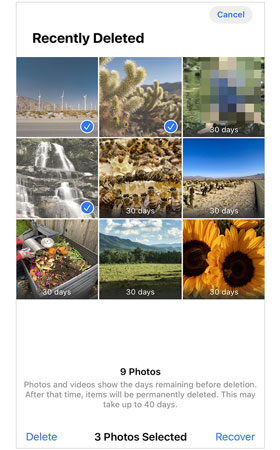
Вопрос 3: Могу ли я удалять фотографии непосредственно на iCloud.com, не удаляя их со своего iPhone?
Нет. Если функция «Синхронизировать этот iPhone» включена, удаление фотографии на iCloud.com также отправит команду на удаление этой фотографии из фотогалереи вашего iPhone.
Вопрос 4: Как наиболее безопасно гарантировать, что я никогда случайно не потеряю фотографии?
Золотое правило резервного копирования данных — стратегия 3-2-1: храните локальные копии на физическом компьютере или внешнем накопителе с помощью программного обеспечения для переноса данных на iPhone , а также резервные копии в облаке.
Заключение
Удаление фотографий с iPhone с сохранением их в iCloud может быть сложной задачей из-за стандартной двусторонней синхронизации Apple. Если вы хотите оставаться в экосистеме Apple, самым простым встроенным решением будет включение функции «Оптимизировать хранилище iPhone» .
Однако, если вы хотите полностью контролировать свою фотобиблиотеку, освободить максимальное пространство для хранения и избежать ежемесячных платежей за облачное хранилище, перенос вашей фотобиблиотеки на ПК или Mac с помощью iReaShare iPhone Manager — это наилучшее и безопасное решение. Создайте резервную копию ваших ценных воспоминаний в автономном режиме уже сегодня и уверенно освободите память своего iPhone.
Скачать для Windows Скачать для Mac
Статьи по теме :
Как навсегда удалить фотографии с iPhone простыми способами
Как легко перенести файлы с iPhone на ПК (практическое руководство)
Как перенести фотографии с iPad на ПК без iTunes (6 способов)
Проблема решена: фотографии исчезли с iPhone благодаря надежным решениям.

