TL;DR:
需要最好的網路攝影機錄製軟體?以下有7款值得一試的工具:
- 螢幕錄影器:集攝影機和螢幕錄製於一體,並帶有 AI 背景特效。
- ScreenRec:免費網路攝影機錄音和即時分享。
- Bandicam: Windows 網路攝影機和外接攝影機錄製。
- OBS Studio:免費開源的錄音和直播軟體。
- Camtasia:進階錄音和影片編輯。
- Loom:快速發送網路攝影機訊息和團隊協作。
- VEED:線上網路攝影機錄製和編輯。
用網路攝影機錄製影片聽起來很簡單,但找到合適的工具對影片最終效果至關重要。無論你是製作 YouTube 影片、錄製線上課程、製作教學或參加線上會議,優秀的網路攝影機錄製軟體都能幫助你輕鬆錄製清晰的影片和音頻,無需複雜的設定。好消息是,你無需花費大量資金即可入門。
從 Windows 10 和 Windows 11 的免費網路攝影機錄製軟體,到適用於 Mac 和 Linux 的專業桌面應用程式和基於瀏覽器的錄製工具,選擇非常豐富。在本指南中,我們將介紹 7 款熱門的網路攝影機錄製工具,比較它們的功能、優點和缺點,幫助您找到最符合您錄製需求的工具。

快速對比:7 款網路攝影機錄製軟體
| 軟體 | 支援的平台 | 主要特點 | 免費版 |
|---|---|---|---|
| 螢幕錄製 | Windows、Mac | 網路攝影機錄製、AI背景移除、影片編輯 | 免費試用 |
| 螢幕錄製 | Windows、Mac、Linux | 攝影機、螢幕、麥克風、即時分享 | 是的 |
| Bandicam | 視窗 | 網路攝影機、HDMI介面、人臉攝影機疊加顯示、高畫質拍攝 | 是的,有限 |
| OBS Studio | Windows、Mac、Linux | 網路攝影機擷取、音訊混合、即時直播 | 完全免費 |
| Camtasia | Windows、Mac | 網路攝影機、螢幕錄影、多軌編輯 | 免費試用(附浮水印) |
| 織布機 | Windows、Mac、Chrome、iOS、Android | 網路攝影機訊息、螢幕錄製、雲端分享 | 是的,有限 |
| 車輛排放 | 在線的 | 網路攝影機錄製、背景特效、影片編輯 | 是的,帶浮水印 |
1. 螢幕錄影器
Screen Recorder是一款功能全面的網路攝影機錄製軟體,支援 Windows 和 Mac 系統,可在一個應用程式中同時錄製網路攝影機畫面、螢幕活動和音訊。其專用的網路攝影機錄製模式可讓您選擇攝影機、預覽錄製內容、調整解析度和音量、套用攝影機特效,並在錄製過程中拍攝快照。此外,它還提供 AI 驅動的背景移除和替換功能,無需使用實體綠幕,但此功能需要 NVIDIA GeForce RTX 20 系列或更新的 GPU。
除了相機錄製外,它還支援螢幕錄製、遊戲錄製、視窗錄製和音訊錄製。它提供 MP4、MOV、MKV 和 WMV 輸出格式,具備基本的視訊剪輯功能,並在相容的錄製模式下支援高達 8K 解析度和 120 FPS 的幀率。這些附加功能使其成為尋求最佳攝影機錄製軟體以及靈活錄製和編輯選項的用戶的理想之選。
主要特點:
- 支援攝影機錄製、全螢幕錄製、自訂區域錄製和視窗錄製。
- 同時錄製系統音訊和麥克風輸入。
- 支援iOS和Android裝置的螢幕鏡像和錄影。
- 提供即時註釋、螢幕截圖和快捷鍵。
- 包括視訊剪輯、合併和定時錄製功能。
- 提供多種輸出設置,根據設備和配置的不同,最高支援 8K/120 FPS。
如何使用螢幕錄製軟體錄製網路攝影機:
-
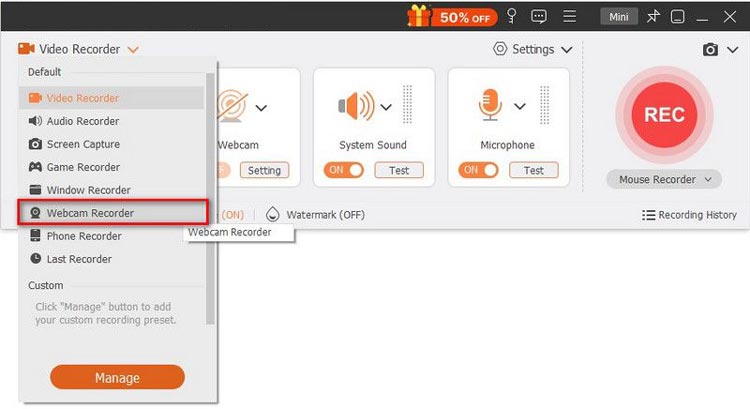
開啟螢幕錄製器,然後從左上角選單中選擇「網路攝影機錄製器」。
-
選擇您的鏡頭,預覽畫面,並調整解析度、音量、相機特效和影像方向。然後點選「錄製」開始錄製。
-
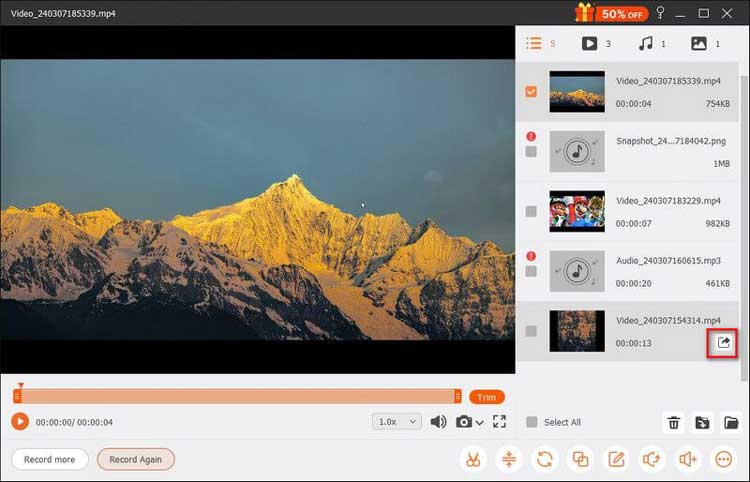
隨時暫停或停止錄製,並使用“相機”按鈕拍攝快照。完成後,預覽並剪輯視頻,然後點擊“導出”保存。
- 將相機、螢幕和音訊錄製功能整合到一個應用程式中。
- 相容於Windows和Mac系統。
- 提供即時註釋和基本影片編輯工具。
- 擁有直覺易用的介面,適合日常影片創作。
- 免費試用版將錄音時間限制為 3 分鐘。
- 部分高級功能需要付費許可。
- 高解析度錄製會消耗更多系統資源和儲存空間。
- 錄製受 DRM 保護的內容可能會受到限制。
最適合:想要一款適用於 PC 和 Mac 的一體式網路攝影機錄製軟體,並具備可調節的錄製設定、背景效果和額外的螢幕擷取功能的使用者。
2. 螢幕錄製
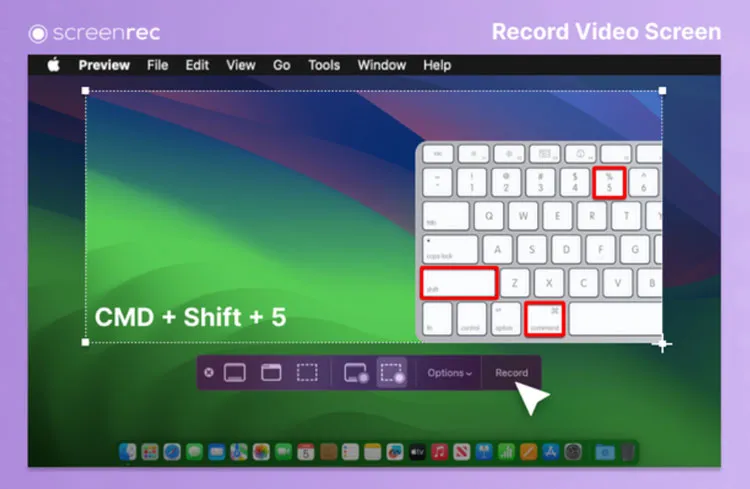
ScreenRec是一款輕量級的免費網路攝影機錄製軟體,可快速擷取和分享影片。它支援僅錄製網路攝影機和同時錄製螢幕和網路攝影機,因此適用於線上課程、視訊訊息、教學和軟體演示。
錄製完成後,ScreenRec 會自動保存影片並產生私人分享鏈接,方便您無需手動上傳即可分享影片內容。它還能錄製麥克風和系統音頻,讓您可以調整攝影機畫面疊加大小,並提供適用於 Windows、Mac 和 Linux 的桌面應用程式。
主要特點:
- 單獨錄製網路攝影機畫面,或與螢幕畫面一起錄製。
- 採集麥克風和系統音訊。
- 支援可調式攝影機畫面疊加層大小。
- 產生即時私密分享連結。
- 將錄音儲存為MP4格式。
- 提供適用於 Windows、Mac 和 Linux 的桌面應用程式。
- 免費版提供無限錄製時間。
- 免費方案,不限制錄製時間。
- 免費錄音無浮水印。
- 介面簡潔,適合初學者。
- 支援僅攝影機錄製和螢幕+攝影機錄製。
- 即時雲端共享讓協作更輕鬆。
- 可在 Windows、Mac 和 Linux 系統上運作。
- 免費錄製品質最高為 720p。
- 免費雲端儲存空間限制為 2GB。
- 免費用戶每月最多可建立 50 個錄影。
- 需要連接網路才能方便地進行雲端共享。
- 與專業的影片編輯器相比,其高級編輯功能較少。
最適合:正在尋找簡單、免費、錄製時間無限制且可方便在線上分享的網路攝影機錄製軟體解決方案的使用者。
3. Bandicam
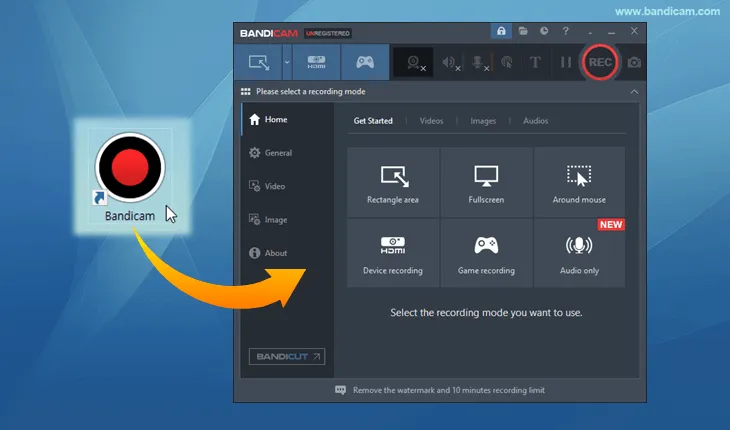
Bandicam是專為Windows使用者設計的螢幕和相機錄影軟體。無論您是想錄製個人影片、線上課程、遊戲畫面還是影片演示,它都能為您提供簡單易用的錄製方式。
Bandicam 支援網路攝影機錄製,並允許您將網路攝影機畫面疊加到螢幕錄製內容上。您可以調整網路攝影機視窗的位置和大小,將您的臉部畫面與螢幕操作一同顯示。這對於製作軟體教學、遊戲解說和演示影片尤其有用。
主要特點:
- 錄製來自 USB 網路攝影機和外部視訊設備的畫面。
- 支援HDMI擷取卡和相容的攝影機。
- 提供畫中畫網路攝影機疊加功能。
- 錄製有音訊的網路攝影機影片。
- 支援MP4和AVI輸出格式。
- 提供自動停止錄製設定。
- 支援 Windows 7、10 和 11。
- 適用於網路攝影機、HDMI 和外接攝影機錄製。
- 支援遊戲和教學中的攝影機畫面疊加顯示。
- 提供靈活的錄音設定。
- 在一個應用程式中支援多種錄製模式。
- 相容於舊版 Windows 系統,包括 Windows 7。
- 提供免費測試版本。
- 僅限Windows系統的桌面應用程式。
- 在目前版本中,免費錄音每次時長限制為五分鐘。
- 免費匯出的編輯影片可能帶有浮水印。
- 部分高級功能需要付費許可。
- 它的介面和錄製選項可能需要初學者花一些時間才能理解。
最適合:需要專用網路攝影機錄影機的 Windows 用戶,尤其適用於外部攝影機錄製、遊戲影片和畫中畫錄製。
4. OBS Studio
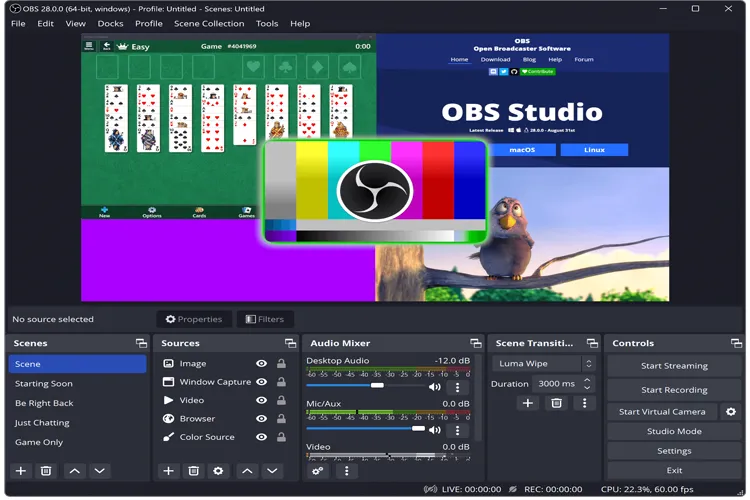
如果您正在尋找開源的網路攝影機錄製軟體, OBS Studio是一個不錯的選擇。它是一款免費的開源錄製和直播應用程序,適合需要更多錄製控制權的用戶。它可以捕捉網路攝影機畫面、螢幕、視窗、遊戲畫面和音頻,因此非常適合用於教學課程、演示和直播。
OBS Studio 使用場景和來源系統,讓您可以新增網路攝影機,調整其位置和大小,並將其與螢幕錄製畫面結合使用。例如,您可以錄製軟體教學課程,將螢幕畫面作為主視圖,並將網路攝影機畫面置於右下角,並使用畫中畫佈局。
另一個優勢是其跨平台相容性。 OBS Studio 可在 Windows、Mac 和 Linux 系統上運行,因此對於 Linux 用戶來說,它也是一款靈活的網路攝影機錄製軟體。
主要特點:
- 錄製網路攝影機畫面、螢幕、視窗和遊戲過程。
- 同時錄製麥克風和系統音訊。
- 提供場景轉場、視訊濾鏡和音訊混合功能。
- 支援自訂錄製解析度、幀速率和輸出設定。
- 支援本地錄影和直播。
- 完全免費開源,沒有錄製時間限制。
- 支援多種視訊和音訊來源。
- 提供全面的客製化服務,滿足複雜的錄音需求。
- 相容於Windows、Mac和Linux系統。
- 需要一些時間學習,尤其是對於初次使用者而言。
- 對於初學者來說,介面和設定可能不夠直覺。
- 沒有內建的完整功能影片編輯器;通常需要額外的軟體來進行編輯和添加字幕。
最適合:需要適用於 Windows、Mac 或 Linux 的靈活、可自訂且免費的網路攝影機錄製軟體的用戶,特別是主播和內容創作者。
5. Camtasia
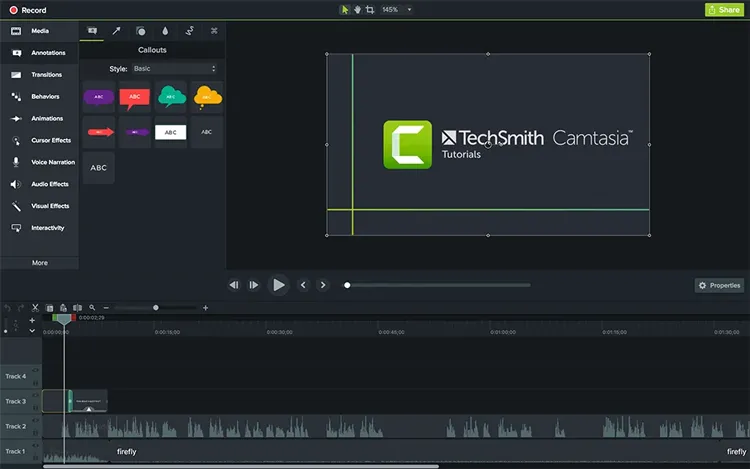
Camtasia將螢幕錄製和影片編輯功能整合在一個應用程式中,因此特別適合創建線上課程、培訓影片、產品演示和教育內容。
使用 Camtasia,您可以在錄製螢幕的同時錄製網路攝影機畫面和麥克風音訊。錄製完成後,您可以將影片素材直接匯入內建編輯器,在時間軸上進行剪輯、調整和排列。
它的優勢不僅在於錄影功能,還在於後製。您可以添加字幕、註釋、動畫、轉場和縮放效果,將簡單的網路攝影機視訊素材轉化為更精緻、更引人入勝的教育內容。
主要特點:
- 錄製來自內建和外置相機的影片。
- 支援僅相機錄製和螢幕與相機同時錄製。
- 採集麥克風和系統音訊。
- 為攝影機、螢幕和音訊分別設定單獨的軌道。
- 提供影片剪輯、轉場、註釋和視覺特效服務。
- 安裝基於瀏覽器的網路攝影機和螢幕錄製工具。
- 在支援的桌面工作流程中,支援最高 4K 解析度、60 幀/秒的螢幕錄製。
- 結合網路攝影機錄製和專業影片編輯功能。
- 支援獨立錄音軌道,以便進行更靈活的編輯。
- 適用於教學課程、演示和線上課程。
- 允許使用者在錄製後調整網路攝影機畫面。
- 提供有用的註釋、轉場和視覺效果。
- 提供無需安裝軟體的線上錄製選項。
- 桌面軟體是付費的。
- 免費試用版匯出文件會帶有浮水印。
- 比基本的網路攝影機錄製應用程式更貴。
- 進階編輯功能可能需要一些時間才能學會。
- 基於瀏覽器的錄製工具每場錄音時長限制為五分鐘。
最適合:需要具備高階編輯功能的攝影機錄影軟體的教育工作者、企業和內容創作者。
6. 織布機
Loom 是一個專為快速非同步視訊通訊而設計的網路攝影機和螢幕錄製平台。它允許您錄製自己的視頻、解釋想法並分享視頻,而無需安排實時會議。
Loom 支援僅錄製相機畫面和同時錄製螢幕和相機畫面。您可以同時錄製攝影機和麥克風,在螢幕示範時使用攝影機氣泡顯示您的臉部,並透過連結分享錄製內容。
它尤其適用於遠距團隊、線上教師和需要高效溝通或解釋的商務人士。錄製完成後,您可以在 Loom 的線上工作區管理視頻,包括編輯片段、添加評論和表情、生成文字稿以及控制共享權限。

主要特點:
- 僅錄製攝影機視訊和螢幕加攝影機視訊。
- 支援攝影機氣泡錄製。
- 採集麥克風和系統音訊。
- 產生可分享的影片連結。
- 提供基本的影片編輯工具。
- 支援評論、表情符號反應和視頻轉錄。
- 提供桌面、瀏覽器和行動裝置錄製選項。
- 即使是初學者也能輕鬆上手。
- 方便錄製和分享影片訊息。
- 支援攝影機和螢幕錄製。
- 提供實用的協作和回饋功能。
- 包含文字稿和隱藏式字幕。
- 非常適合遠距溝通和線上教學。
- 免費錄音時長限制為五分鐘。
- 免費用戶每人只能儲存 25 個影片。
- 免費影片品質最高為 720p。
- 使用其錄製和共享工作流程需要帳戶。
- 對於需要大量本地錄製控制功能的使用者來說,不太適用。
- 高級功能需要付費方案。
最適合:遠距工作者、教育工作者和商務用戶,他們需要方便的線上網路攝影機錄製軟體來進行視訊訊息、教學和團隊溝通。
7. VEED
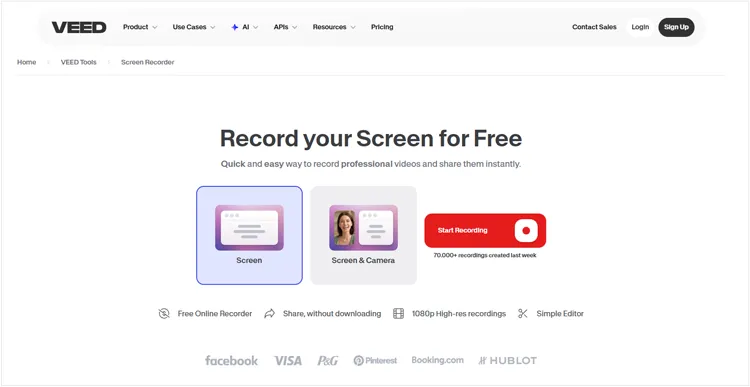
VEED是一個基於瀏覽器的網路攝影機錄製和影片編輯平台,無需安裝任何軟體。它支援僅相機錄製、僅螢幕錄製、僅音訊錄製以及螢幕加攝影機錄製,因此適用於視訊訊息、教學、簡報和社交媒體內容。
VEED 內建的編輯器可讓您直接在瀏覽器中剪輯影片、新增文字和音樂、生成字幕以及移除背景。憑藉簡潔的介面和多種錄製模式,VEED 對於想要在一個平台上錄製和編輯影片的初學者來說是一個便捷的選擇。
主要特點:
- 無需安裝即可透過瀏覽器進行網路攝影機錄製。
- 支援僅錄製攝影機畫面、僅錄製螢幕畫面以及攝影機和螢幕畫面同時錄製。
- 擷取網路攝影機畫面和麥克風音訊。
- 內建影片編輯器。
- 提供背景移除和視覺特效。
- 支援文字疊加、音樂和自動字幕。
- 允許用戶匯出並在線上分享編輯後的影片。
- 無需在桌面端安裝。
- 簡單易用的介面,適合初學者。
- 支援多種錄製模式。
- 將錄製和編輯功能整合到一個平台上。
- 提供實用的背景特效和字幕工具。
- 適用於製作社群媒體和行銷影片。
- 透過相容的瀏覽器,可在不同的桌面作業系統上運作。
- 自由出口產品包含 VEED 浮水印。
- 免費導出解析度限制為 720p。
- 部分高級編輯和人工智慧功能需要付費訂閱。
- 其線上工作流程需要穩定的網路連線。
- 大型影片專案可能需要更長時間上傳和處理。
- 不太適合喜歡完全離線錄製的使用者。
最適合:想要一款方便的線上網路攝影機錄製軟體解決方案,並內建編輯、字幕和背景效果的使用者。
常見問題解答
問題1:網路攝影機和數位相機有什麼差別?
- 用途:網路攝影機設計用於視訊通話和直播,而數位相機則用於攝影和高品質視訊錄製。
- 影像品質:數位相機通常提供更好的影像品質和可更換鏡頭,而網路攝影機則優先考慮便利性。
- 易用性:網路攝影機通常是即插即用,而數位相機則需要更多手動設定。
- 最佳用途:網路攝影機適合日常交流;數位相機更適合專業攝影。
- 價格:網路攝影機通常比較便宜,而數位相機則根據其功能而更貴。
Q2. 如何判斷你的網路攝影機是否正在錄製?
這取決於你使用的軟體。大多數錄影工具在錄影畫面時會顯示錄影指示器或最小化到系統托盤。你可以打開軟體查看錄影畫面狀態。
Q3. 為什麼我的攝影機視訊和麥克風音訊不同步?
長時間錄製過程中,CPU過載時常會出現影音不同步的情況。錄製軟體在繼續錄製音訊的同時,可能會丟幀,導致影音不同步。為了減少這個問題,可以使用專用的GPU編碼器來處理視頻,從而降低CPU佔用率。
結語
選擇合適的網路攝影機錄製軟體取決於您的需求和預算。 OBS Studio 是一款優秀的免費軟體,ScreenRec 讓錄製和分享變得輕鬆便捷,而 Camtasia 則非常適合需要進階編輯工具的使用者。
如果您喜歡簡單易用的全能型解決方案,不妨試試螢幕錄製軟體。它集相機和螢幕錄製功能於一體,並提供可調節的攝影機設定、音訊控制和AI背景特效,是製作教學、簡報和網路攝影機影片的便捷之選。
相關文章