
資料管理


iPhone管家
管理 iOS 數據iPhone資料恢復
恢復 iOS 數據iPhone資料橡皮擦
清除 iOS 數據Android管家
管理Android數據Android資料恢復
恢復Android數據Android資料橡皮擦
擦除Android數據手機數據傳輸
在手機之間傳輸數據資料恢復
恢復遺失的數據iOS 備份還原
備份和恢復 iOS 數據WhatsApp傳輸
傳輸WhatsApp聊天記錄電腦資料復原
復原電腦資料Android備份還原
備份和恢復 Android 數據iOS WhatsApp傳輸
轉移 iPhone WhatsApp 聊天記錄WhatsApp恢復
恢復 WhatsApp 聊天記錄Windows備份
備份和恢復電腦數據資料管理
管理手機和數據破損Android資料恢復
恢復破損AndroidMac備份
備份和恢復Mac數據分割區管理器
管理 PC 上的分割區照片恢復
恢復照片和視頻資料清除
清除資料、資料夾和驅動器
實用工具


多媒體


AI
資源
支援




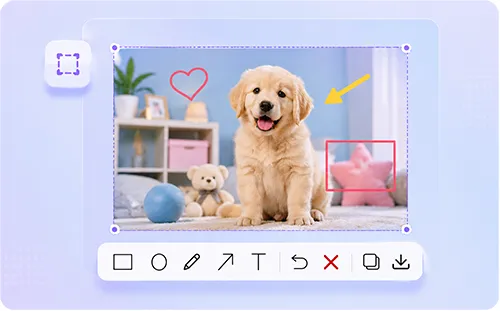

 自訂區域選擇
 高品質錄音
高品質錄音 音訊擷取選項
 立即節省
立即節省 螢幕截圖編輯
 100% 私密


